De nombreux utilisateurs de Windows 11 ignorent que le système recèle une multitude d'astuces cachées qui peuvent accélérer et fluidifier l'expérience utilisateur. Ces astuces ne nécessitent aucune expertise technique, il suffit de connaître les étapes pour y accéder et les activer. Grâce à ces fonctionnalités cachées, vous pouvez gagner du temps, simplifier vos tâches quotidiennes et exploiter pleinement les capacités de votre appareil.
Astuces rapides
- Windows 11 possède de nombreuses nouvelles fonctionnalités.
- Bon nombre de ces fonctionnalités sont antérieures à la sortie de Windows 11, une tradition de longue date de Microsoft.
- Certains sont amusants, d’autres sont pratiques.
Les développeurs investissent beaucoup de temps et d'efforts dans leur travail. Il n'est donc pas étonnant qu'ils aiment y ajouter leur touche personnelle (comme les photos de groupe cachées dans Office 95) ou des mini-jeux (comme Zerg Rush de Google). Ces nouvelles fonctionnalités sont des ajouts amusants qui mettent en valeur le travail humain derrière les systèmes d'exploitation comme Windows 11, et une agréable surprise pour ceux qui les recherchent.
Aujourd'hui, nous allons vous présenter 4 nouvelles fonctionnalités de Windows 11 et où (et comment) les trouver.
De nouvelles fonctionnalités de Windows 11 vous attendent
Chaque version majeure de Windows intègre une fonctionnalité cachée ou nouvelle, et Windows 11 ne fait pas exception. Voyons ce que vous pourriez trouver après une recherche :
Panneau d'émojis secrets
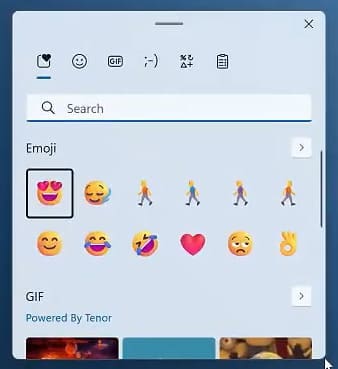
Avez-vous déjà rêvé de pouvoir accéder aux emojis sur votre ordinateur aussi facilement que sur votre téléphone ? Ne le regrettez pas, cette surprise est arrivée. Vous pouvez facilement activer le panneau secret des emojis en suivant ces étapes :
Étape 1. Appuyez sur (Win + .) n’importe où dans Windows 11.
Étape 2. Le panneau des emojis apparaît. Naviguez entre les onglets (ou faites défiler vers le bas) pour afficher des GIF, des emojis, des Kaomojis et divers symboles. Appuyez simplement sur un emoji pour l'insérer là où vous êtes en train de saisir.
Naviguez sur le Web avec Edge
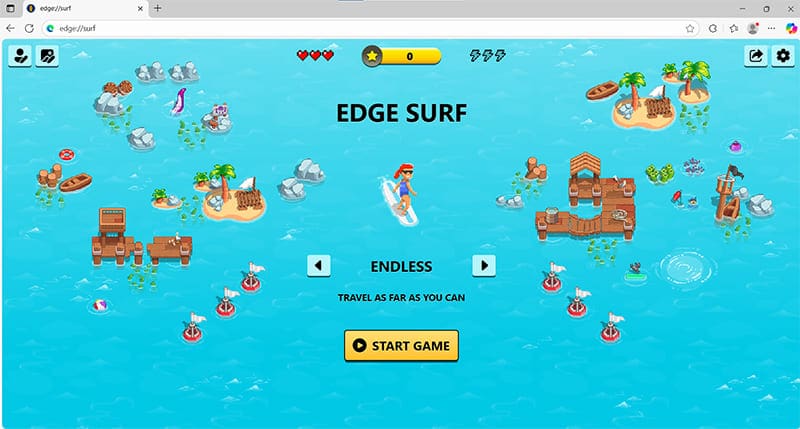
Vous pouvez littéralement surfer sur le Web avec Edge, qui inclut son propre mini-jeu, Edge Surf. C'est un jeu amusant, aussi amusant (voire meilleur) que le jeu Dinosaures de Google Chrome. Pour y accéder, c'est simple :



Étape 1. Ouvert .
Étape 2. Type "bord://surf” Dans la barre d'adresse, le jeu se chargera.
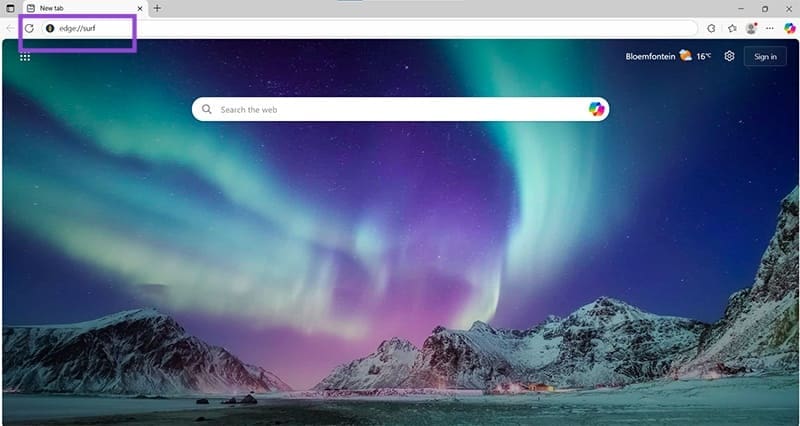
Étape 3. Prendre plaisir!
Star Wars à l'invite de commande
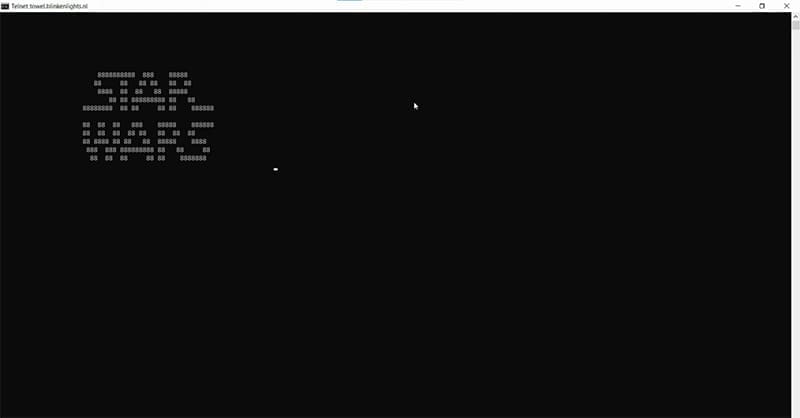
Une galaxie lointaine, très lointaine, débarque sur Windows 11. Le créateur de cette illustration ASCII Star Wars a commencé à travailler sur ce projet en 1997, et elle est intégrée aux versions Windows depuis longtemps. Le film peut être activé via Telnet (qui n'est plus activé par défaut sous Windows). Voici la procédure à suivre :
Étape 1: Ouvrez le Panneau de configuration dans la barre de recherche et cliquez sur "Programmes".
Étape 2: Sélectionnez "Programmes et fonctionnalitésSur l'écran suivant.
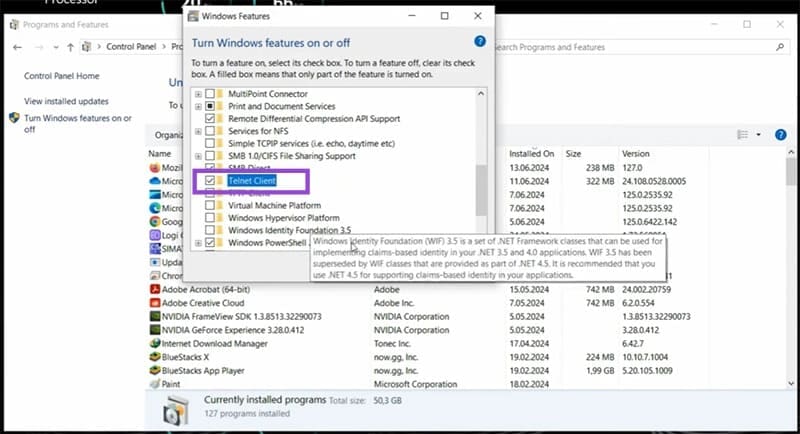
Passons à l'étape 3 : Dans la barre latérale, cliquez sur «Activer ou désactiver les fonctionnalités Windows.
Étape 4: Faites défiler vers le bas pour Client Telnet Et activez-le.
Étape 5. Ouvrez la boîte de dialogue Exécuter (Win + R) et tapez la commande suivante « telnet towel.blinkenlights.nl » avant d’appuyer sur Entrée.
Vers l'étape 6. L'invite de commande s'ouvrira et l'affichage démarrera.
God Mode
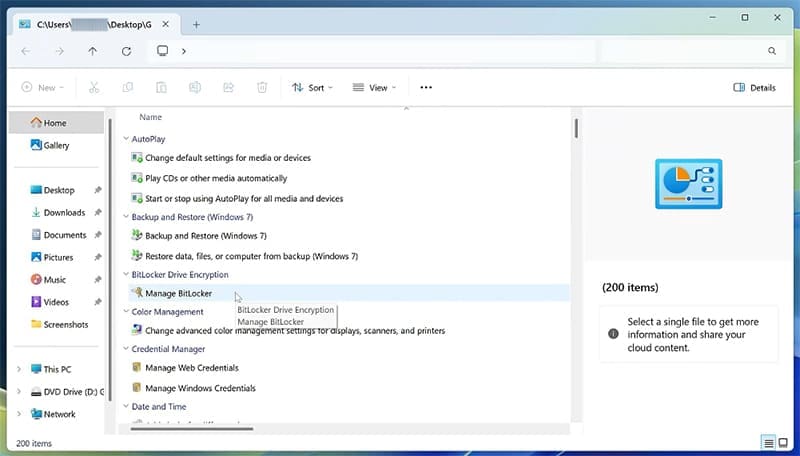
Voici une méthode simple et pratique pour consulter tous les paramètres de votre ordinateur. Plus besoin de parcourir différents dossiers ni d'utiliser la barre de recherche. Voici comment :
Étape 1. Créez un nouveau dossier sur votre bureau ou dans l’Explorateur de fichiers (Ctrl+Maj+N).
Étape 2. Renommez le dossier en « GodMode.{ED7BA470-8E54-465E-825C-99712043E01C} » et appuyez sur « Entrée ».
Étape 3L'icône du dossier deviendra « Panneau de configuration ». Double-cliquez dessus pour ouvrir le « Mode Dieu ».
Les astuces cachées de Windows 11 vous offrent une expérience différente et simplifiée avec votre appareil. Elles proposent des raccourcis intelligents et des paramètres méconnus qui simplifient de nombreuses tâches. Une fois que vous les aurez essayées, vous constaterez une nette différence en termes de vitesse et d'organisation de votre travail. Essayez ces fonctionnalités dès aujourd'hui et optimisez les performances de votre système.