Transférer des fichiers sous Windows 11 peut paraître simple, mais cela peut parfois s'avérer long et fastidieux, perturbant ainsi le travail quotidien. La lenteur du transfert n'est pas uniquement liée à la taille du fichier ; elle dépend également des paramètres système et des méthodes de stockage et de connexion utilisées.

Le système propose plusieurs options pour améliorer la vitesse de transfert de fichiers, mais celles-ci sont soit inactives, soit inconnues de nombreux utilisateurs. Ignorer ces options entraîne des performances inférieures aux attentes, même sur les appareils modernes.
Quelques réglages simples permettent d'améliorer sensiblement les vitesses de copie et de transfert, que ce soit entre disques internes ou vers des périphériques de stockage externes. Une optimisation adéquate contribue à réduire les temps d'attente et à améliorer l'expérience utilisateur globale.
Cet article présente des méthodes pratiques pour accélérer les transferts de fichiers sous Windows 11 sans avoir besoin d'installer de logiciel supplémentaire ni d'effectuer de réglages complexes.
Si vous rencontrez des problèmes de lenteur lors des transferts de fichiers sur votre ordinateur Windows 11, vous pouvez effectuer quelques réglages sur votre système pour accélérer ces transferts.
Utilisez des disques SSD (Solid State Drives) au lieu des disques durs traditionnels (HDD).
Si vous avez le choix, privilégiez toujours les disques SSD aux disques durs traditionnels (HDD), car les premiers sont beaucoup plus rapides. Vous pourrez ainsi copier vos fichiers bien plus rapidement.
Par exemple, vous pouvez copier des fichiers à des vitesses allant jusqu'à 500 Mo/s sur un disque SSD, contre 30 à 150 Mo/s sur un disque dur traditionnel. Mieux encore, les SSD NVMe offrent des vitesses de transfert de données pouvant atteindre 3 000 Mo/s.
De nombreuses options de disques SSD (Solid State Drive) s'offrent à vous si vous souhaitez acheter un nouveau périphérique de stockage.
Connectez les périphériques de stockage aux ports USB 3.0
Si vous copiez des fichiers sur un périphérique de stockage externe compatible USB 3.0 ou version ultérieure, assurez-vous de le connecter à un port USB 3.0 ou version ultérieure. En effet, l'USB 3.0 offre des vitesses de transfert de données nettement supérieures à celles de l'USB 2.0.
Si vous connectez un périphérique de stockage USB 3.0 à un port USB 2.0 de votre ordinateur, vous constaterez un ralentissement des transferts de fichiers. L'USB 3.0 offre des vitesses de transfert de données allant jusqu'à 5 gigaoctets par seconde.



La plupart des ports USB 3.0 sont bleus à l'intérieur, ce qui permet d'identifier facilement leur version. Cependant, ce n'est pas toujours le cas. On trouve souvent aussi la mention « SS » (SuperSpeed) à côté d'un port USB 3.0, indiquant sa version.
Vous pouvez également utiliser le Gestionnaire de périphériques intégré à Windows 11 pour vérifier la version du port USB. Pour ce faire, ouvrez la recherche Windows (en appuyant sur la touche Windows + S), saisissez « Gestionnaire de périphériques », puis exécutez l’outil. Développez la section « Contrôleurs de bus série USB » et recherchez le nom du port USB. Ce nom vous indiquera la version du port.

Utilisez le système de fichiers NTFS au lieu de FAT32
Le système de fichiers influe sur la vitesse de transfert des fichiers. Il est recommandé d'utiliser le système de fichiers NTFS plutôt que FAT32 chaque fois que cela est possible, car NTFS permet au système de lire et d'écrire des données plus rapidement.
La plupart des disques sous Windows utilisent le système de fichiers NTFS, mais certains peuvent utiliser FAT32. Pour le vérifier, ouvrez l'Explorateur de fichiers (en appuyant sur Windows + E), cliquez avec le bouton droit sur le disque et sélectionnez « Propriétés ». Allez dans l'onglet « Général » et recherchez la valeur en regard de « Système de fichiers ».

Vous pouvez modifier le système de fichiers du disque si vous le souhaitez. Cela peut se faire avec ou sans formatage du disque. Voici les deux méthodes :
Convertir le disque au format NTFS sans le formater :
Pour convertir le système de fichiers de votre disque en NTFS sans affecter ses données, ouvrez la recherche Windows (en appuyant sur Windows + S), tapez « Invite de commandes », puis sélectionnez « Exécuter en tant qu'administrateur ». Sélectionnez « Oui » dans la fenêtre Contrôle de compte d'utilisateur.
Dans l’invite de commandes, saisissez la commande suivante. Remplacez « A » par la lettre du lecteur que vous souhaitez convertir au format NTFS. Appuyez ensuite sur la touche Entrée.
convertir A : /fs:ntfs

sortie
Convertissez le disque au système de fichiers NTFS en le formatant.
Si votre disque est neuf ou si la perte des données qu'il contient ne vous dérange pas, vous pouvez le formater au format NTFS. Pour ce faire, ouvrez l'Explorateur de fichiers (en appuyant sur la touche Windows + E), puis cliquez avec le bouton droit sur le disque et sélectionnez « Formater ».
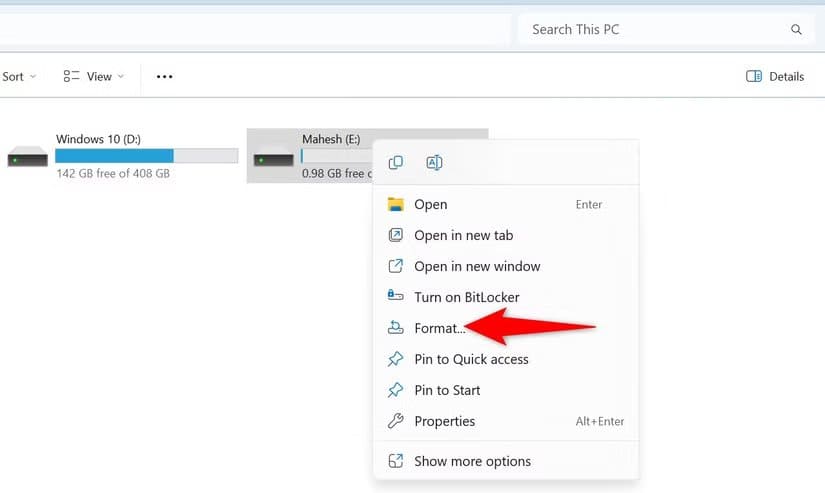
Dans la fenêtre de formatage, cliquez sur le menu déroulant « Système de fichiers » et sélectionnez « NTFS ». Saisissez un nom pour le lecteur dans le champ « Étiquette du volume », puis cliquez sur « Démarrer ».

Attendez que le disque soit formaté avec le système de fichiers NTFS.
Copier des fichiers à l'aide de Robocopy
Windows 11 intègre un outil de copie en ligne de commande appelé Robocopy, qui permet de copier des fichiers beaucoup plus rapidement qu'avec l'Explorateur de fichiers classique. Il suffit de sélectionner les fichiers à copier dans la commande, et Robocopy les copiera tous dans le dossier choisi.
Pour ce faire, ouvrez la recherche Windows (en appuyant sur la touche Windows + S), saisissez « Invite de commandes », puis sélectionnez « Exécuter en tant qu’administrateur ». Dans la fenêtre Contrôle de compte d’utilisateur, sélectionnez « Oui ».
Dans l'invite de commandes, saisissez la commande suivante. Remplacez « SourcePath » par le chemin complet du dossier source et « DestinationPath » par le chemin complet du dossier de destination. Appuyez ensuite sur Entrée.
robocopy "SourcePath" "DestinationPath" /e /z /mt:16

Dans cette commande, l'opérateur « e » garantit la copie de tous les sous-répertoires, même vides. L'opérateur « z » permet la reprise du transfert de fichiers en cas d'interruption. L'opérateur « mt:16 » active le multithreading avec 16 threads pour accélérer le transfert de données.
Désactiver l'analyse antivirus en temps réel
L'analyse antivirus en temps réel peut parfois ralentir les transferts de fichiers, car l'outil analyse les fichiers pendant leur copie. Dans ce cas, désactivez temporairement l'analyse en temps réel pour accélérer le transfert.
Pour ce faire, ouvrez la recherche Windows (en appuyant sur la touche Windows + S), saisissez « Sécurité Windows », puis exécutez l’application. Sélectionnez « Protection contre les virus et menaces », puis choisissez « Gérer les paramètres » sous Paramètres de protection contre les virus et menaces, et désactivez l’option « … »Protection en temps réel.

Dans la fenêtre Contrôle de compte d'utilisateur, sélectionnez «oui" .
Lancez le transfert de fichiers. Une fois terminé, réactivez la protection en activant… "Protection en temps réel."
Compresser les fichiers avant de les copier
La compression des fichiers réduit leur taille, ce qui accélère leur transfert. Elle facilite également le copier-coller, puisqu'il est possible de créer un seul fichier compressé à partir de plusieurs fichiers. De plus, le système d'exploitation n'a besoin d'effectuer qu'une seule opération de lecture, ce qui permet des vitesses de transfert de données plus élevées.
Vous pouvez utiliser la fonction de compression intégrée de Windows 11 pour créer un fichier compressé (ZIP) à partir de vos fichiers. Pour ce faire, ouvrez l'Explorateur de fichiers (en appuyant sur Windows + E), sélectionnez les fichiers à compresser, puis cliquez avec le bouton droit sur le fichier sélectionné et choisissez « Afficher le plus dans les options ». « Envoyer vers » > « Dossier compressé ».

D'autres méthodes de compression de fichiers sous Windows 11 incluent l'utilisation d'outils d'archivage gratuits tels que 7-Zip et WinRAR.
Fermez les applications indésirables qui s'exécutent en arrière-plan.
Si des applications inutilisées sont exécutées en arrière-plan pendant la copie des fichiers, fermez-les. En effet, elles consomment des ressources système, réduisant ainsi celles disponibles pour le transfert des fichiers.
Vous pouvez fermer les applications en arrière-plan de la manière habituelle (en appuyant sur la croix « X » en haut à droite de l’application). Si une application ne se ferme pas, utilisez le Gestionnaire des tâches pour la forcer à s’arrêter.

Voici comment améliorer la vitesse de transfert des fichiers sur un ordinateur Windows 11. Si vous utilisez un périphérique de stockage réseau (NAS), nous avons également des conseils pour optimiser les transferts de fichiers sur votre unité de stockage.
Les transferts de fichiers lents sous Windows 11 ne sont pas une fatalité ; ils résultent souvent de paramètres inadéquats ou d’une mauvaise utilisation du support de stockage. Quelques réglages appropriés permettent d’améliorer considérablement les performances, et ce, sans grand effort.
Commencez par appliquer les étapes de base et observez la différence de vitesse. L'expérience pratique est le meilleur moyen de trouver le réglage le plus adapté à votre appareil et à votre utilisation.