L'Amazon Fire TV Stick 4K est une solution relativement moins chère mais efficace pour regarder du contenu en Ultra HD. Si vous avez un téléviseur 4K non intelligent, vous pouvez le coupler avec un Fire TV Stick 4K, ce qui facilite l'accès Des plateformes de streaming comme Prime Video et Netflix.

Parfois, lorsque vous couplez vos écouteurs Bluetooth ou connectez votre appareil audio, l'audio peut cesser de se synchroniser avec le contenu vidéo. Si vous rencontrez un problème similaire, voici les meilleures solutions pour que l'audio ne se synchronise pas avec la vidéo sur Fire TV Stick 4K.
1. Vérifiez votre débit Internet
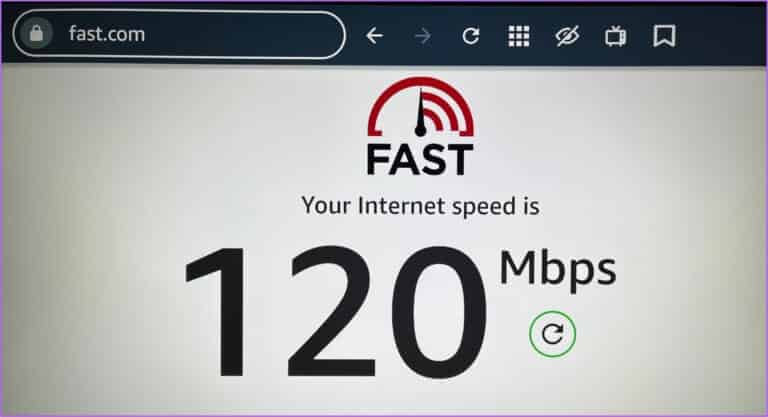
Fire TV Stick 4K Votre premier dépannage devrait être si l'audio n'est pas synchronisé avec la vidéo. Vous avez besoin d'une vitesse Internet d'au moins 15 Mbps pour assurer une lecture audio et vidéo fluide. Voici comment le vérifier.
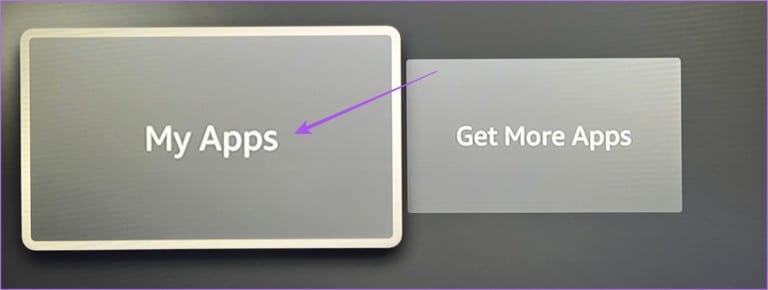
Étape 1: Sur l'écran d'accueil de Fire TV Stick 4K, accédez à l'icône Mes applications sur le côté droit.

Étape 2: Sélectionner Mes applications.
Étape 3: Sélectionnez et ouvrez Demande Internet.
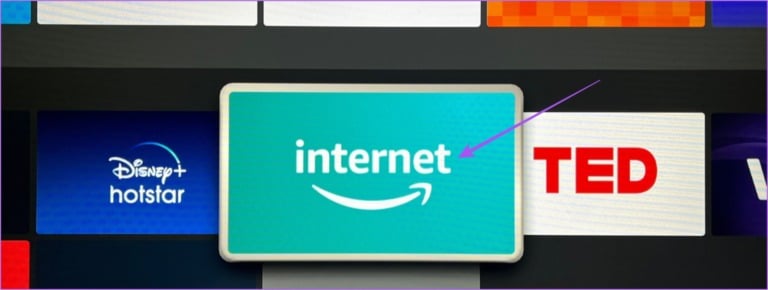
Étape 4: je cherche fast.com Et cliquez sur l'icône Go Au la télécommande Éloigné Télé d'incendie.
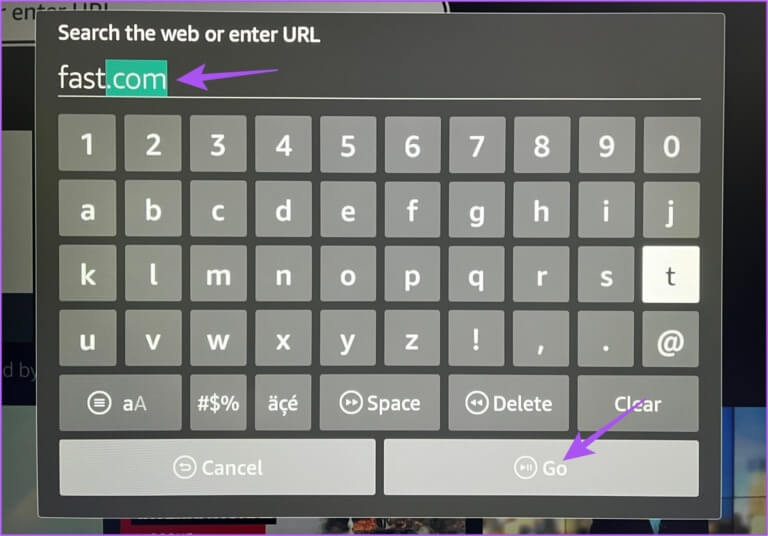
Les résultats du test de vitesse apparaîtront sur votre écran.
2. Vérifiez les niveaux de batterie du casque sans fil
Si vous obtenez de bonnes vitesses Internet, le problème peut provenir de votre casque Bluetooth. Si vous avez connecté une paire d'écouteurs Bluetooth à votre Fire TV Stick 4K, vérifiez le niveau de la batterie. Si les niveaux de batterie sont faibles, vous risquez de rencontrer le problème de la non-synchronisation de l'audio avec la vidéo. Nous vous suggérons donc de charger vos écouteurs et de les rebrancher pour vérifier si cela vous aide.
3. Vérifiez les paramètres de synchronisation audio et vidéo
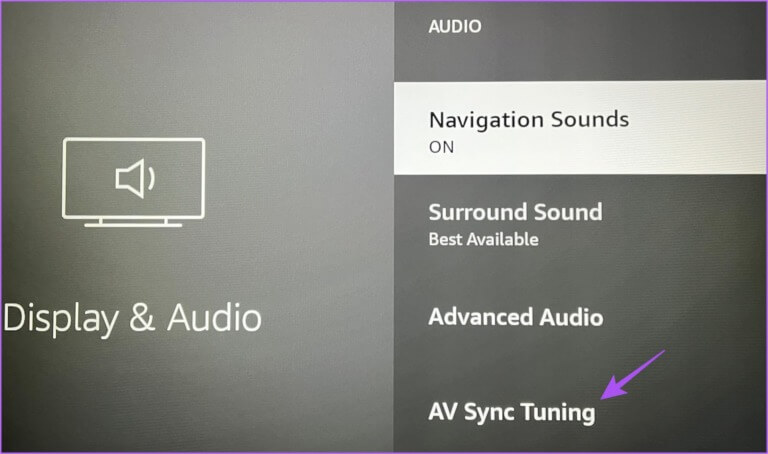
Si vous rencontrez toujours le problème de l'audio qui ne se synchronise pas avec la vidéo, le Fire TV Stick 4K offre un outil intégré pour régler le même Pour configurer votre diffusion. Voici comment utiliser l'option AV Sync Tuning sur votre Fire TV Stick 4K.
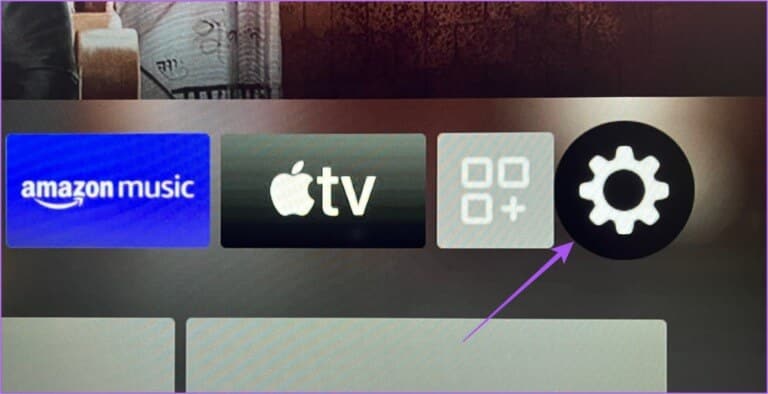
Étape 1: Au Écran d'accueil Fire TV Stick 4K, Aller à Paramètres Sur le côté droit.
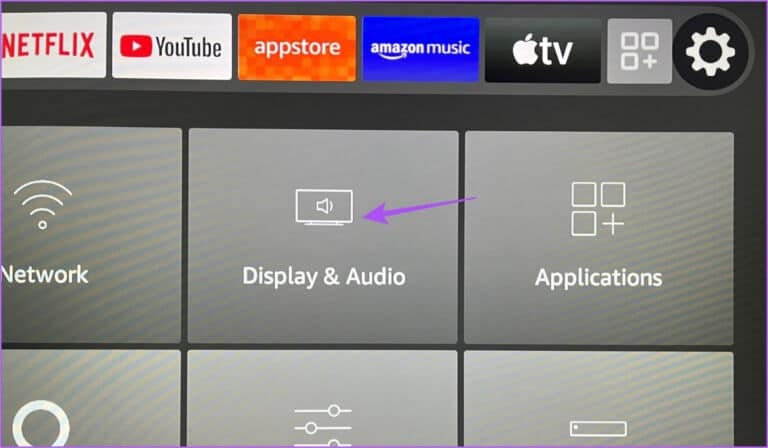
Étape 2: Sélectionner Présentation et sons.
Étape 3: Sélectionnez Son De la liste Les options.
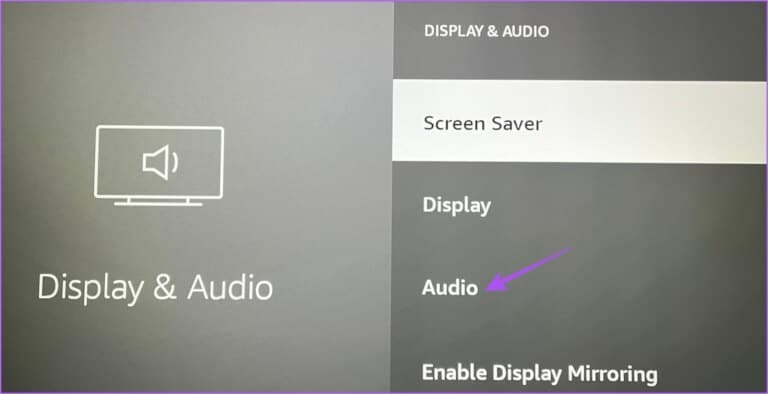
Étape 4: Faites défiler vers le bas et sélectionnez Syntonisation de synchronisation AV.
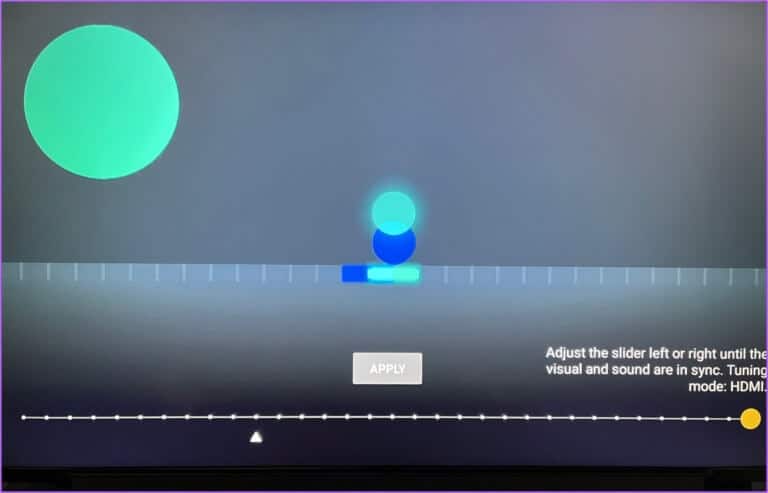
L'écran AV Sync Tuning apparaît maintenant sur votre téléviseur. Pour synchroniser l'audio et la vidéo, chaque rebond de la balle à l'écran doit se produire en même temps que le flash circulaire en haut à gauche et la tonalité de clic.
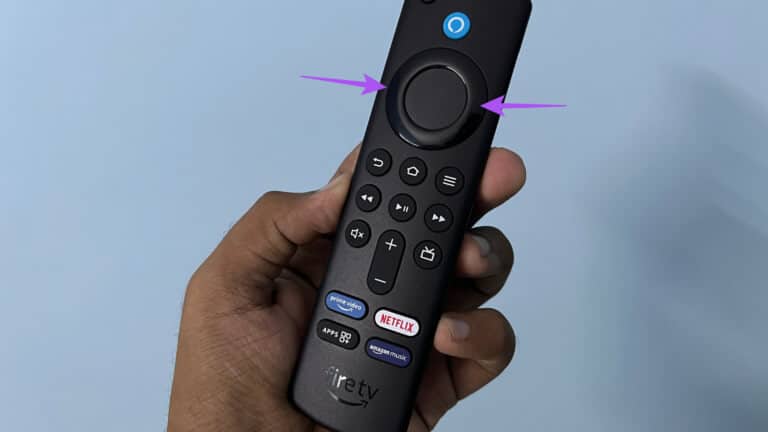
Étape 5: Appuyez sur les boutons de navigation gauche et droit de la télécommande pour utiliser la barre de défilement en bas.
Déplacer vers la droite si une tonalité se produit En cliquant Avant Flash. Déplacez-vous vers la gauche s'ils se produisent Cliquez sur la tonalité après le flash.
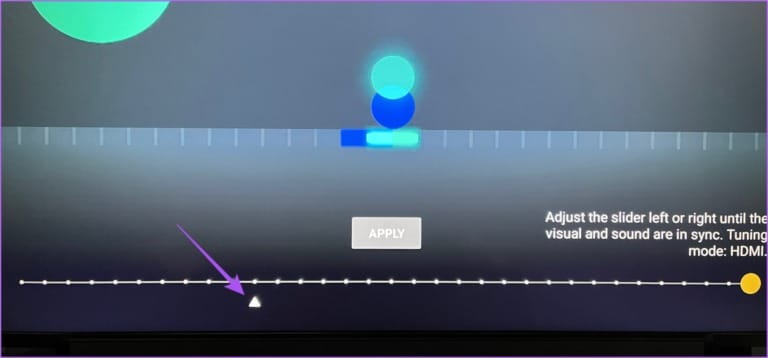
Étape 6: Aller à Application en haut du curseur pour enregistrer vos préférences une fois que votre audio et votre vidéo sont synchronisés.
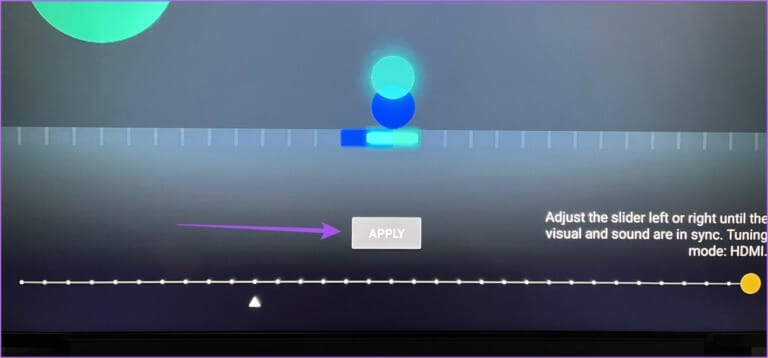
Étape 7: Se référer au Écran d'accueil Et ouvert application de diffusion Pour vérifier que le problème est résolu.
4. Forcez l'arrêt et redémarrez l'application STREAMING
Après avoir utilisé la fonction AV Sync Tuning, nous vous recommandons de forcer l'arrêt et le redémarrage de l'application. Comme sur vos autres appareils tels que le téléphone portable et l'ordinateur, les applications Fire TV Stick 4K ont également besoin d'un nouveau départ pour résoudre certains problèmes.
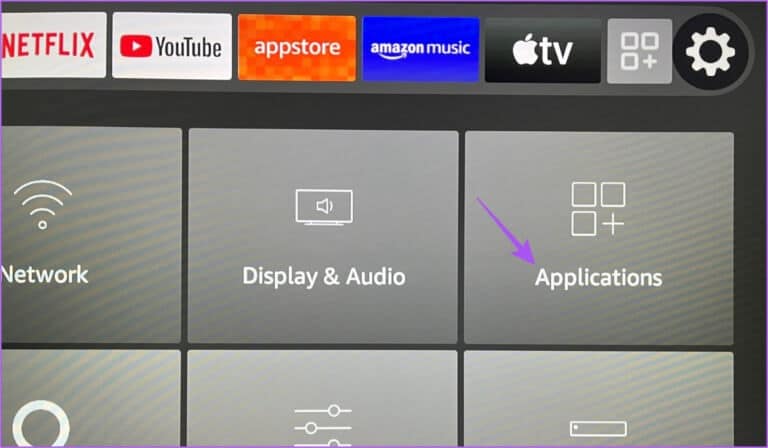
Étape 1: Au L'écran d'accueil du Fire TV Stick 4K , Aller à Paramètres Sur le côté droit.
Étape 2: Sélectionner Applications.
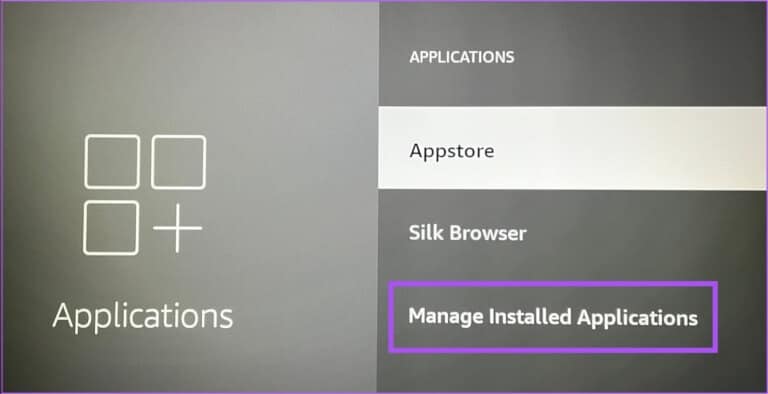
Étape 3: Sélectionner Gérez les applications installées.
Étape 4: Sélectionner Application Dans lequel vous avez un problème de synchronisation.
Étape 5: Sélectionner arrestation forcée De la liste Les options.
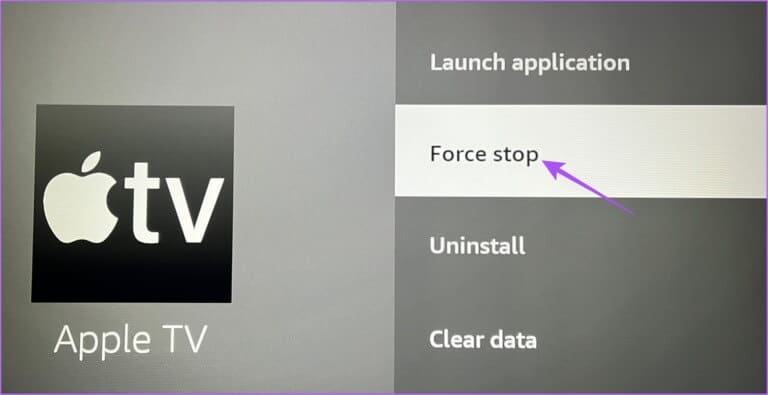
Étape 6: Revenez à l'écran d'accueil et lancez Application à nouveau pour vérifier si le problème est résolu.
5. Mettre à jour l'application STREAMING
Si le problème de non-synchronisation audio et vidéo n'est remarqué que dans une seule application de streaming, essayez de le mettre à jour sur votre Fire TV Stick 4K. Cela peut aider à éliminer les erreurs et les problèmes.
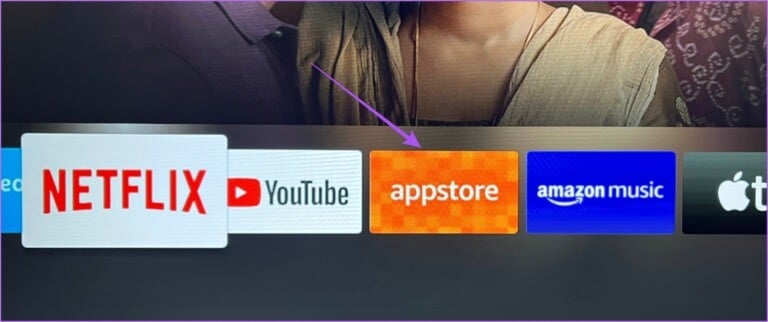
Étape 1: Ouvert AppStore À partir de l'écran d'accueil de Fire TV Stick 4K.
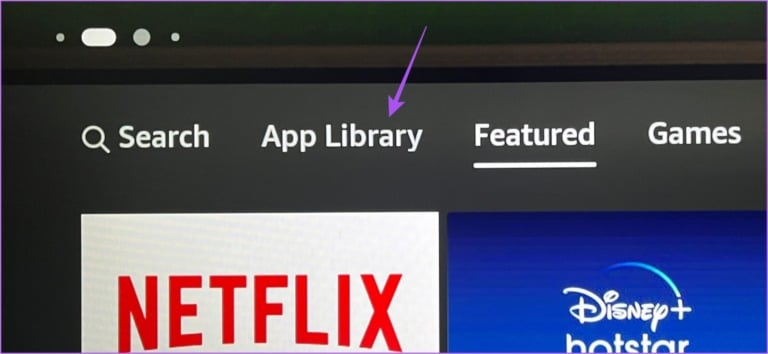
Étape 2: Sélectionner Bibliothèque d'applications Pour vérifier toutes les applications installées.
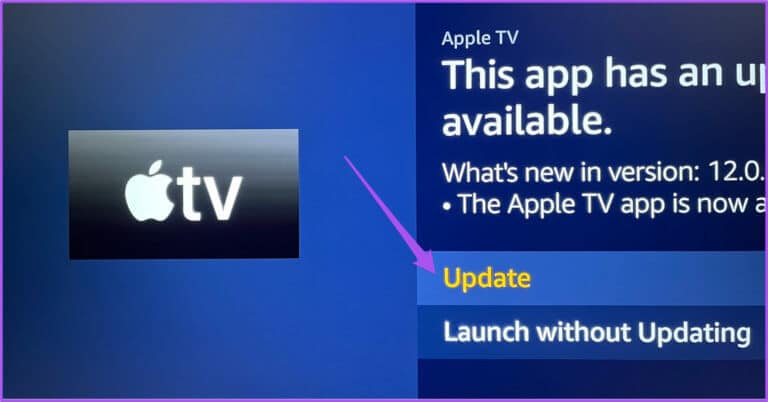
Étape 3: Sélectionner Application Que vous souhaitez mettre à jour.
Étape 4: Si disponible Mise à jour Sélectionnez Rafraîchir à partir du routeur.
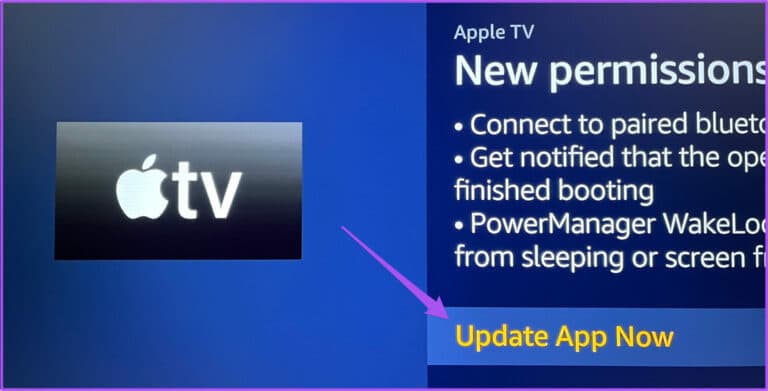
Étape 5: Sélectionner L'application met à jour maintenant pour confirmer.
Étape 6: Redémarrez L'application et voyez si le problème est résolu.
6. Mettre à jour le système d'exploitation Fire
Enfin, vous pouvez mettre à jour Fire OS sur votre Fire TV Stick 4K. Il peut y avoir un problème avec le système d'exploitation lui-même et il est préférable de mettre à jour la version du logiciel.
Étape 1: vas au Paramètres Sur l'écran principal.
Étape 2: Sélectionner Mon Fire TV De la liste Les options.
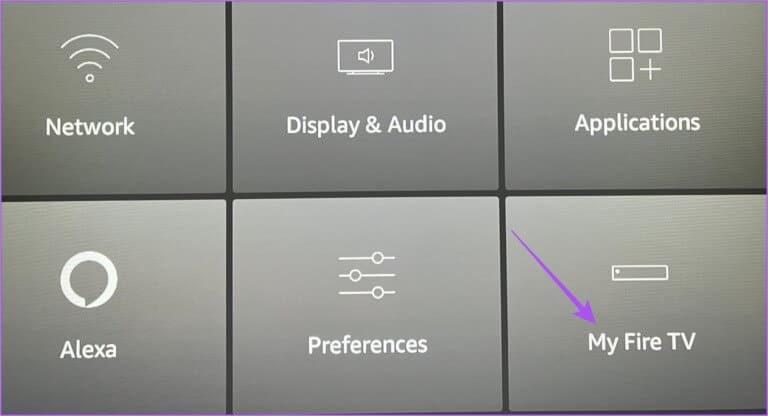
Étape 3: Sélectionnez À propos de My Fire TV.
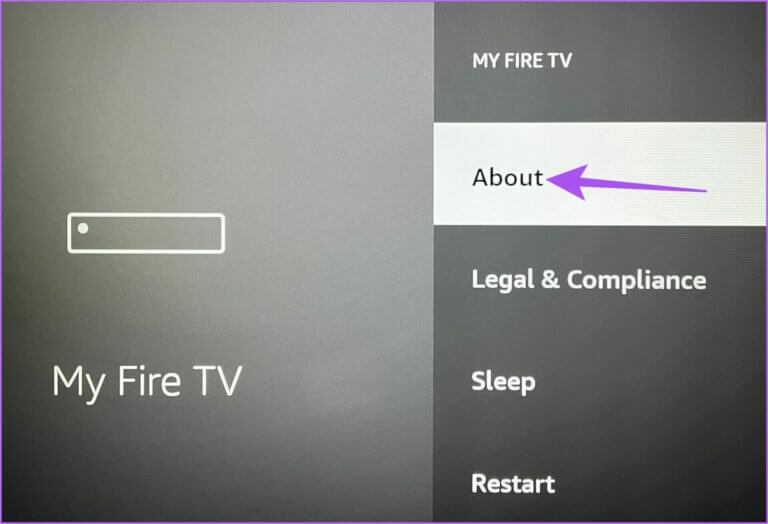
Étape 4: Sélectionner Vérifier les mises à jour ou Installez la mise à jour.
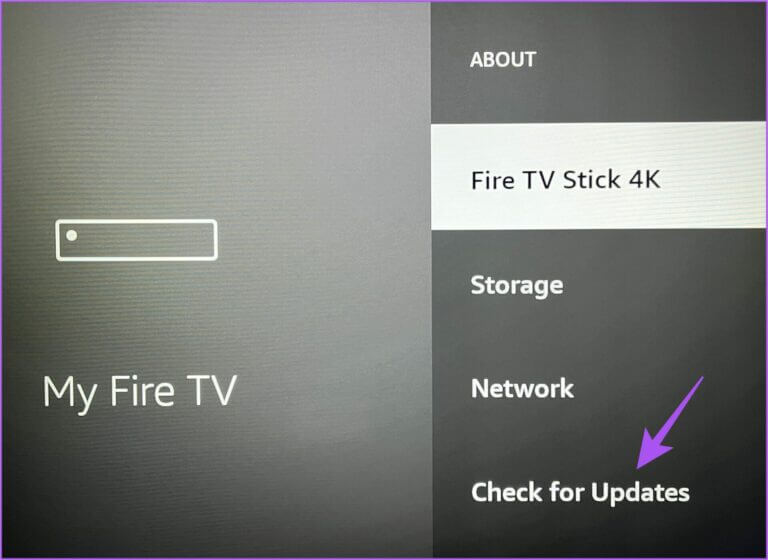
Étape 5: après Installation Vérifiez si le problème est résolu.
Synchronisez votre expérience de visionnage
Ces étapes aideront à prévenir les problèmes de synchronisation audio et vidéo sur votre Fire TV Stick 4K. cf Notre article lorsque Dolby Atmos ne fonctionne pas sur Fire TV Stick 4K.