Certains utilisateurs rencontrent un problème avec Copilot dans le navigateur Microsoft Edge : l’application ne s’affiche plus ou ne répond plus correctement. Ce problème peut nuire à l’expérience de navigation et à l’utilisation optimale de l’assistant intelligent.

Ce problème est souvent lié aux paramètres du navigateur, à des problèmes de connexion ou à des restrictions de compte ou de région. Il peut également être dû à des mises à jour incomplètes ou à des conflits avec des extensions de navigateur.
Dans cet article, nous passons en revue les principales raisons pour lesquelles Copilot peut ne pas fonctionner sous Edge, ainsi qu'un ensemble de solutions pratiques qui vous aideront à rétablir facilement son fonctionnement et à tirer pleinement parti de ses fonctionnalités.
Astuces rapides
- Le problème de l'assistant Copilot qui ne fonctionne pas dans le navigateur Edge peut être résolu de plusieurs manières.
- Il est important de s'assurer que votre navigateur est à jour.
- Essayez d'effacer les cookies et le cache.
- Vous pouvez également créer un autre profil ou réparer l'application Edge elle-même.
L'Assistant Copilot, dans sa barre latérale Microsoft Edge, est un moyen pratique de poser des questions, d'accomplir des tâches et d'obtenir de l'aide rapidement… lorsqu'il fonctionne correctement. Si vous rencontrez des difficultés avec l'Assistant Copilot dans Edge, voici six solutions à essayer.
Comment résoudre le problème de l'assistant Copilot qui ne fonctionne pas dans Edge ?
Que la barre latérale de l'Assistant Copilot dans Microsoft Edge ne se charge pas correctement ou que le problème vienne de Copilot lui-même, nous avons des solutions pour que l'Assistant Copilot fonctionne à nouveau. Commençons.
Redémarrez tout
Commençons par une solution simple : tout redémarrer. Parfois, la solution la plus simple est la plus évidente. Redémarrez votre navigateur, et si cela ne fonctionne pas, redémarrez également votre ordinateur.
Mise à jour du navigateur Edge
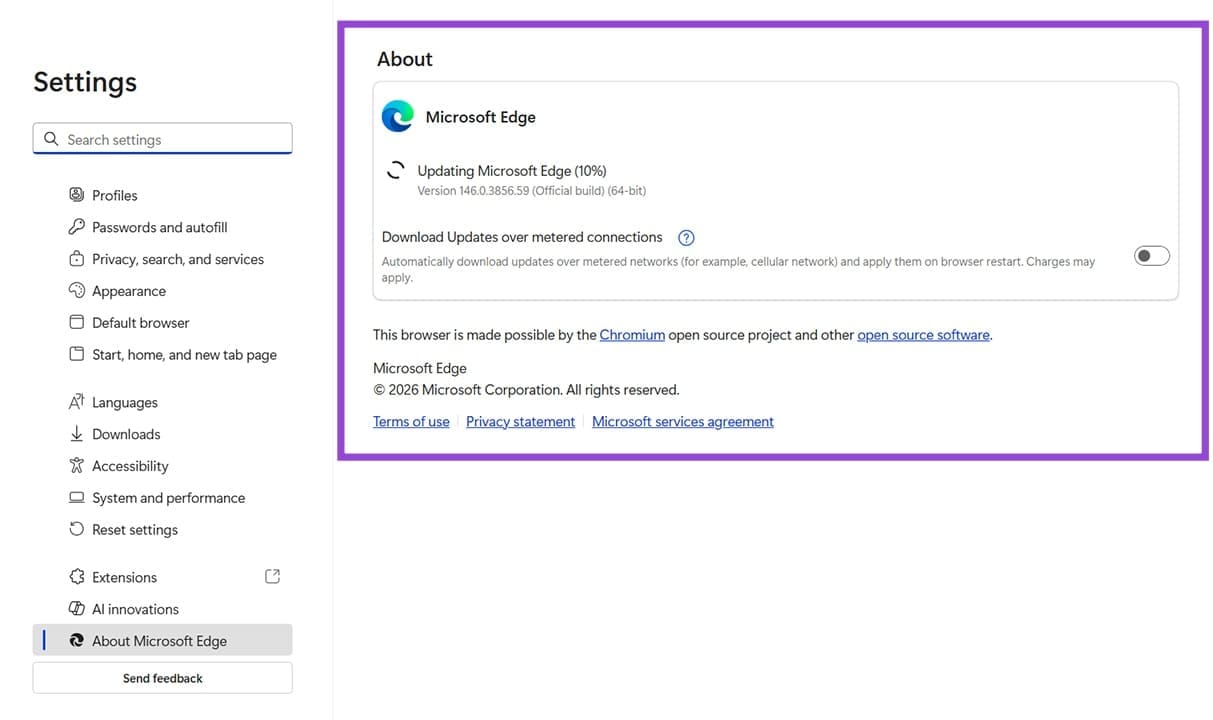
L'utilisation d'une version obsolète du navigateur Edge est une cause fréquente des problèmes rencontrés avec Copilot. Le navigateur se met à jour automatiquement lorsque votre ordinateur est connecté à Internet. Pour vous assurer d'utiliser la dernière version, suivez les étapes suivantes :
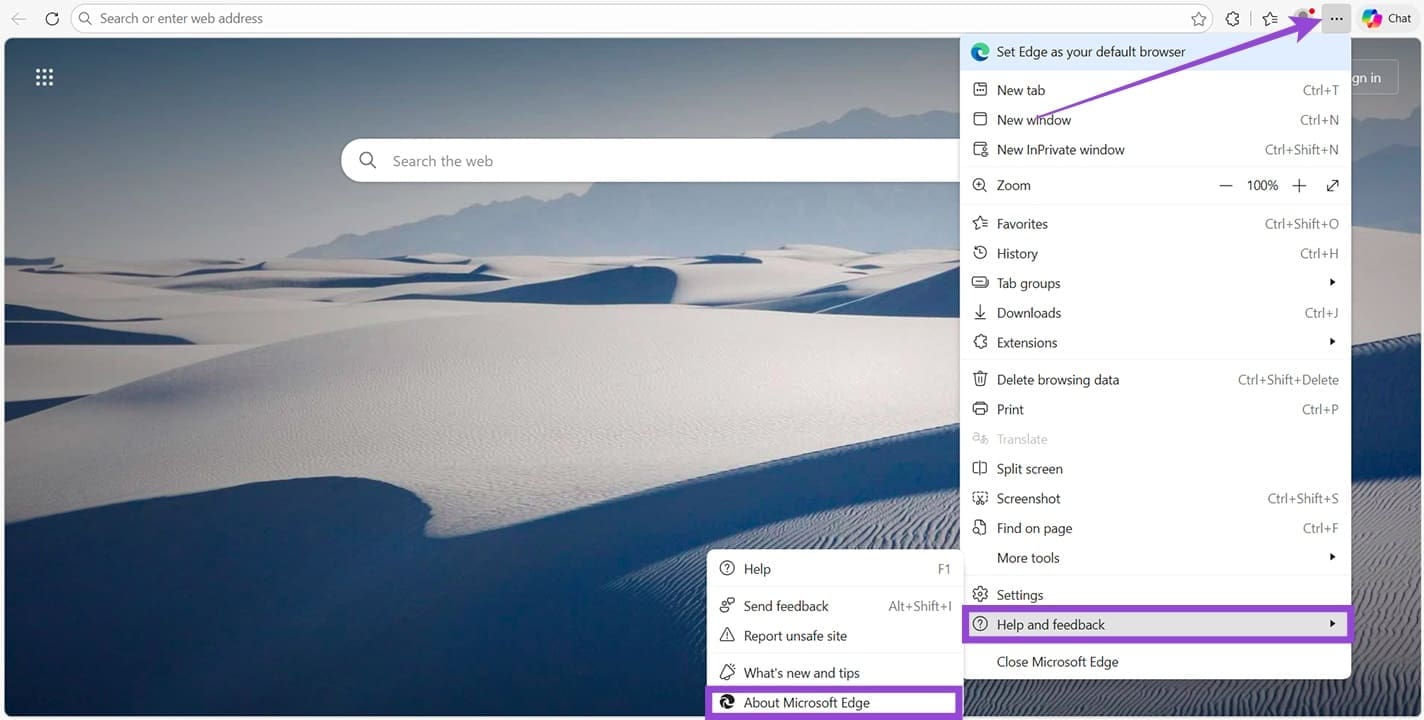
Étape 1: Cliquez sur le menu à trois points (...) dans la barre supérieure, puis sélectionnez « Aide et commentaires » dans le menu déroulant.
Étape 2: Sélectionner « À propos de Microsoft Edge. »

Étape 3Dans le menu « À propos », vous trouverez la version de votre navigateur. Si ce n'est pas la dernière version, elle sera mise à jour automatiquement. Ensuite, redémarrez votre navigateur et ouvrez l'application Copilot.
Effacer les cookies de Copilot
Les cookies anciens ou corrompus de Copilot peuvent empêcher certains éléments de se charger correctement. Voici comment les supprimer :
Étape 1: Ouvrez les outils de développement (F12) dans le navigateur Edge. Cliquez sur « Déverrouiller les outils de développement » lorsque l'invite apparaît.
Étape 2: Dans le panneau Outils de développement, sélectionnez «Les applications" .
Passons à l'étape 3 : Cliquez sur une option "Biscuits" Dans la barre latérale, si une flèche déroulante apparaît, vous verrez un menu. Trouvez et sélectionnez le lien Copilot.
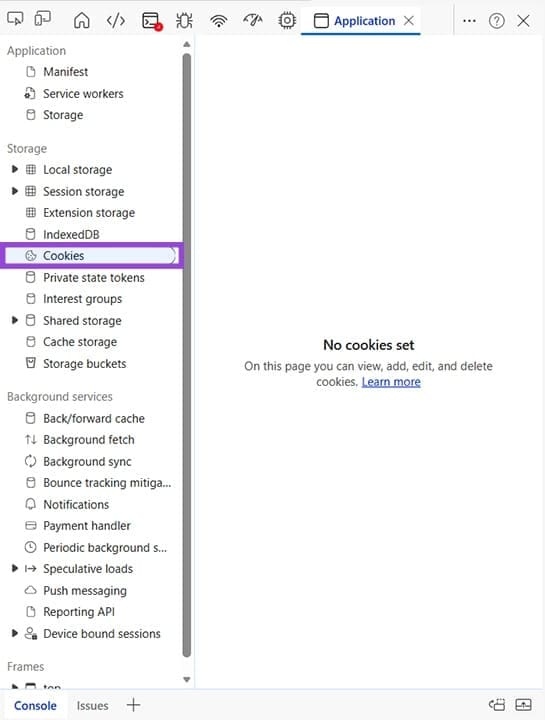
Étape 4: Cliquez avec le bouton droit sur la section Cookies Copilot et sélectionnez «مسح" .
Étape 5: Redémarrez votre navigateur et essayez à nouveau d'utiliser Copilot.
Effacer le cache du navigateur
Un cache de navigateur corrompu peut entraîner des problèmes de performance avec Edge et toutes ses extensions, y compris l'extension Copilot. Voici comment le vider :
Étape 1: Clique sur Ctrl + Maj + Suppr Ouvrir une fenêtre Supprimer les données de navigation.
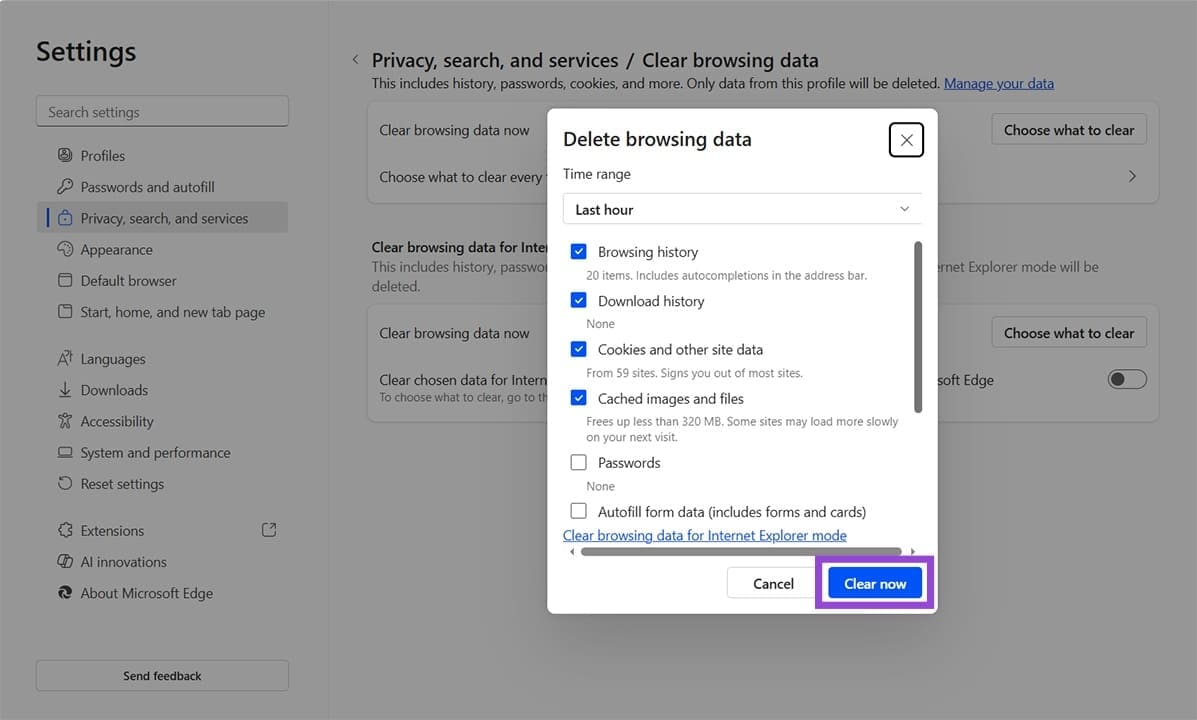
Étape 2: Sélectionnez les éléments à supprimer en cochant les cases, puis cliquez sur "Scanne maintenant" Pour achever le processus.
Essayez un autre profil
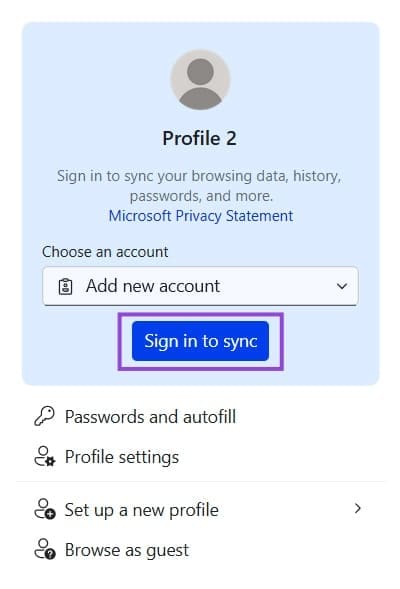
Il existe deux façons de tester votre profil et le service Copilot. La première consiste à vous déconnecter puis à vous reconnecter :
Étape 1: Cliquez sur votre profil et sélectionnez une option "Se déconnecter".
Étape 2: Cliquez à nouveau sur le profil et sélectionnez «Enregistrement de l'entrée pour la synchronisation.
La méthode 2 consiste à créer un nouveau profil :
Étape 1: Aller à Paramètres Dans le navigateur Edge.
Étape 2: Dans l'onglet « Profils personnels »Cliquez sur le signe plus (+) puis "Ajouter un profil" Pour créer un nouveau profil.
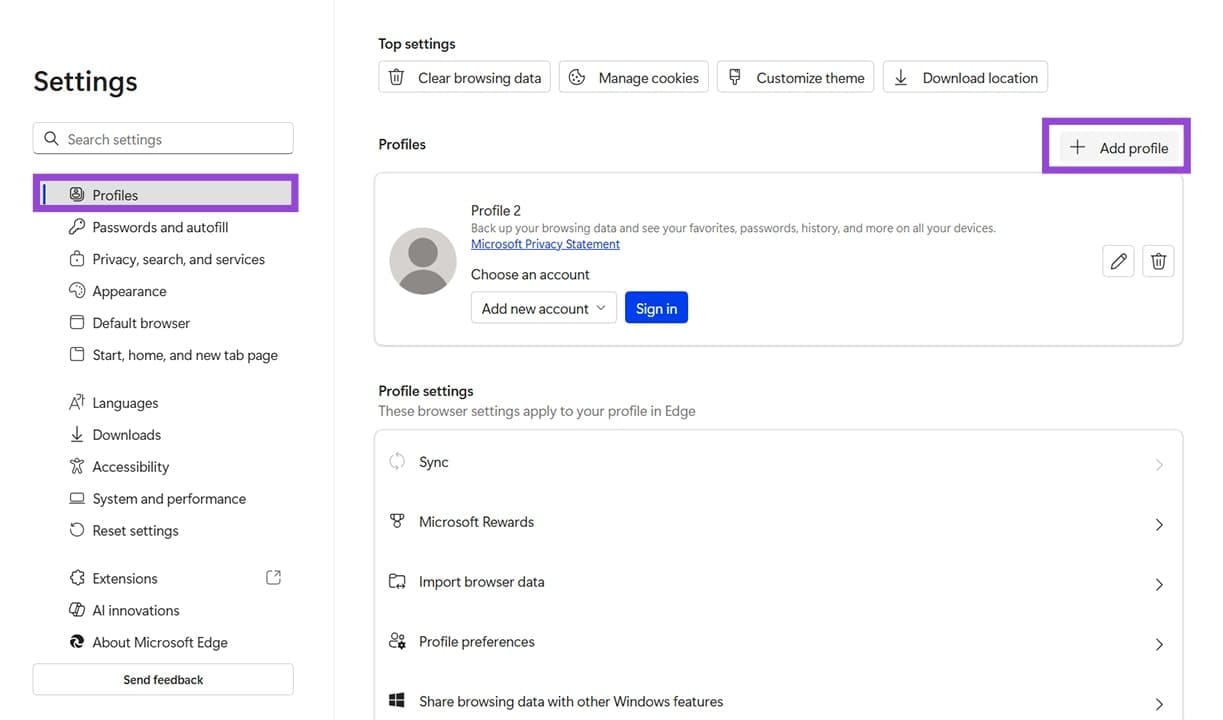
Une fois l'une ou l'autre étape terminée, redémarrez votre navigateur et réessayez.
Réparation du navigateur Edge
Il est possible que le navigateur lui-même soit la cause du dysfonctionnement de l'application Microsoft Edge Copilot. Vous pouvez résoudre ce problème via les paramètres de l'application. Voici comment procéder :
Étape 1: Ouvert Paramètres (Win + I) et sélectionnez «Les applicationsDe la barre latérale.
Étape 2: Cliquez "Applications installées".
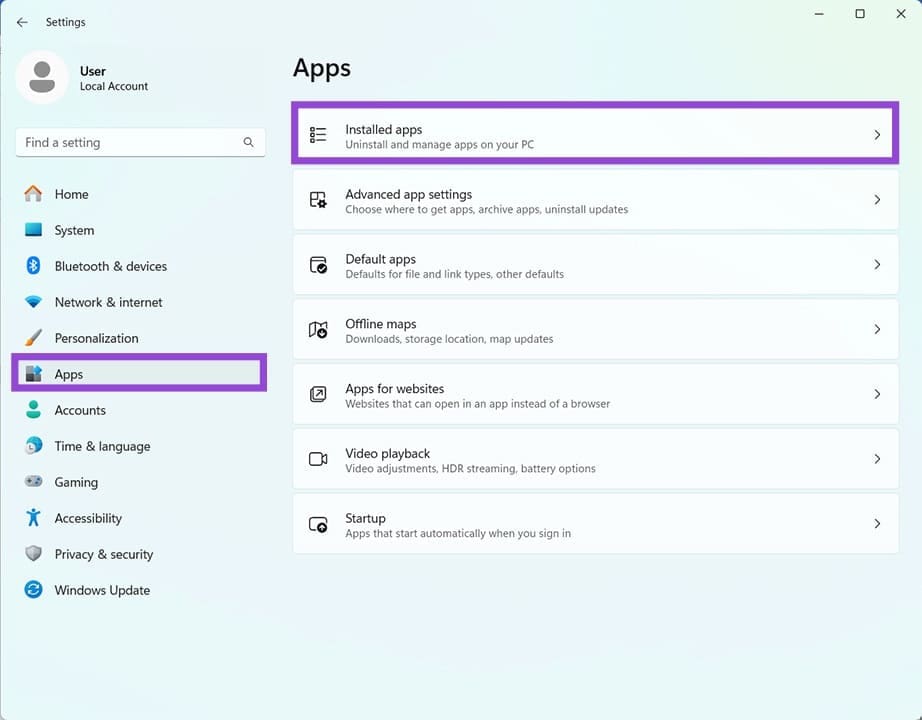
Vers l'étape 3. Faites défiler jusqu'à Microsoft Edge"Et cliquez sur les trois points à côté du titre."
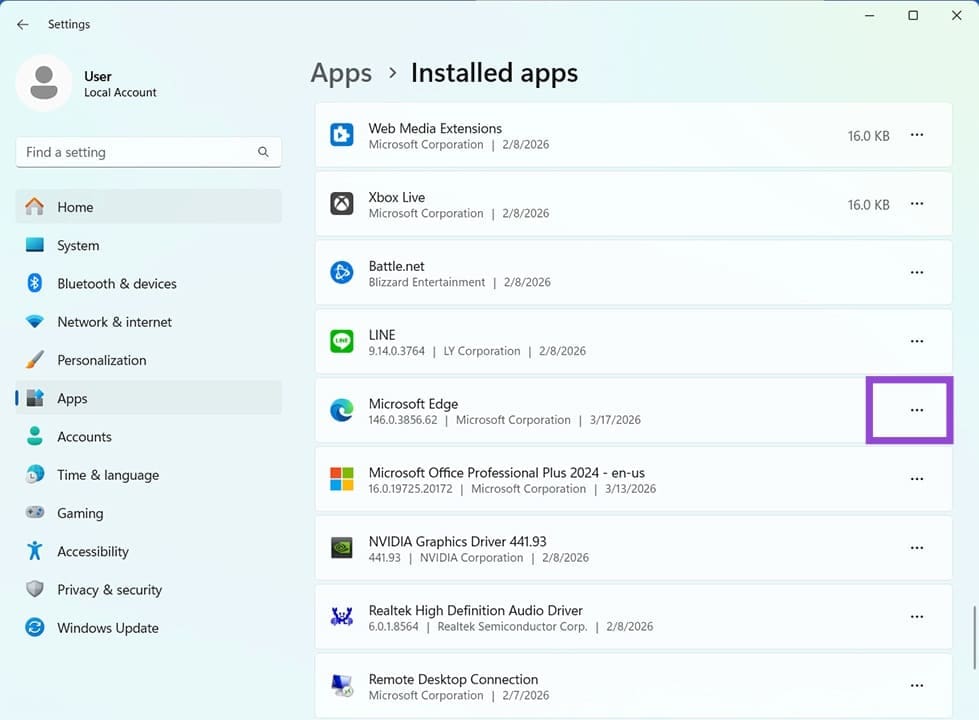
Étape 4: Cliquez ""Modifier"" .
Étape 5: Dans la fenêtre contextuelle, cliquez sur «إصلاح"Et suivez les étapes."
Étape 6. Une fois la réparation terminée, redémarrez Edge et essayez à nouveau d'utiliser Copilot.
Le dysfonctionnement de Copilot dans le navigateur Edge peut être dû à un simple paramètre facilement modifiable, permettant ainsi de le rétablir sans avoir recours à des étapes compliquées.
Veillez à mettre à jour votre navigateur et à vérifier régulièrement les paramètres de votre compte et vos modules complémentaires afin de garantir le bon fonctionnement de Copilot et une expérience utilisateur optimale.