Ajuster les marges des pages dans Microsoft Word est une tâche basique pour tout utilisateur, mais s'appuyer sur la règle n'est peut-être pas l'option la plus précise ou la plus efficace. Il existe plutôt un moyen plus rapide et plus efficace qui vous donne un contrôle total sur les marges des documents en quelques étapes simples.

Cette méthode permet non seulement de gagner du temps, mais garantit également une plus grande précision dans la mise en forme, en particulier lorsque vous travaillez sur des documents longs ou ayant des exigences de conception complexes. Que vous prépariez un rapport, un document académique ou une présentation, vous constaterez que cette méthode change votre façon d'aborder la mise en forme des pages.
Que vous souhaitiez améliorer l'apparence esthétique de votre document, faire plus de place aux annotations manuscrites ou compresser tout le texte sur une seule page, il existe de nombreuses raisons d'ajuster les marges de votre document Word. Cependant, ne tombez pas dans le piège de le faire manuellement.
Pourquoi vous devriez éviter d'utiliser la règle pour ajuster les marges
Vous pourriez être tenté d'ajuster les tailles de marge de vos pages en cliquant et en faisant glisser les marqueurs de marge sur la règle qui longe le haut et les côtés du document.

Cependant, l’utilisation de cette méthode manuelle peut entraîner plusieurs problèmes :
- Vous risquez de vous retrouver avec des marges incohérentes en haut et en bas ou à gauche et à droite de votre page.
- Si vous utilisez des sauts de section, il peut être difficile de faire correspondre la largeur des marges dans chaque section.
- Il est difficile d'obtenir manuellement des tailles de marge précises, car le curseur se déplace entre les pixels lorsque vous cliquez et faites glisser.
- Les tableaux, graphiques et listes formatées de votre document peuvent ne pas répondre correctement aux marges ajustées manuellement.
- Si vous utilisez cette méthode pour réduire les marges, certaines parties de votre travail risquent d'être coupées lors de l'impression.
Outre tous ces problèmes, les marqueurs de retrait qui interfèrent avec les poignées de réglage des marges sur la règle supérieure compliquent encore davantage ce processus manuel et peuvent vous amener à ajuster accidentellement des éléments que vous n'aviez pas l'intention de faire.

Utilisez plutôt le menu des marges dans l’onglet Disposition.
La meilleure façon de modifier les marges est d’ouvrir l’onglet Disposition sur le ruban et de développer le menu déroulant Marges.




Le choix de l’une des largeurs de marge prédéfinies dans cette liste déroulante garantit la cohérence en haut, en bas, à droite et à gauche de la page, facilite la répétition des paramètres de marge dans différentes sections du document et réduit le risque que certains contenus soient coupés lors de l’impression.
En revanche, si aucune des options par défaut ne vous convient, cliquez sur « Marges personnalisées » en bas du menu déroulant.
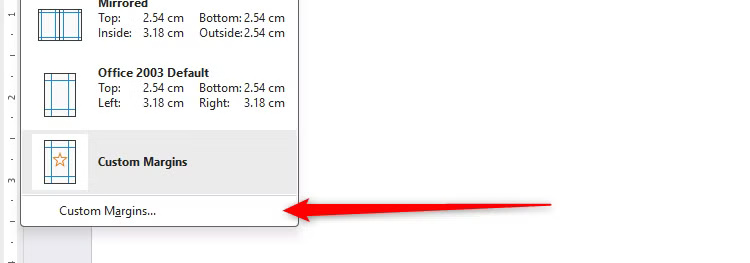
Modifiez ensuite les mesures du haut, du bas, de la gauche et de la droite en conséquence dans la boîte de dialogue Mise en page. Vous pouvez facilement spécifier des valeurs à deux décimales, ce qui est beaucoup plus précis que ce que vous pouvez obtenir en cliquant et en faisant glisser les marqueurs de marge sur la règle. Assurez-vous simplement de ne pas laisser les marges trop étroites, car cela peut affecter l'impression du document. Une fois terminé, cliquez sur OK.

conseil
Si vous souhaitez que toutes les marges futures mesurent les tailles personnalisées que vous spécifiez dans la boîte de dialogue Mise en page, cliquez sur Définir par défaut.
Que vous utilisiez l’une des alternatives pour afficher des marges prédéfinies ou spécifier des paramètres personnalisés, cette approche permet de gagner du temps, ajoute de la précision et de la cohérence, et est moins susceptible de gâcher les graphiques, les tableaux ou les listes de votre document.
La spécification des largeurs de marge n’est pas le seul moyen d’améliorer la mise en forme et la mise en page de Microsoft Word. Par exemple, vous pouvez spécifier ce qui se passe lorsque les tableaux s'étendent sur deux pages, ajouter des espaces après les paragraphes pour améliorer la lisibilité ou ajouter une page de titre pour présenter votre travail au lecteur.
Ajuster les marges des pages dans Microsoft Word ne doit pas être une tâche compliquée ou longue. En utilisant la méthode ci-dessus, vous pouvez obtenir un formatage précis et efficace en quelques secondes seulement. Ces conseils améliorent non seulement votre productivité, mais garantissent également que vos documents ont toujours un aspect professionnel. Essayez-le vous-même et remarquez la différence dans votre expérience de formatage.