Lorsqu'ils travaillent sur des documents longs ou complexes dans Microsoft Word, de nombreuses personnes peuvent recourir à des saisies indésirables, telles que l'appui répété sur « Entrée » pour créer des espaces ou démarrer de nouvelles pages. Cependant, une manière plus efficace et plus professionnelle d’organiser les documents est d’utiliser des sauts de page et de section. Dans cet article, nous allons apprendre à utiliser ces outils pour améliorer la mise en forme des documents, les rendant plus organisés et plus faciles à modifier.

Avant d’apprendre à utiliser les sauts de page et de section dans Microsoft Word, je maintenais la touche Entrée enfoncée jusqu’à ce que le curseur passe à la page suivante. Bien que cela puisse fonctionner dans certaines circonstances, cela peut entraîner des problèmes majeurs avec la mise en page du document à l'avenir.
conseil
Vous remarquerez dans toutes mes captures d'écran que j'affiche toujours des caractères non imprimables dans Word. Je vous recommande de faire de même, car cela vous aide à comprendre exactement comment formater votre travail. Pour ce faire, cliquez sur l’icône Afficher/Masquer (¶) dans l’onglet Accueil du ruban ou appuyez sur Ctrl+Maj+8.
Pourquoi vous ne devriez pas appuyer sur Entrée à plusieurs reprises
Dans le document Word ci-dessous, j'ai terminé un chapitre et je souhaite commencer le chapitre suivant sur une nouvelle page.
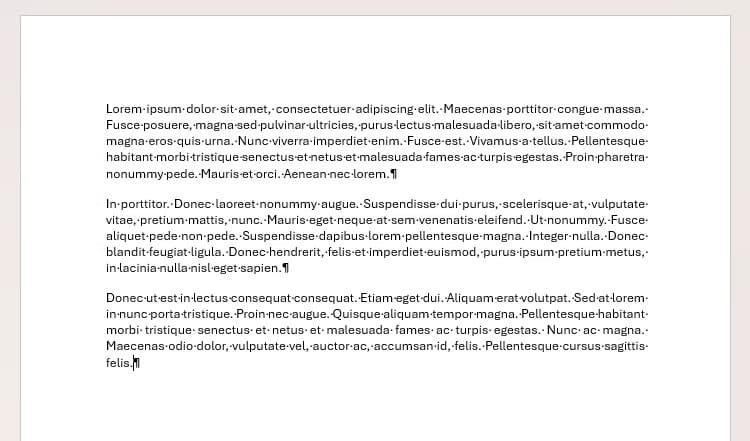
Une façon d’y parvenir est d’appuyer sur Entrée à plusieurs reprises jusqu’à ce que Microsoft Word commence une nouvelle page, puis de continuer le texte à partir de là.

Mais agir ainsi revient à courir à un désastre en matière de coordination.
Premièrement, si j’ajoute ou supprime du contenu plus tard, les espaces manuels que j’ai créés changeront de position dans mon document, créant des espaces aléatoires là où je ne les veux pas. Dans cet exemple, après avoir ajouté les paragraphes rouges sur la page 1, le début du texte de la page 2 s’est éloigné de la marge supérieure.




La même chose se produit également lorsque j’effectue des ajustements de formatage, comme l’augmentation ou la diminution de la taille de la police. La capture d'écran ci-dessous montre ce qui s'est passé lorsque j'ai réduit la taille de la police de deux points.

Même si cela peut être facile à résoudre si votre document ne comporte que quelques pages, imaginez la quantité de travail supplémentaire que vous devrez effectuer si vous travaillez sur un fichier volumineux !
Pourquoi utiliser des sauts de page et de section (et comment les ajouter)
Les sauts de page et de section dans Microsoft Word sont spécifiquement conçus pour les moments où vous devez créer une division délibérée dans votre travail. L’avantage de ces sauts est qu’ils restent intacts, même si vous apportez des modifications majeures à votre document.
En d’autres termes, l’utilisation de virgules résout tous les problèmes que vous pourriez rencontrer si vous choisissiez d’utiliser la touche Entrée à plusieurs reprises.
Les sauts de page sont des sauts de page souples qui, lorsque vous déplacez le curseur vers la page suivante, continuent la mise en forme de la page précédente. Pour ajouter des sauts de page à l'endroit où le curseur est placé, cliquez sur Disposition > Sauts de page > Page.

D'autre part, un saut de section est une section fixe qui divise un document en sections indépendantes qui peuvent être formatées de manière unique ou avoir des schémas de numérotation de pages différents. En fait, il est impossible de formater les pages différemment dans Word sans utiliser de saut de section, ce qui constitue une autre raison convaincante d’utiliser des sauts de section au lieu d’appuyer sur Entrée.
Pour démarrer la section suivante sur la page suivante, placez le curseur à la fin de la section actuelle et cliquez sur Disposition > Sauts > Page suivante.

Il existe d'autres types de sauts de section parmi lesquels vous pouvez également choisir dans cette liste, tels que les sauts de section continus qui démarrent la section suivante immédiatement en dessous de la dernière ligne de texte sur la même page.
Et voilà : un document Word avec des pauses structurellement intégrées qui vous aident à présenter votre travail exactement comme vous le souhaitez !
L’utilisation de virgules n’est qu’une des nombreuses façons d’améliorer la mise en forme de votre document Microsoft Word. Par exemple, vous pouvez utiliser des styles de texte, choisir une police appropriée ou ajouter un filigrane.
L'utilisation de sauts de page et de section dans Microsoft Word n'est pas seulement un outil de formatage de documents, c'est un moyen d'améliorer l'efficacité du travail et de rendre les documents plus professionnels et plus faciles à modifier. Au lieu de vous fier aux entrées indésirables, vous pouvez utiliser ces fonctionnalités pour créer des documents propres et organisés qui répondent mieux à vos besoins. Essayez ces outils sur vos prochains projets et vous remarquerez une énorme différence dans la qualité de vos documents.