Microsoft 365 fait partie intégrante de nombreux services commerciaux, d'entreprise et d'éducation. La suite de productivité Microsoft fournit les outils essentiels pour accomplir votre travail. Cependant, beaucoup se sont plaints de ne pas pouvoir enregistrer Entrée sur leur compte Microsoft 365. Cela peut être très ennuyeux, surtout si vous recevez également le code d'erreur 700003 : « Quelque chose s'est mal passé ». Votre organisation a supprimé cet appareil. Vous êtes prêt à faire face à un flux de travail perturbé lorsque votre compte Microsoft 365 est déconnecté de votre lieu de travail ou du réseau de votre école. Vous ne pouvez pas accéder et ouvrir les fichiers Word, Excel et autres reçus. Avant de passer une journée productive, suivez les étapes ci-dessous pour corriger l’erreur 70003 dans Microsoft 365 : Votre organisation a supprimé cet appareil.

Pourquoi l’erreur 70003 se produit-elle ?
Plusieurs facteurs peuvent affecter votre expérience avec Microsoft 365 sous Windows. L'erreur se produit souvent lorsque votre compte Microsoft 365 est déconnecté du réseau de votre école ou de votre espace de travail.
Cela peut être dû à une connexion réseau peu claire, à des problèmes sur votre PC Windows, à une version boguée de Microsoft 365 ou à un pare-feu actif, etc. Commençons notre voyage de dépannage.
1. Demandez à votre administrateur réseau
Avant de commencer, demandez d'abord à votre administrateur réseau de restaurer votre compte Microsoft 365. Continuez à lire si l’astuce ne fonctionne pas.
2. Redémarrez votre ordinateur
Peut être Redémarrez votre bureau Un moyen efficace d’éviter de telles erreurs. Ouvrir un menu Fenêtres Et cliquez sur le bouton الطاقة pour redémarrer l'appareil.

3. Vérifiez la connexion réseau
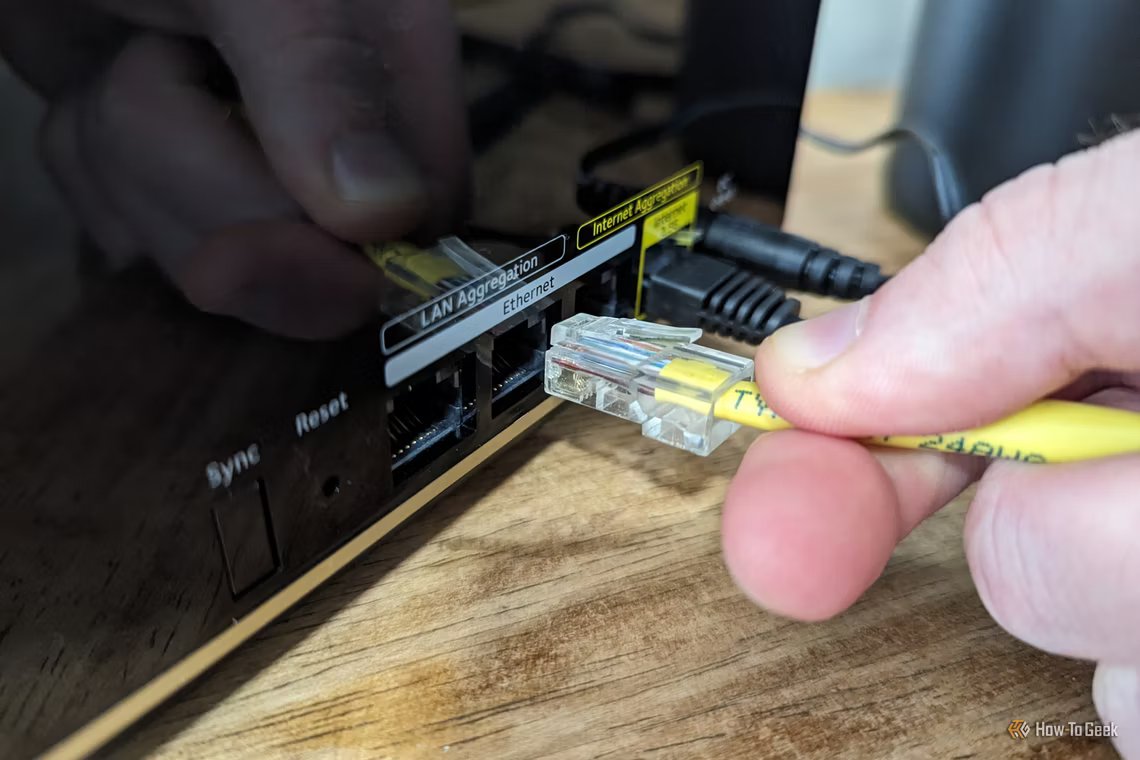
Une connexion réseau peu claire peut en être la principale raison. Vous devez vous connecter à un réseau Wi-Fi ou Ethernet haut débit et essayer d'enregistrer Entrée sur votre compte Microsoft 365 sans aucune erreur.
Si Le Wi-Fi ne fonctionnait pas sous Windows 11, consultez notre guide pour résoudre le problème.
4. Déconnectez le compte problématique
La déconnexion du compte à l'origine de l'erreur 70003 est une autre solution rapide qui peut résoudre ce problème.
Étape 1: Ouvrir une application Paramètres.



Étape 2: vas au Comptes.
Étape 3: Sélectionner Accès Au travail ou à l'école.

Étape 4: Recherchez le compte que vous ne pouvez pas utiliser et sélectionnez Déconnectez.
Étape 5: Attendez que ce soit fait Compte déconnecté.

Étape 6: Essayer Inscription à l'entrée Vers Office à nouveau en utilisant votre nom d'utilisateur et votre mot de passe habituels.
5. Supprimer le compte
Si la séparation du compte ne fonctionne pas, vous pouvez essayer de le supprimer de votre ordinateur.
Étape 1: Lancer une application Paramètres Et aller à Comptes.
Étape 2: Sélectionnez une option Accès Au travail ou à l'école.
Étape 3: Supprimer Compte Et signez à nouveau Entrée à votre profil Microsoft.
6. Utilisez Microsoft 365 en ligne
Si vous avez vraiment besoin d'utiliser votre compte Microsoft 365 et que vous n'avez pas le temps d'essayer de résoudre ce problème, vous pouvez accéder à Word ou Excel en ligne.
Le code d'erreur 700003 empêche les applications Microsoft 365 de s'exécuter sur votre bureau, mais tout devrait fonctionner correctement en ligne.
Visitez Microsoft 365 en ligne
7. Retirez complètement l'appareil
Cette solution est compliquée. Utilisez-le uniquement si vous êtes un utilisateur avancé ou un administrateur informatique.
Étape 1: Désactiver la stratégie de groupe Pour enregistrer automatiquement l'appareil.
Si le paramètre en question est déjà configuré dans votre environnement, vous devriez le trouver sur l'appareil. Si l'entrée n'est pas disponible, elle n'est pas configurée sur votre appareil et vous n'avez rien à faire.
Étape 2: Télécharger un outil PsExec Et extrayez-le dans un dossierPSTools.

Étape 3: Allumer Invite de commandes En tant qu'administrateur.
Étape 4: Ouvrez un dossier ... PseExec.
Téléchargez le programme PsExec
Étape 5: Exécutez la commande suivante.
psexec -sid cmd.exe

Étape 6: Une nouvelle invite de commande apparaîtra à l'écran (dans le contexte du système).
Étape 7: Pour désinscrire l'appareil, exécutez la commande ci-dessous.
dsregcmd / quitter

Étape 8: Redémarrez votre appareil.
Étape 9: Vérifiez l'état de votre appareil en utilisant dsregcmd /statut.
8. Supprimez le compte et l'appareil
Cette solution est une sorte d’hybride entre la troisième et la quatrième solution. Pour certains utilisateurs, l’utilisation individuelle des solutions respectives n’a pas fonctionné. Cependant, ils ont pu résoudre le problème après avoir combiné les étapes des deux méthodes.
Voici ce que vous devez faire:
Étape 1: Aller à Paramètres > Comptes > Accès au travail ou à l'école Et supprimez le compte.
Étape 2: Allumer Invite de commandes ou PowerShell En tant qu'administrateur.
Étape 3: Entrez la commande suivante.
dsregcmd / quitter

Étape 4: Entrez la commande ci-dessous pour vous assurer que l'appareil n'apparaît plus dans la liste sous Azur AD.
dsregcmd / quitter

Étape 5: Enregistrez à nouveau le périphérique problématique.
9. Réparer Microsoft 365
Tu peux Réparer Microsoft 365 Suivez les étapes ci-dessous et corrigez ces erreurs.
Étape 1: Ouvrez les paramètres Windows et sélectionnez Applications. Ouvrez Applications et sélectionnez Applications installées.


Étape 3: Passer à l'action Solution rapide Et essayez à nouveau.

10. Vérifiez les serveurs Microsoft 365
Si les serveurs Microsoft 365 sont en panne, vous pouvez rencontrer le code d'erreur Microsoft 700003. Vous pouvez visiter Downdetector et rechercher Microsoft 365 pour confirmer le problème. Vous devrez attendre que Microsoft corrige les problèmes côté serveur et réessayer.
Accédez à vos applications Microsoft 365
Lorsqu'aucune des astuces ne fonctionne, il est temps de désinstaller Microsoft 365 de votre bureau et de le réinstaller depuis le site officiel. L'astuce installe également la dernière version sur votre ordinateur. Dites-nous quelle astuce a fonctionné pour vous dans les commentaires ci-dessous pour corriger l'erreur 70003 dans Microsoft 365.