Suivez Facebook Steps Instagram et soumettez des histoires. Les histoires cachées sont merveilleuses. Ensuite, il y a des moments forts pour vous donner des histoires permanentes. Facebook a également ajouté la même fonctionnalité qui fonctionne presque comme celle sur Instagram.
Cependant, il y a une légère différence avec les temps forts de Facebook. Vous vous demandez comment l'utiliser? C'est pourquoi nous avons compilé ce guide sur les faits saillants de Facebook. Commençons.
Quelle est l'histoire de Facebook?
Les surlignages ressemblent à des albums photo dans lesquels vous pouvez trier des histoires dans différents dossiers en fonction de leur contenu. Vous pouvez ajouter une image de couverture et donner une adresse à la lumière. Tout comme les histoires, jouez des choses remarquables comme un diaporama.

Les faits saillants sont créés à l'aide de Story Archive, qui stocke les histoires cachées ayant atteint la limite horaire 24. Les archives de récits sont privées et invisibles pour quiconque. Si vous souhaitez utiliser à nouveau ces histoires expirées, vous pouvez les ajouter aux points saillants pour les rendre visibles aux autres. Une fois que vous avez ajouté vos histoires aux faits saillants, elles sont toujours présentes dans votre profil.
Maintenant que vous connaissez les éléments importants, voyons comment les utiliser.
Où créer des histoires
Bien que les récits Facebook et Messenger soient publiés par défaut, vous ne pouvez créer que des extensions sur Facebook. En outre, ces fonctionnalités ne sont pas accessibles sur Messenger.

Actuellement, les applications mobiles vous permettent uniquement de créer et d'afficher des points forts.
Points forts
Il existe plusieurs façons de créer des points forts. Examinons-les tous.



Des histoires
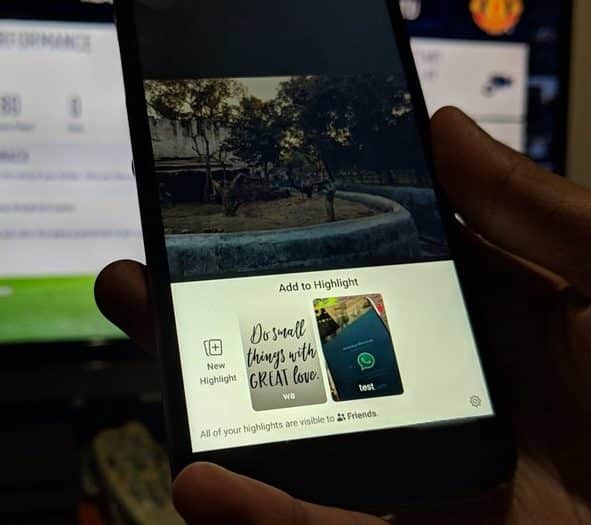
Après avoir publié un article, lancez l'application Facebook et cliquez sur l'option de votre article sous Histoires. Vous allez ouvrir votre dernière histoire. Cliquez sur l'icône en surbrillance dans le coin inférieur droit.


Dans le menu contextuel Ajouter à la surbrillance, cliquez sur Nouvelle surbrillance pour en créer une. Nommez-le, définissez l'image de couverture et cliquez sur Enregistrer.


De l'histoire des archives
Tant que News Archive est activé, vous pouvez créer des fonctionnalités de premier plan à tout moment.
Pour créer une histoire d'archive, procédez comme suit:
Étape 1: Ouvrez l'application Facebook et cliquez sur l'option Voir archive dans le coin supérieur droit de la zone Histoires.

Étape 2: L'application vous amènera à votre écran d'archives d'histoires. Cliquez sur l'icône à trois points dans le coin supérieur droit et sélectionnez Créer une surbrillance.

Étape 3: Sélectionnez les photos que vous souhaitez ajouter à votre surbrillance et cliquez sur Terminé.

Étape 4: Dans l'écran Ajouter une histoire sélectionnée, ajoutez un nom, choisissez une image de couverture, puis cliquez sur Enregistrer.

Au lieu de cela, lorsque vous êtes sur l'écran "Archiver votre récit", cliquez sur le récit pour l'ouvrir. Cliquez ensuite sur l'icône Highlight comme vous l'avez fait dans la méthode précédente.
De votre profil
Accédez à l'écran de profil des applications mobiles. Faites défiler jusqu'à la section "Faits saillants". Cliquez sur Ajouter pour créer une nouvelle surbrillance. Ensuite, sélectionnez les histoires et donnez un nom à distinguer.


Ajouter des histoires aux faits saillants
Vous pouvez le faire de plusieurs manières. Lorsque le récit est direct, ouvrez le récit et cliquez sur l'icône de surbrillance. Cliquez ici pour le point culminant où vous souhaitez ajouter l'histoire. Suivez les mêmes étapes pour accéder à l'histoire dans les scripts archivés, c'est-à-dire ouvrez-la et cliquez sur l'icône Mettre en surbrillance suivie de Mettre en surbrillance.


Pour ajouter à partir de l'écran de votre profil, appuyez longuement sur la surbrillance et sélectionnez Modifier la surbrillance de l'histoire. Sur l'écran suivant, cliquez sur "Ajouter plus" et choisissez les histoires que vous souhaitez ajouter.

Ajouter des histoires aux faits saillants
Contrairement à Instagram où l’histoire peut être placée dans un seul point fort, vous pouvez ajouter un article à plusieurs points forts sur Facebook.
Pour ce faire, accédez à votre profil et faites défiler jusqu'à la section Faits saillants. Ici, vous pouvez ajouter des histoires à plusieurs faits saillants comme vous l'avez fait avec une histoire.
Supprimer l'histoire de Highlight
Il y a deux façons de faire ça.
Méthode 1
Sur l'écran Profil, cliquez sur la surbrillance dont vous souhaitez supprimer un article. Faites ensuite défiler jusqu'au récit que vous souhaitez supprimer et cliquez sur l'icône en trois points située dans le coin supérieur droit. Sélectionnez Supprimer de la surbrillance.


La méthode 2
Cliquez et maintenez enfoncé le surligneur contenant le récit que vous souhaitez supprimer, puis sélectionnez Modifier le surlignage de récit. Sur l'écran suivant, effacez l'histoire que vous souhaitez supprimer, puis cliquez sur Enregistrer.


Modifier les surlignages sur le titre et la couverture
Vous pouvez attribuer des noms uniques et des images de couverture aux faits saillants. Pour ce faire, procédez comme suit:
Étape 1: Appuyez et maintenez la surbrillance sur l'écran de votre profil pour l'option "Modifier une histoire unique".

Étape 2: Dans la boîte de dialogue Modifier le récit en surbrillance, sélectionnez un nom sous Modifier le nom, puis cliquez sur l'image située au bas de Modifier la couverture pour en changer l'image.
Contrairement à Instagram où vous pouvez ajouter des images de couverture d'une galerie, cette fonctionnalité est actuellement manquante sur Facebook. Donc, vous devrez choisir l'une des histoires seulement.

Supprimer les points forts
Pour supprimer une surbrillance de votre profil, tapez et maintenez la surbrillance que vous souhaitez modifier. Parmi les options disponibles, appuyez sur Supprimer Mettre en surbrillance.
- Remarque: la suppression des surlignages ne supprimera aucun article de vos archives.

Paramètres de confidentialité
Les paramètres de confidentialité pour les surlignages Facebook diffèrent des actualités. Vous pouvez les personnaliser séparément. Pour ce faire, cliquez et maintenez n'importe quelle mise en surbrillance. Puis sélectionnez Modifier pour mettre l’histoire en surbrillance. Dans la boîte de dialogue Modifier le récit en surbrillance, cliquez sur l'icône Paramètres en haut. Vous serez amené aux paramètres de surlignage. Ici, choisissez votre paramètre de confidentialité approprié.
- Remarque: La modification des paramètres de confidentialité pour une des distinctions s'appliquera à tous les éléments en surbrillance.


L'histoire ne fonctionne pas
Si vous ne parvenez pas à créer des surlignages, vous devez vérifier que l'archive de nouvelles est activée ou non. Pour ce faire, procédez comme suit:
Étape 1: Sur l'écran d'accueil de l'application Facebook, cliquez sur l'option Voir l'archive.

Étape 2: Cliquez ensuite sur l'icône en trois points dans le coin supérieur droit et choisissez Paramètres dans le menu.

Étape 3: Assurez-vous que l'option Enregistrer dans les archives est activée.

Les jalons sont-ils utiles?
Bien sûr, bien sûr. Bien que les points saillants contrastent quelque peu avec le caractère temporaire des récits, ils ont un objectif: prolonger la vie des récits. D'abord, toutes ces belles histoires seront visibles plus d'une journée, aussi longtemps que vous le souhaitez. Deuxièmement, vous pouvez organiser vos histoires dans des dossiers en utilisant des surbrillances.
Chez Instagram, les histoires sont la productivité de la marque où elles peuvent présenter leurs produits. Cependant, les pages Facebook ne prennent actuellement pas en charge les hautes lumières, car elles ne sont disponibles que pour les profils.