N'aimez-vous pas charger votre PC Windows 10 avec toutes les applications incroyables ? Grâce à ces icônes colorées qui permettent de l'identifier rapidement et de double-cliquer pour lancer l'application, notamment depuis la barre des tâches sous Windows. Cependant, certains utilisateurs se sont plaints du manque de Les icônes d'application apparaissent lorsqu'elles sont épinglées à la barre des tâches Sous Windows 10. C'est un peu étrange.

Vous pouvez regarder le problème à partir de deux possibilités. Dans un cas, vous épinglez l'icône de L'application à la barre des tâches, mais elle n'est pas visible. Vous pouvez toujours ouvrir l'application en cliquant sur la zone vide ou en affichant l'option "Détacher de la barre des tâches" au lieu de Épingle à la barre des tâches Dans le menu de démarrage. Nous avons déjà couvert Comment résoudre ce problème en détail. Je vous conseille de consulter ce guide et de revenir ici si le problème persiste.
La deuxième situation est celle où les icônes ont disparu ou sont perdues de la barre des tâches. Cliquer est inutile dans ce cas, et le redémarrage de l'application ne fonctionne pas. Nous espérons que l'une des solutions ci-dessous fonctionnera pour votre PC Windows.
Commençons.
1. Redémarrez l'Explorateur Windows
Avant de faire cela, vous devez noter qu'il fermera toutes les fenêtres ouvertes et peut-être même les applications. Vous pouvez enregistrer tout votre travail avant de continuer.
Étape 1: Appuyez sur les touches Ctrl + Maj + Echap Pour ouvrir le gestionnaire de tâches. je cherche Explorateur Windows Sous l'onglet Opérations. Faites un clic droit dessus et sélectionnez Redémarrer.
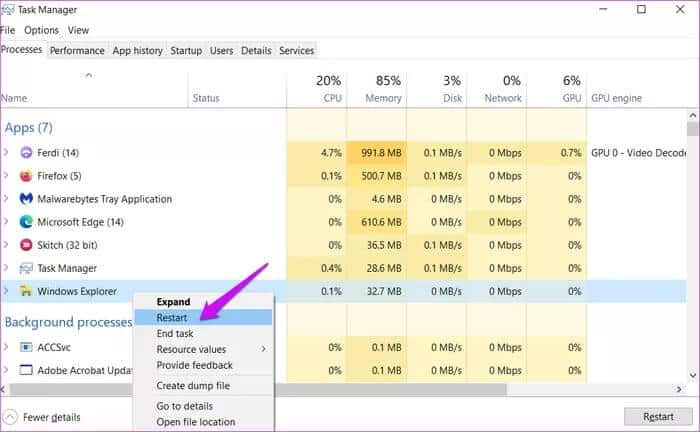
Très facile et cela fera idéalement l'affaire.
2. Outil de nettoyage de disque
Cela fera fondamentalement la même chose qu'une application tierce comme Ccleaner.
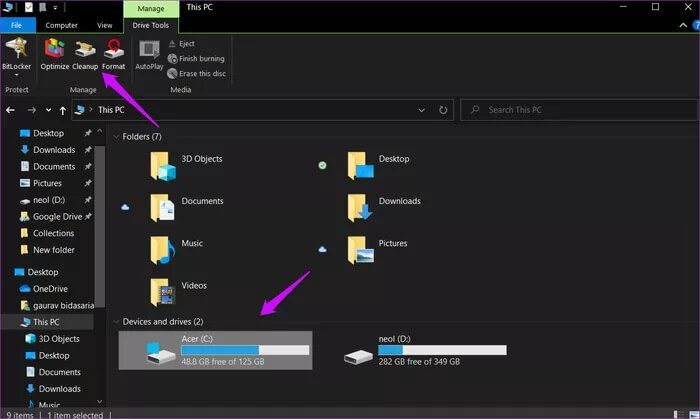
Étape 1: Appuyez sur la touche Windows + E Pour ouvrir l'explorateur de fichiers. Sélectionnez le lecteur C et vous verrez Nettoyage de disque répertorié sous les outils du lecteur. Vous pouvez également le trouver dans le menu Démarrer.



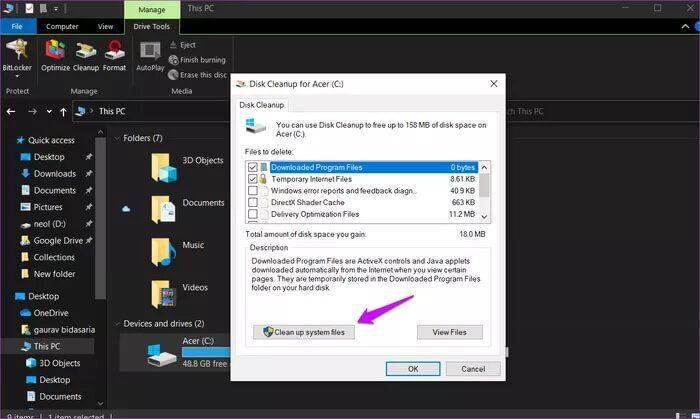
Étape 2: La sélection par défaut devrait fonctionner, mais vous pouvez choisir un plus parmi les options si vous savez ce qu'elles feront. Cliquez sur Nettoyer les fichiers système Pour démarrer le processus de nettoyage.
3. Pilote d'affichage
Le pilote d'écran de votre ordinateur fonctionne peut-être correctement, ce qui fait que les icônes d'application n'apparaissent pas. Bien sûr, cela ne semble peu probable à personne, mais il n'y a aucun mal à résoudre les problèmes. j'ai Nous avons couvert tout ce que vous devez savoir À propos d'un programme que vous avez exécuté auparavant.
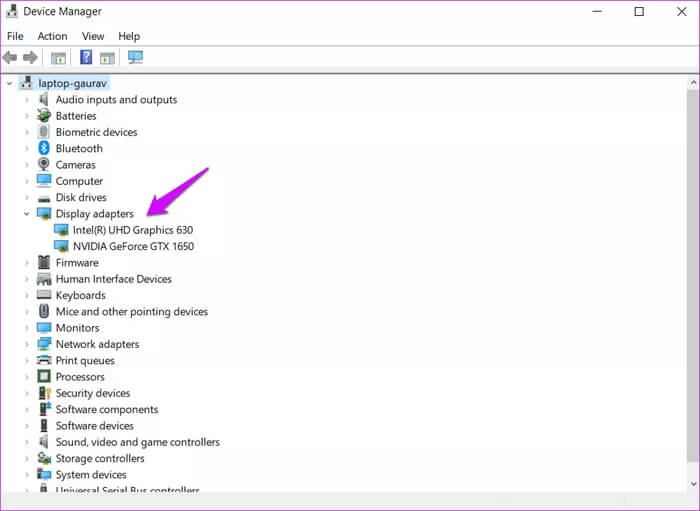
Vous trouverez des pilotes d'affichage dans le Gestionnaire de périphériques sous Cartes graphiques. Vous pouvez essayer de désinstaller, réinstaller et mettre à jour pour voir si cela aide.
4. Reconstruction du cache des icônes
Nous faisons cela pour prendre en charge les fichiers d'icônes corrompus qui sont responsables du fait que les icônes d'application n'apparaissent pas dans la barre des tâches.
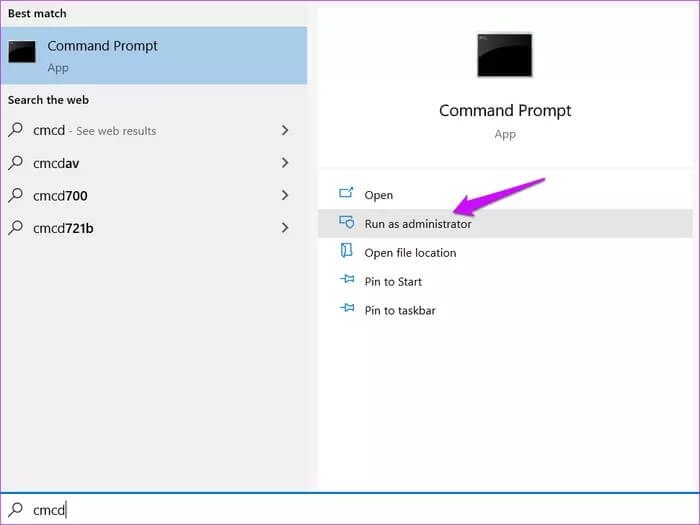
Étape 1: Recherchez et ouvrez l'invite de commande dans le menu Démarrer avec des droits d'administrateur (cliquez sur Exécuter en tant qu'administrateur).
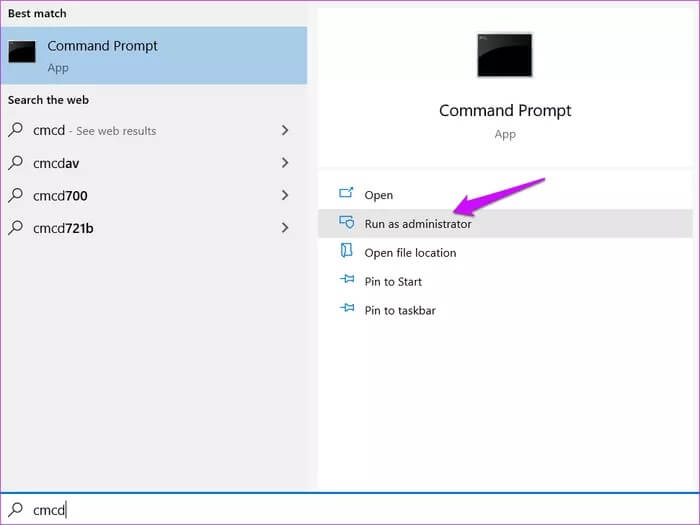
Étape 2: Vous devez taper les commandes ci-dessous une par une et appuyer sur Entrer. Nous vous recommandons de suivre la commande.
ie4uinit.exe -show taskkill / IM explorer.exe / F DEL / A / Q "% localappdata% \"IconCache.db"DEL / A / F / Q"% localappdata% \ Microsoft \ Windows \ Explorer \ iconcache * "shutdown / r / f / t 00
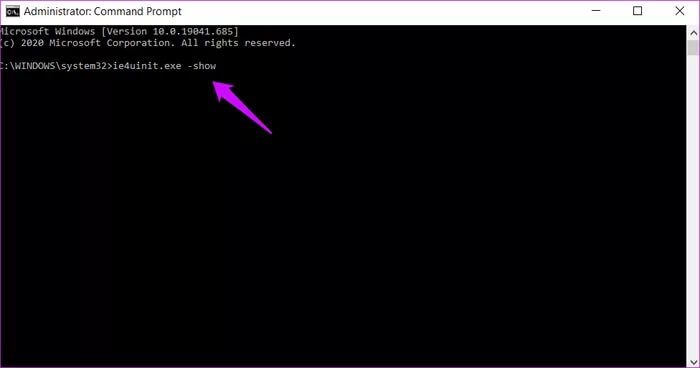
La dernière commande de la liste redémarrera votre ordinateur immédiatement. Alors gardez cela à l'esprit avant d'aller de l'avant.
5. Éditeur du registre
Jouer avec l'Éditeur du Registre peut être dangereux. Je vous recommande de prendre Sauvegarde Avant d'aller de l'avant.
Étape 1: je cherche Éditeur de registre Ouvrez-le depuis le menu Démarrer.
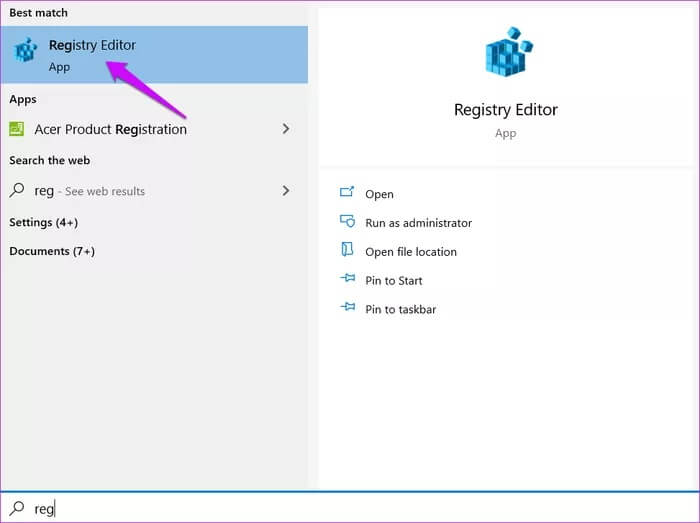
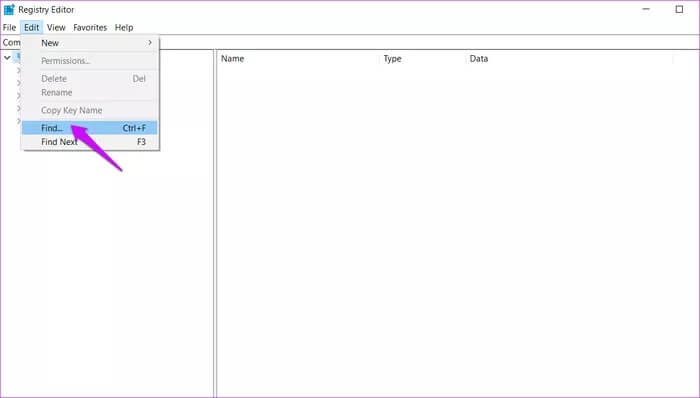
Étape 2: Clique sur Ctrl + F Ou, sélectionnez Rechercher dans le menu Edition.
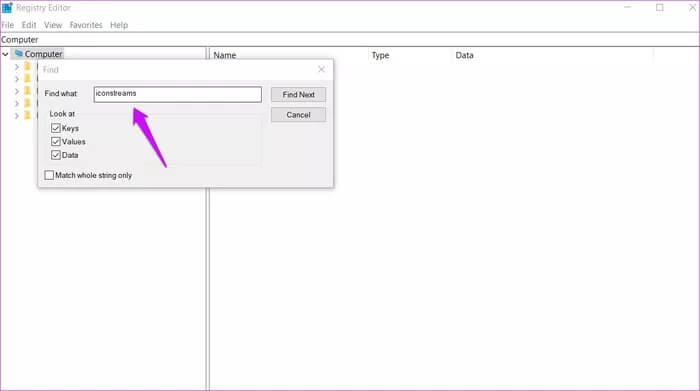
Étape 3: je cherche IconStreams Et presse Entrer.
Étape 4: Supprimer une entrée IconStreams Dans la partie droite de la fenêtre.
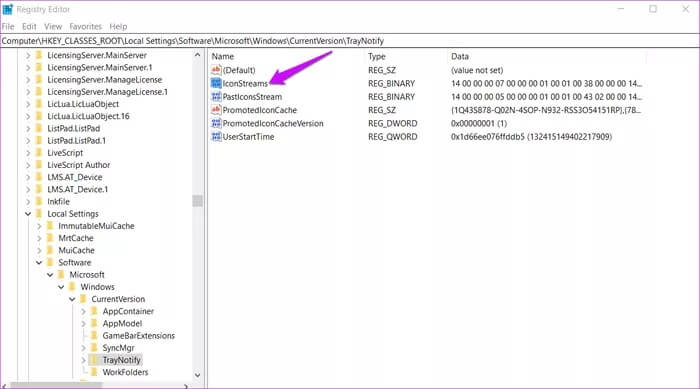
Étape 5: Répétez les étapes et recherchez les flux passéiconstream Et supprimez-le cette fois.
Redémarrez votre ordinateur une fois et vérifiez si les icônes apparaissent ou non dans la barre des tâches.
6. Réenregistrez la barre des tâches
Cela peut aider avec le problème d'affichage des icônes.
Étape 1: Ouvrez l'invite de commande avec les droits d'administrateur comme vous l'avez fait à l'étape précédente.
Étape 2: Tapez ci-dessous la commande etappuyez sur Entrée Pour le mettre en œuvre. Assurez-vous de faire défiler vers la droite pour copier la commande entière.
Get-appxpackage -all * shellexperience * -packagetype bundle |% {add-appxpackage -register -disabledevelopmentmode ($ _. Installlocation + "\ appxmetadata \appxbundlemanifest.xml”))
Vous pouvez également essayer cette commande si ce qui précède ne fonctionne pas, mais seulement après avoir terminé toutes les étapes.
Get-AppXPackage -AllUsers | Foreach {Add-AppxPackage -DisableDevelopmentMode -Register "$ ($ _. InstallLocation) \AppXManifest.xml"}
Étape 3: Appuyez sur la touche Touche Windows + E pour ouvrir l'Explorateur de fichiers Et allez à la structure de dossiers ci-dessous.
C: / Utilisateurs / nom / AppData / Local /
Remplacez le mot "Les utilisateurs«En tant qu'utilisateur de votre ordinateur. Impossible d'afficher l'emplacement du fichier? Activez les éléments masqués dans l'onglet Affichage.
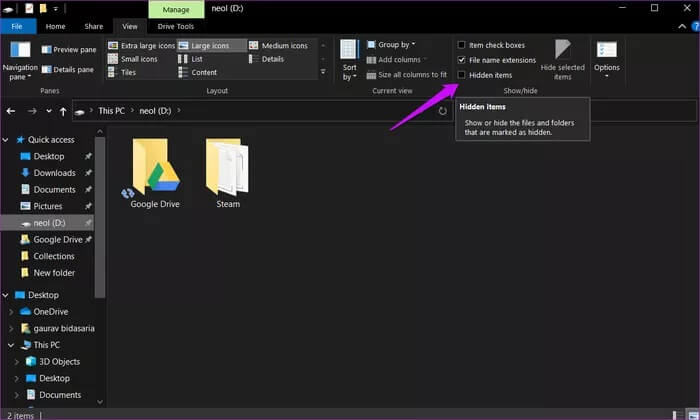
Étape 4: Trouvez le fichier TileDataLayer à l'intérieur et supprimez-le. Impossible de supprimer le fichier? Recherchez et ouvrez services.msc dans le menu Démarrer et recherchez l'entrée Tile Date Sample Server. Faites un clic droit dessus et arrêtez le service. Maintenant, vous devriez pouvoir supprimer le fichier.
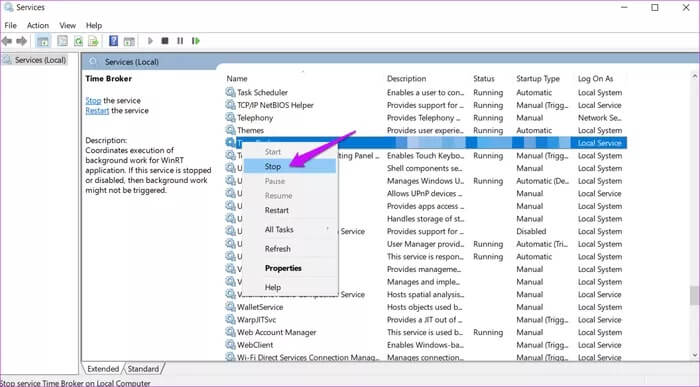
Il n'est pas nécessaire de redémarrer votre ordinateur.
7. Scan SFC
Cela analysera les fichiers système à la recherche de violations et de fichiers corrompus, et les réparera si nécessaire.
Étape 1: Ouvert Invite de commandes Avec les droits d'administrateur à nouveau dans le menu Démarrer.
Étape 2: Donnez la commande ci-dessous.
sfc / scannow
Attendez que cela fonctionne. Vous devriez voir une vérification à 100% à la fin.
Icône pop
Si le problème est limité à une application spécifique uniquement, vous pouvez essayer de réinstaller L'application après avoir utilisé Revo Uninstaller pour effectuer une désinstallation propre. Mais la plupart des utilisateurs ne rencontrent pas ce problème particulier. Il existe d'autres façons d'exécuter L'application dès maintenant. Utilisez le menu Démarrer ou Raccourci PowerToys. Des icônes d'espoir apparaissent après avoir suivi nos solutions. L'un d'entre eux a-t-il aidé ou trouvé une autre solution? Partagez-le dans les commentaires.