Cela peut être déroutant si Steam continue d'afficher le code d'erreur E84 et une erreur "Quelque chose s'est mal passé en essayant de vous connecter". Étonnamment, de telles erreurs peuvent se produire même lorsque les informations d'identification d'entrée correctes sont utilisées. Cela peut se produire pour diverses raisons, allant de problèmes temporaires dans L'application à des problèmes côté serveur. Heureusement, vous pouvez résoudre le problème avec un peu de dépannage.
Steam est tout amusant et des jeux une fois que vous ne pouvez pas enregistrer votre entrée et que vous rencontrez des codes d'erreur cryptiques. Si ça ne fait pas Vous pouvez accéder à Steam En raison du code d'erreur de registre Entrée E84, essayez les conseils suivants pour résoudre le problème sous-jacent.
1. Ajoutez le paramètre de registre Entrée dans le fichier Steam EXE
Une solution efficace pour corriger le code d'erreur d'enregistrement Entrée E84 consiste à ajouter le paramètre "-noreactlogin" au fichier exécutable Steam. informer De nombreux utilisateurs sur les forums Steam À propos de la correction de ce bogue particulier avec cette astuce. Vous pouvez également l'essayer.
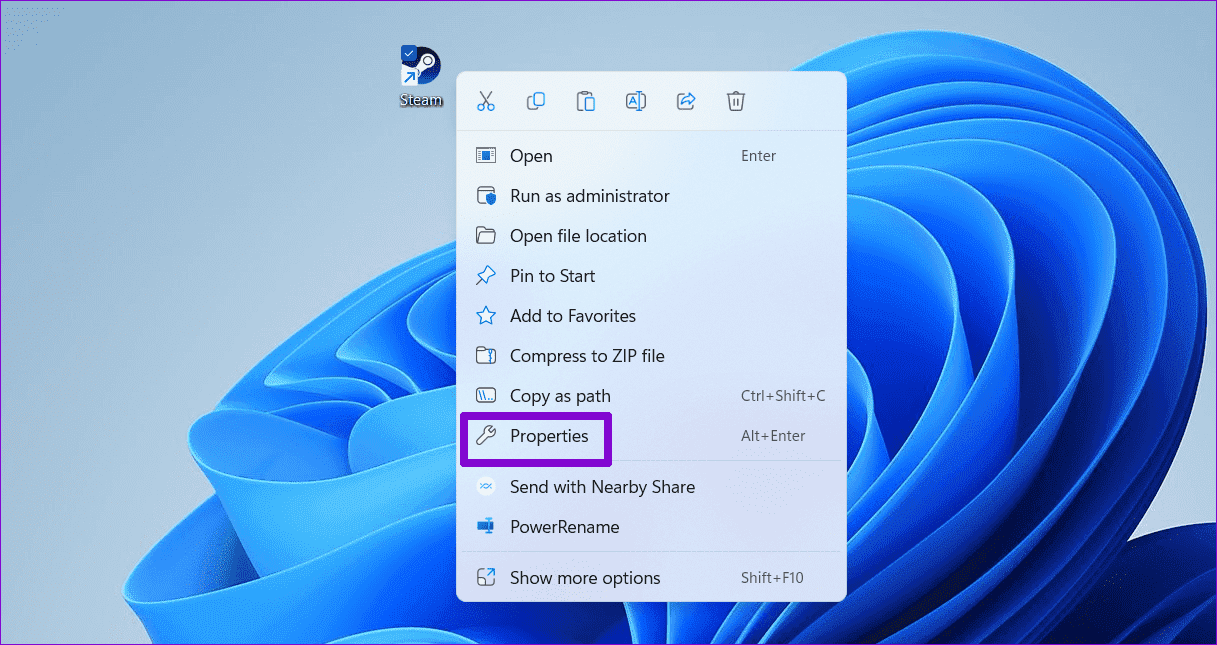
Étape 1: Sur le bureau de votre ordinateur, faites un clic droit sur un raccourci Steam Et sélectionnez Propriétés.
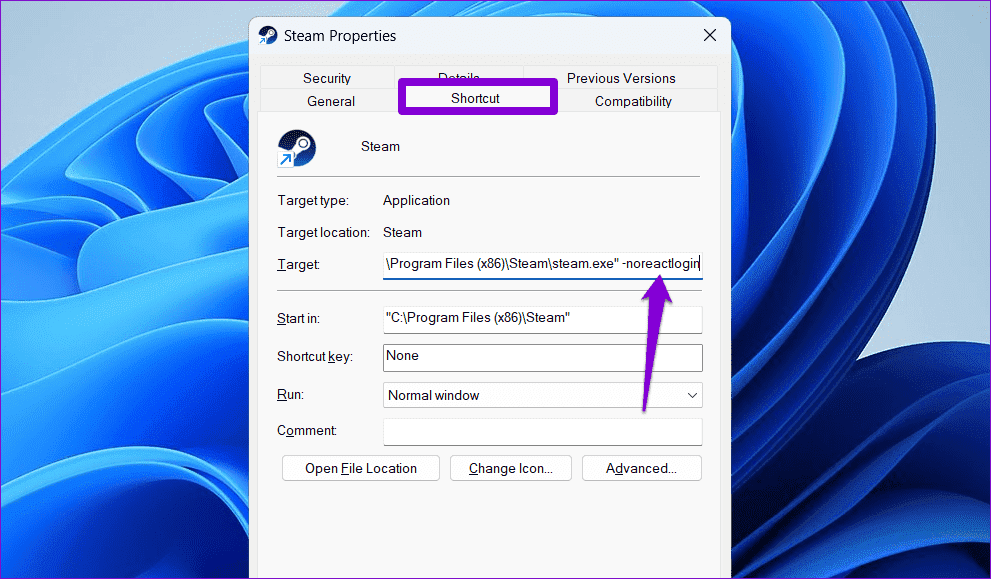
Étape 2: Passer à l'onglet Raccourci. Dans le champ Cible, cliquez sur Fin du chemin, saisissez un espace, puis saisissez -noreactlogin.
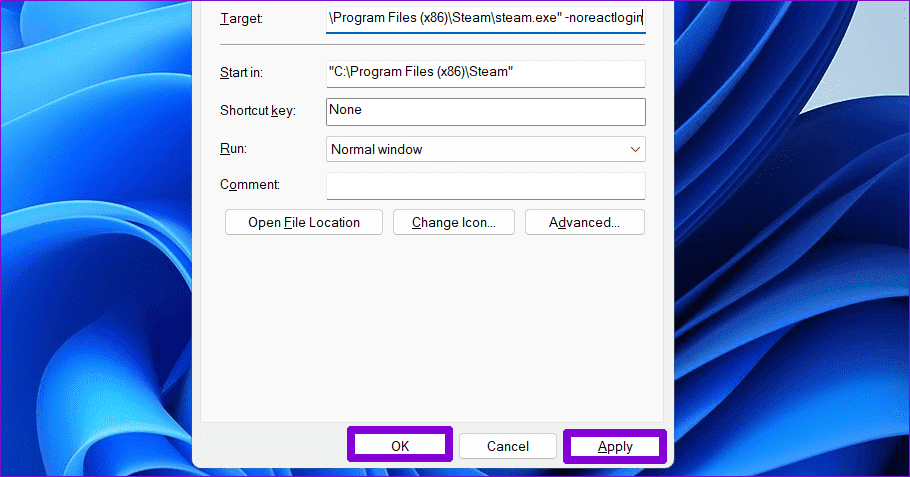
Passons à l'étape 3 : Clique sur "Application", Suivie par"Ok" .
Ouvrez à nouveau l'application Steam et vérifiez si elle affiche toujours des erreurs lors de l'enregistrement d'une entrée. Si cela se produit, répétez les étapes ci-dessus et supprimez le paramètre "-noreactlogin" et continuez avec les correctifs ci-dessous.



2. Forcer la fermeture et la réouverture de Steam
Cela peut sembler basique, mais ne sautez pas cette étape. Steam peut afficher le code d'erreur E84 en raison de problèmes temporaires dans l'application. Si rien de majeur, fermer et rouvrir le client Steam devrait aider à le réparer.
Appuyez sur le raccourci clavier Ctrl + Maj + Echap Pour ouvrir le Gestionnaire des tâches. Dans l'onglet Processus, faites un clic droit sur Steam et sélectionnez Terminer Mission Depuis le menu contextuel.
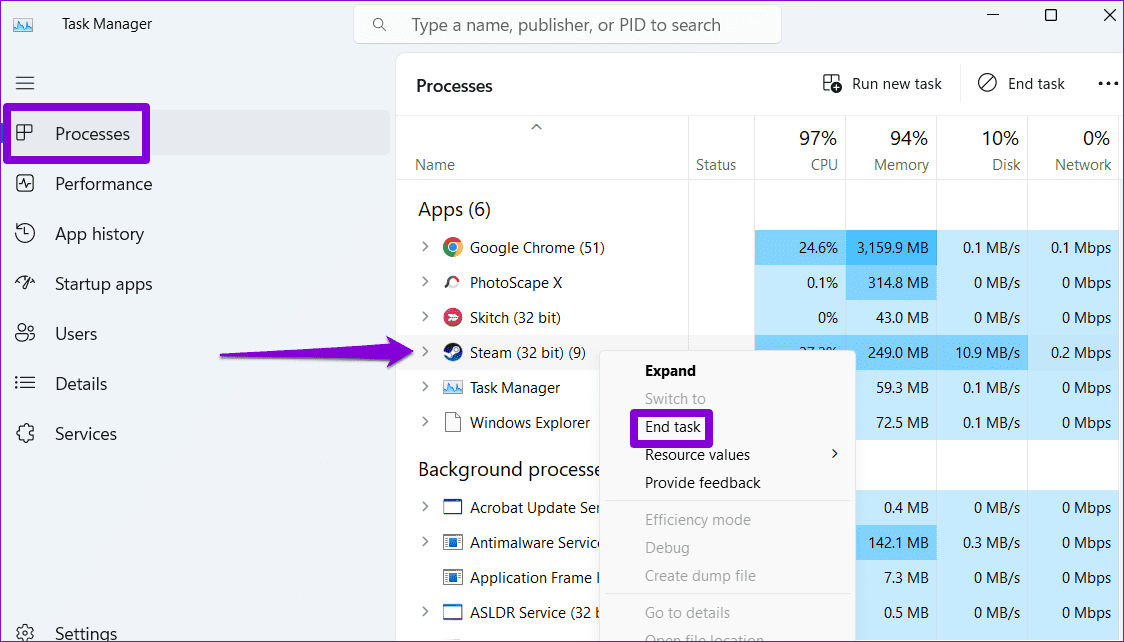
Rouvrir Application Steam Après cela et voyez si vous pouvez marquer Entrée.
3. Basculez vers une autre connexion réseau
Une connexion Internet lente ou intermittente peut également le faire apparaître Ces erreurs de registre Entrée dans Steam. Si le redémarrage du client Steam ne vous aide pas, essayez de passer à une autre connexion réseau. De plus, si vous utilisez un service VPN, pensez à le désactiver un instant puis réessayez.
4. Réinitialiser le mot de passe Steam
Une autre raison du code d'erreur d'enregistrement Entrée E84 dans Steam est des problèmes d'authentification avec votre compte. Pour résoudre ce problème, essayez de réinitialiser le mot de passe de votre compte à partir du site Web de Steam.
Étape 1: Ouvert Navigateur web votre favori et dirigez-vous vers Site Web Steam.
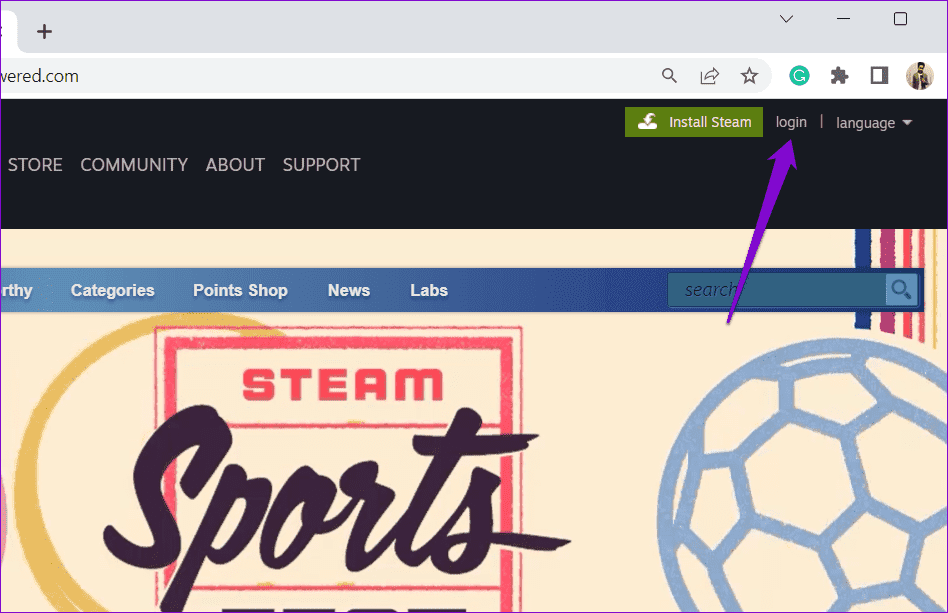
Étape 2: Cliquez sur une option Inscription à l'entrée Dans le coin supérieur droit
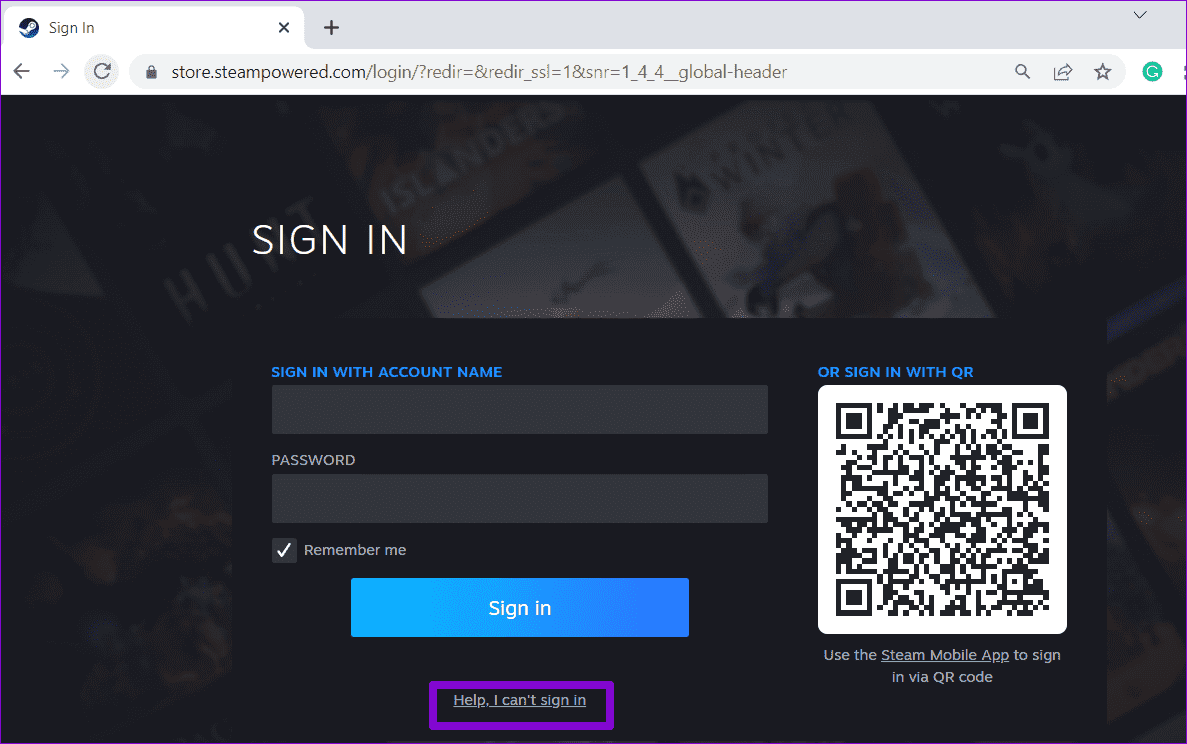
Passons à l'étape 3 : Cliquez "Au secours, je ne peux pas enregistrer Entrée" Au fond.
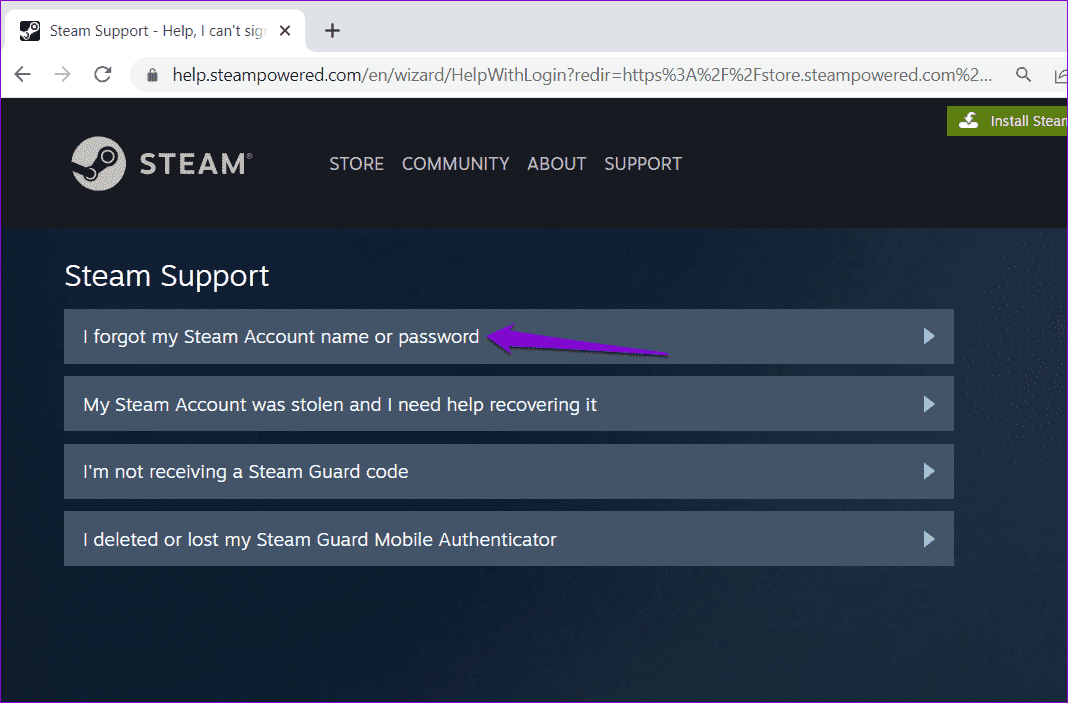
Étape 4: Sélectionnez l'option "J'ai oublié le nom ou le mot de passe de mon compte Steam."
Étape 5: Type Adresse e-mail ou numéro de téléphone associé à un compte Steam Et cliquez Rechercher.
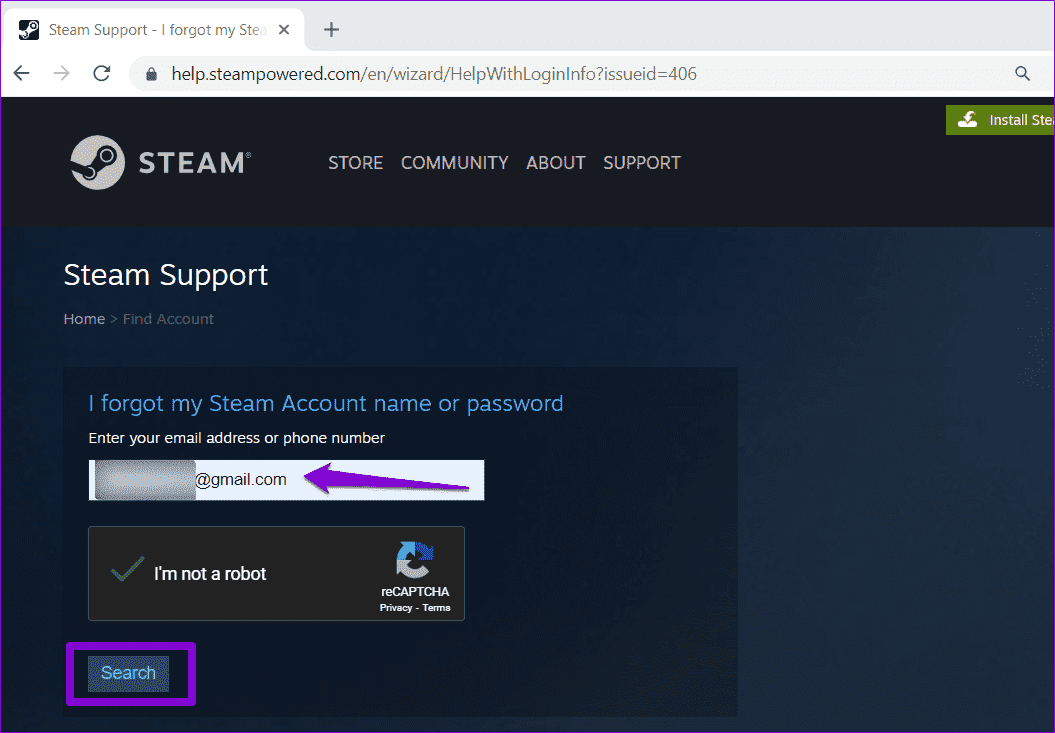
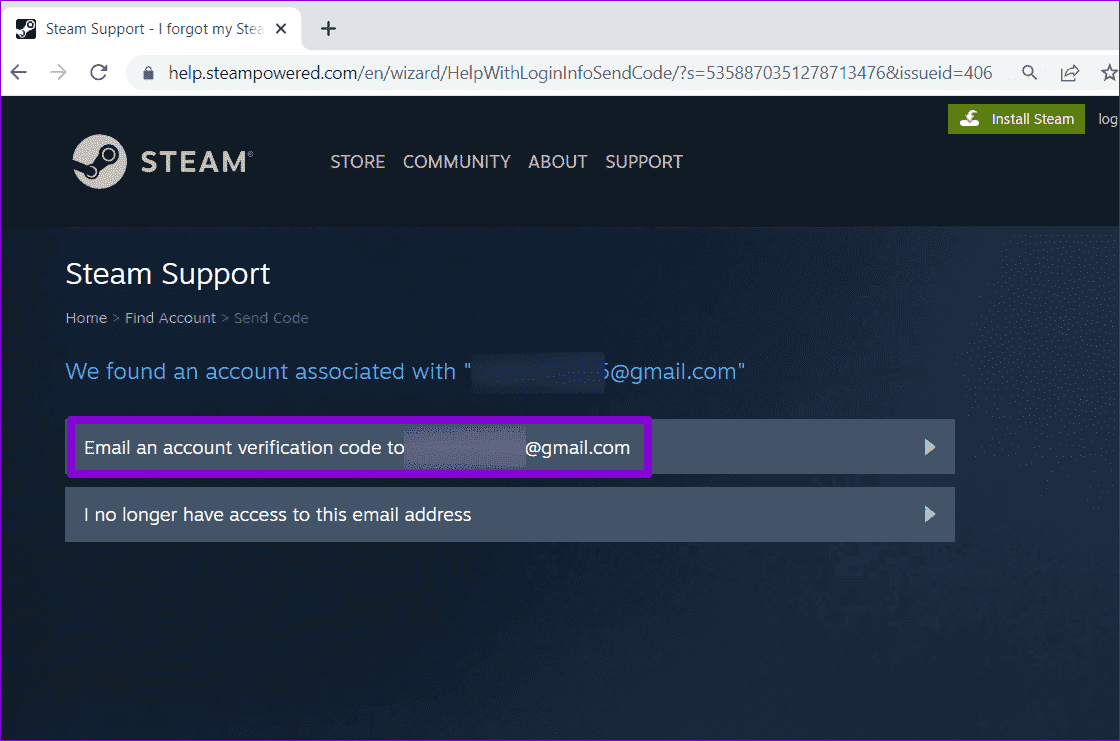
Passons à l'étape 6: Sélectionnez l'option "Email code de vérification de compte à [email id]". Ensuite, cliquez sur le lien de vérification que vous avez reçu dans votre e-mail.
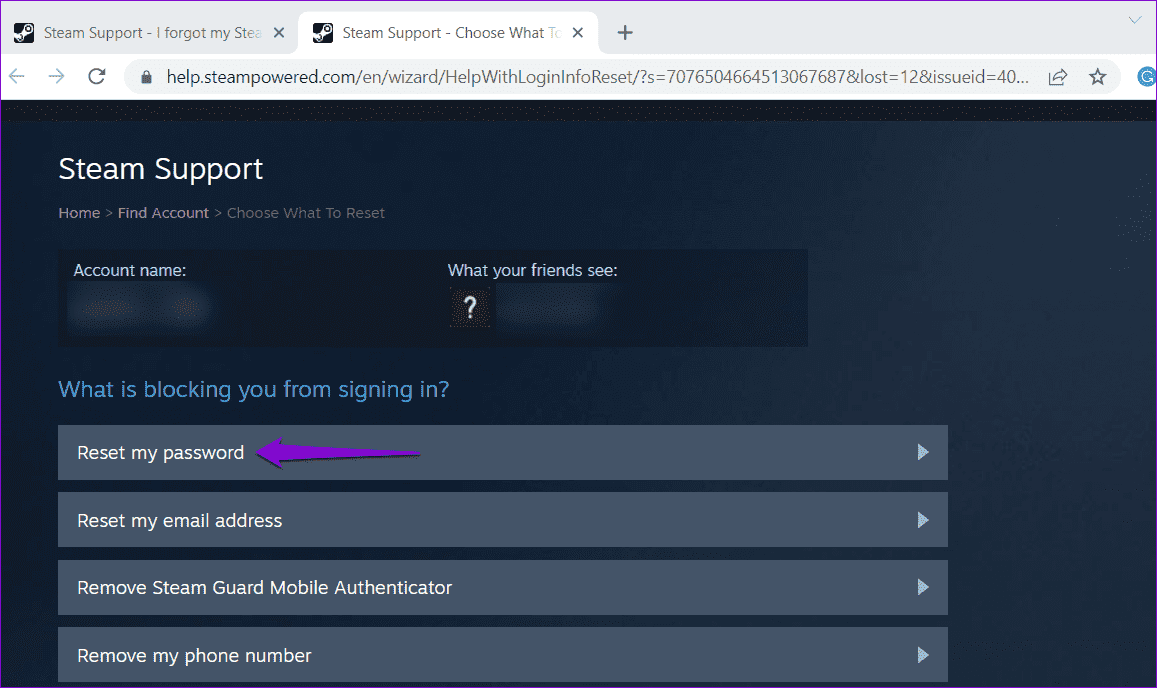
Étape 7: Cliquez Réinitialiser le mot de passe mien.
Étape 8: Définir un nouveau mot de passe Compte Steam Cliquez sur votre bouton Modifiez le mot de passe.
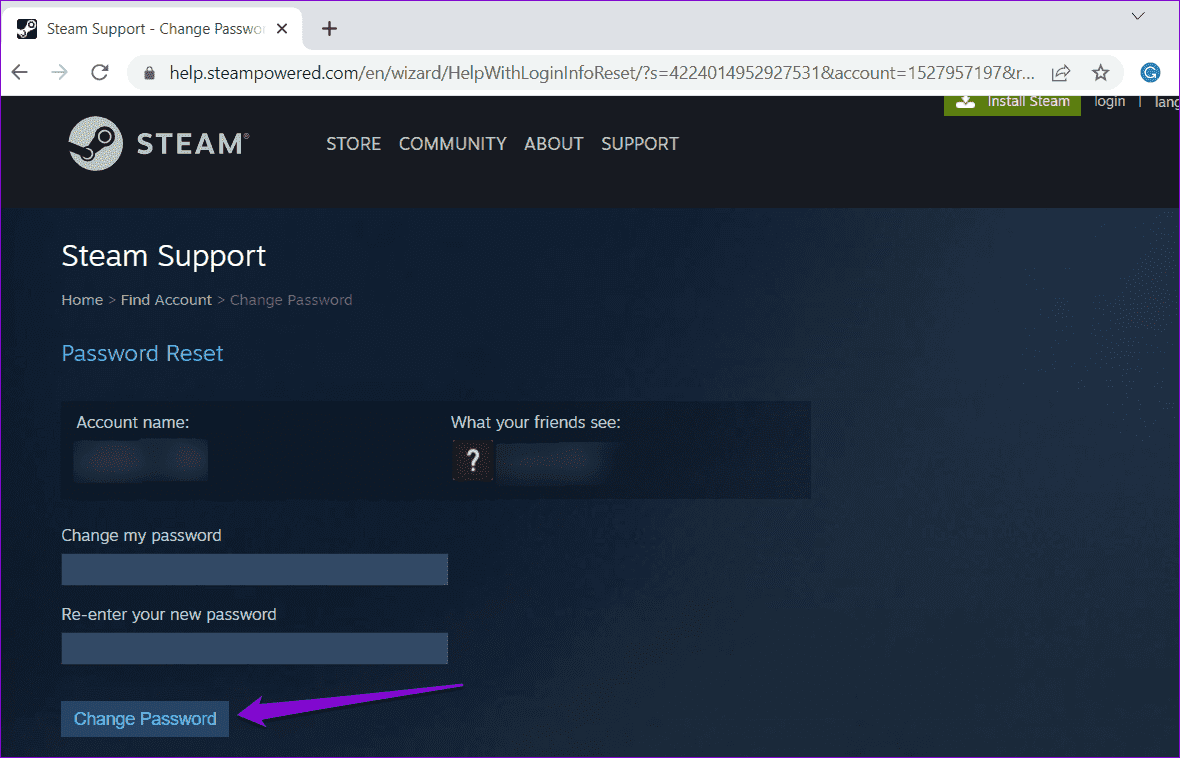
Après avoir réinitialisé votre mot de passe, essayez d'enregistrer Entrée sur Application Steam Encore une fois.
5. Vérifiez l'état du serveur Steam
Vous n'êtes peut-être pas le seul à avoir des problèmes pour enregistrer Entrée sur Steam. Il est possible que les serveurs Steam subissent une panne, ce qui entraînera le code d'erreur de journalisation Entrée E84. Vous pouvez vérifier Downdetector pour voir si d'autres utilisateurs de Steam rencontrent des problèmes similaires.
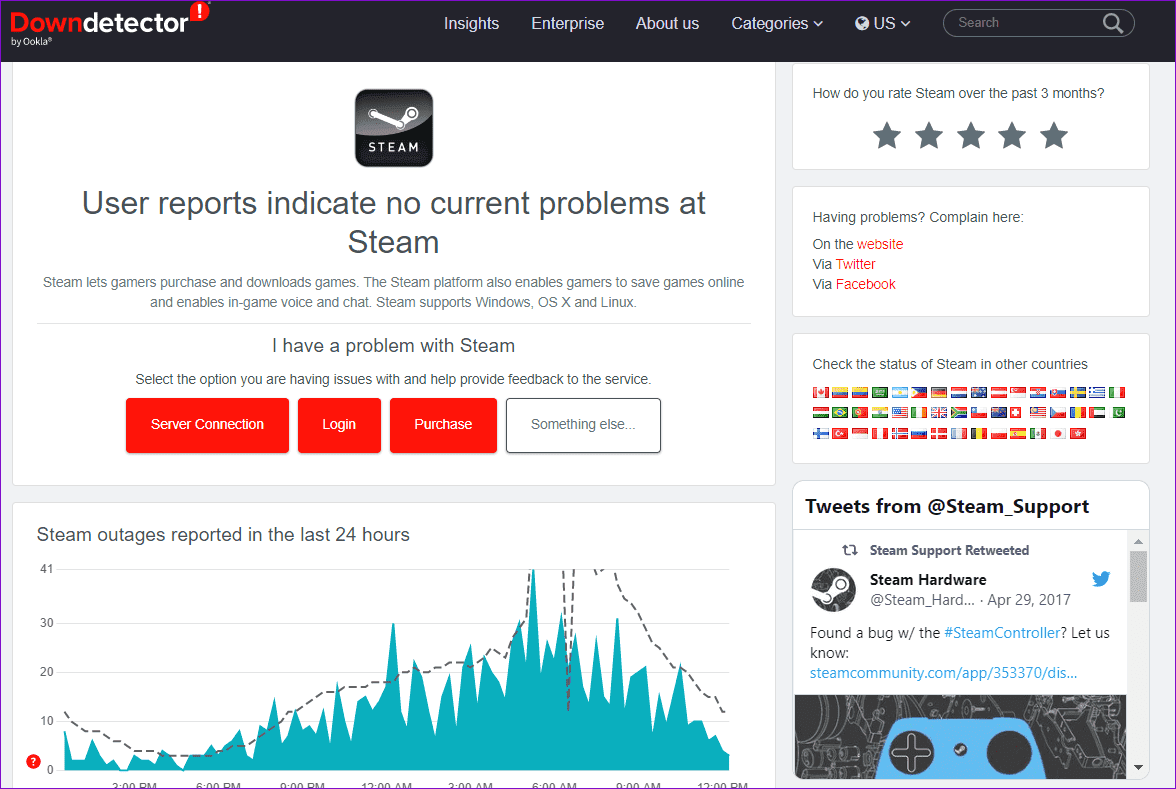
Si les serveurs sont en panne, attendez que Steam résolve le problème de leur côté, puis essayez à nouveau d'enregistrer Entrée.
6. Correction du système de date et d'heure
Si fait Votre ordinateur Windows est réglé sur une date ou une heure incorrecte , des applications telles que Steam peuvent rencontrer des difficultés pour se connecter au serveur. Pour éviter les divergences, vous devez activer la fonction de date et d'heure automatique sur votre PC Windows.
Étape 1: Appuyez sur un raccourci clavier Windows + I Pour ouvrir une application Paramètres.
Étape 2: Sélectionnez l'heure et la langue dans la barre latérale gauche. Puis clique Date et heure De la partie droite.
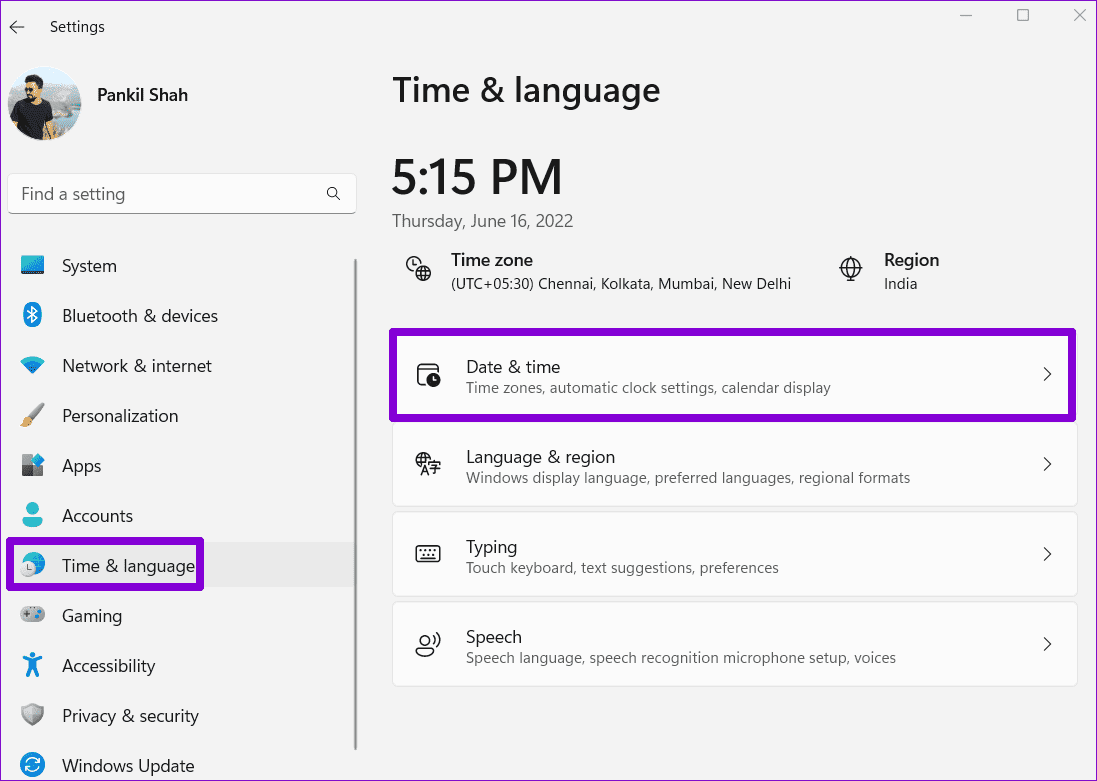
Passons à l'étape 3 : Activer le commutateur à côté de Réglez l'heure automatiquement.

7. Réinstallez l'application Steam
Si vous ne pouvez pas enregistrer Entrée dans l'application Steam à ce stade, certains des fichiers principaux de l'application peuvent être corrompus. Dans ce cas, votre meilleure option est de désinstaller et de réinstaller Steam sur votre ordinateur.
Remarque : la désinstallation de Steam supprimera également tout le contenu du jeu de votre ordinateur. Consultez le guide Steam officiel Pour changer l'emplacement par défaut de vos jeux.
Voici comment vous pouvez le faire.
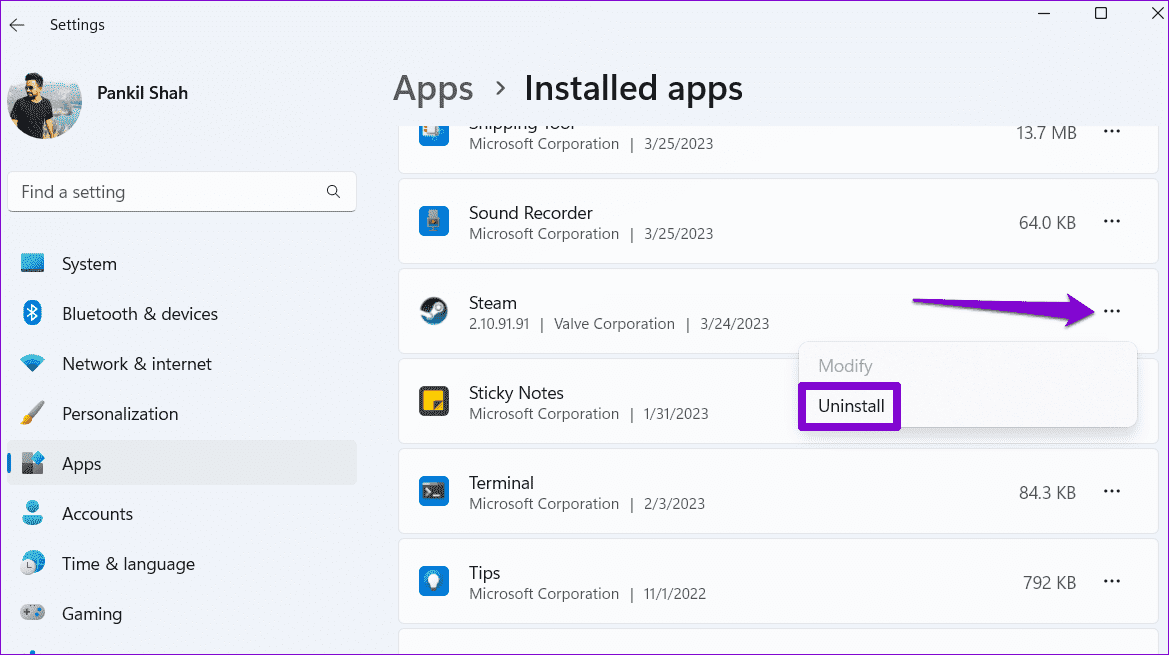
Étape 1: Faites un clic droit sur l'icône Commencer Et sélectionnez Applications installées De la liste.

Étape 2: Localiser Application Steam Dans la liste, cliquez sur l'icône de menu (trois points horizontaux) à côté et sélectionnez Désinstaller.
Passons à l'étape 3 : Sélectionner Désinstaller À confirmer.
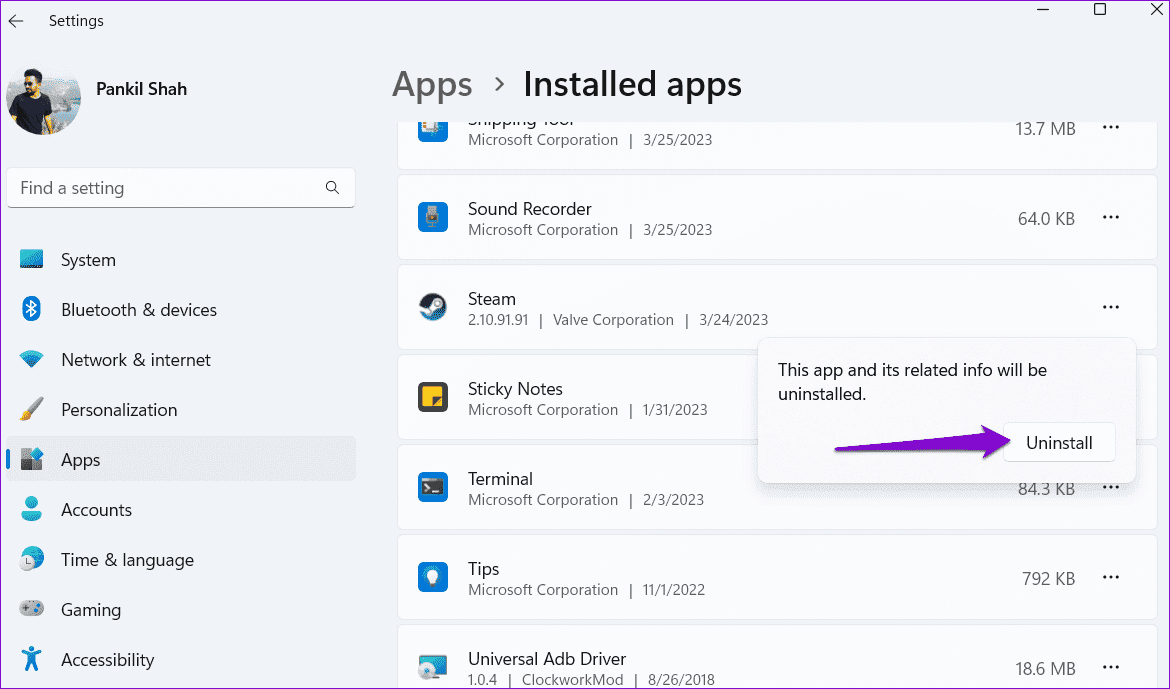
Après cela , Téléchargez et installez l'application Steam Encore une fois. Après cela, vous marquerez Entrée sans aucune erreur.
Plus d'obstacles dans l'inscription à l'entrée
Vous interrompre avec un code d'erreur d'enregistrement Entrée E84 dans Steam est probablement la dernière chose que vous souhaitez pendant votre temps libre. Heureusement, la correction de ce code d'erreur ne prend pas longtemps si vous appliquez les correctifs ci-dessus.
Lequel des conseils ci-dessus vous convient ? Faites-le nous savoir dans les commentaires ci-dessous.