Récemment, la souris sans fil a commencé à provoquer des crises de colère. Chaque fois que je faisais défiler vers le bas, il sautait juste un peu. Faire défiler les longues pages était très difficile. C'était tellement ennuyeux que je pensais acheter une nouvelle souris. Heureusement, j'ai essayé quelques correctifs, et ceux qui ont corrigé la molette de défilement de la souris sautent de haut en bas que nous abordons aujourd'hui.

J'ai compilé une liste de solutions qui vous aideront à corriger Problème Faites glisser la molette de la souris dans le mauvais sens. Certains d'entre eux sont aussi simples que de nettoyer votre souris tandis que vous devrez modifier certains paramètres pour d'autres.
Voyons différentes solutions pour corriger le défilement incontrôlable de la souris.
1. Nettoyez la souris
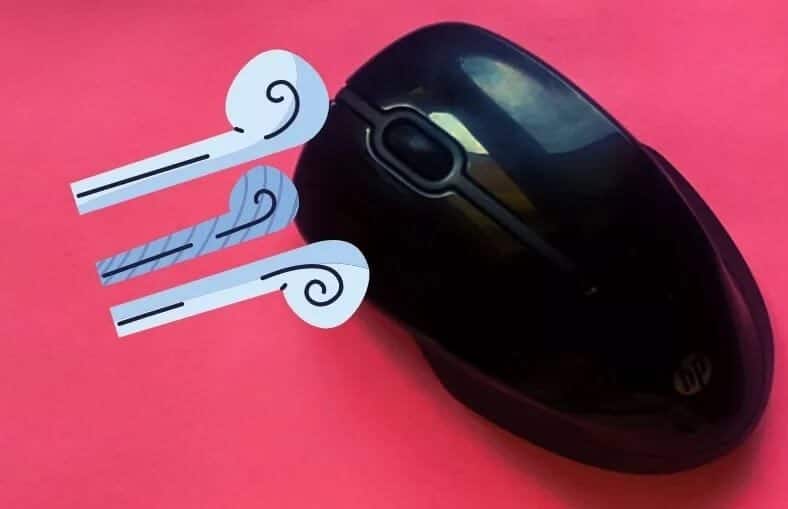
Je sais, comme cela semble évident, faire cela peut résoudre le problème. Non, vous n'avez pas besoin d'ouvrir la souris. Soufflez simplement de l'air dans les espaces autour de la molette de défilement plusieurs fois.
Si le soufflage d'air échoue, tournez la molette de défilement pour souffler de l'air. Continuez à souffler de l'air avec votre bouche jusqu'à ce que le problème soit résolu. Vous pouvez également utiliser un nettoyeur de pompe à air en caoutchouc.
Le soufflage d'air résout le problème. Car avec le temps, la poussière commence à s'accumuler autour de la molette de défilement, ce qui pose des problèmes de défilement. Le nettoyage à l'air de la molette de défilement élimine la saleté.
2. Changez la batterie ou le port USB
Si vous possédez une souris sans fil, remplacez sa pile. Vous pouvez également connecter la souris filaire (ou la souris sans fil avec un dongle) à un autre port USB. Espérons que cela résoudra le problème de défilement de la souris vers le haut et vers le bas.
3. Mettez à jour le pilote de la souris
Souvent, des pilotes obsolètes ou problématiques provoquent également un problème de saut de la molette de la souris sur l'ordinateur. Pour y remédier, vous devez commencer par mettre à jour votre logiciel pilote.
Voici les étapes:



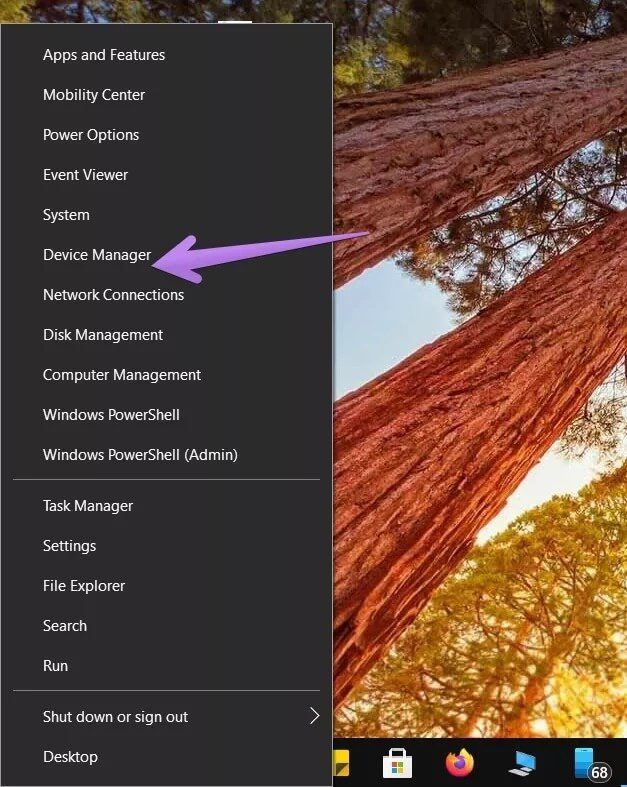
Étape 1: Clic droit Souris droite Sur l'icône Démarrer le menu Sur votre PC Windows et sélectionnez Gestion des appareils.
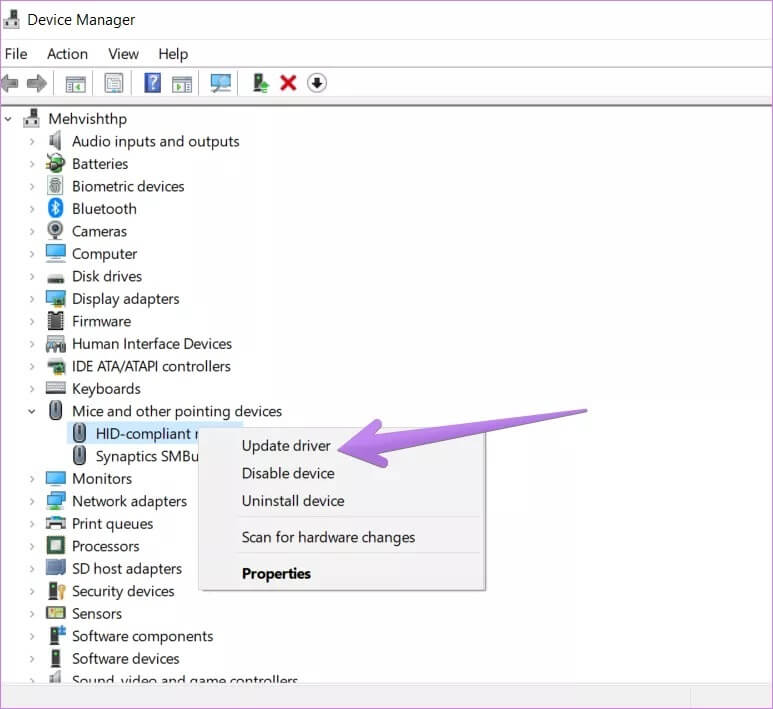
Étape 2: Développez les souris et les appareilsAutres périphériques de pointage En Gestionnaire de périphériques. Ensuite, faites un clic droit sur la souris et sélectionnez Mettre à jour le pilote. suivre sur Aide Sur l'écran.
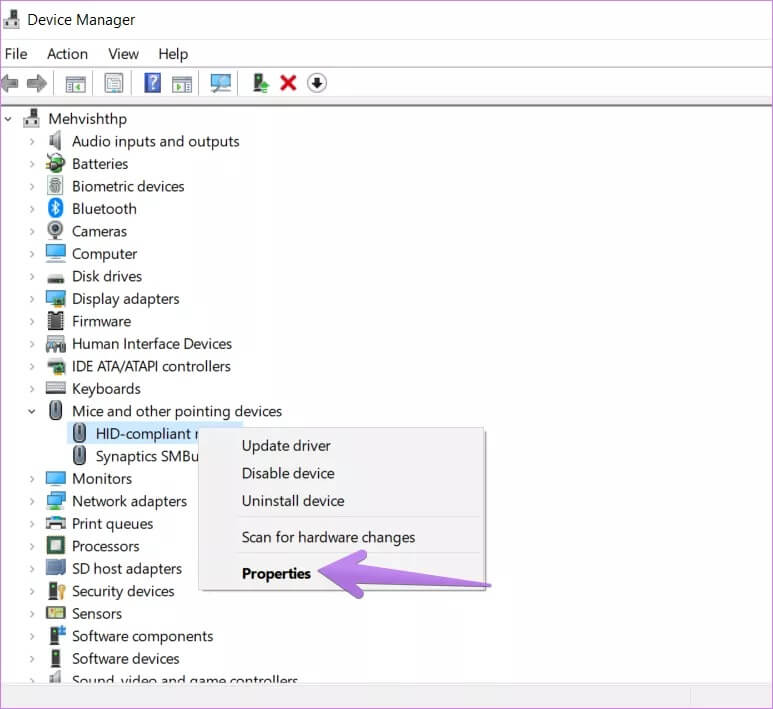
Étape 3: Si la mise à jour des pilotes ne résout pas le problème, cliquez avec le bouton droit de la souris et sélectionnez Propriétés. Aller au marqueur Onglet Pilote Et presse Faire reculer le pilote.
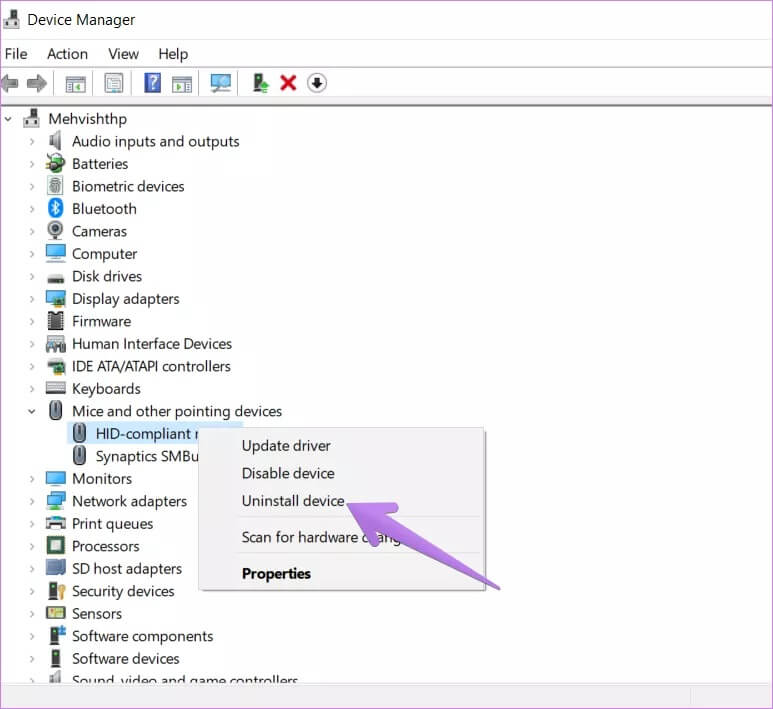
Étape 4: Si cela ne résout pas non plus le problème, cliquez à nouveau avec le bouton droit sur le nom de la souris et sélectionnez Désinstaller l'appareil. Redémarrer le PC.
Conseil de pro: consultez notre guide sur Comment mettre à jour les pilotes sous Windows 10.
4. Modifiez le paramètre de défilement de la souris
Plusieurs utilisateurs ont suggéré que la modification du nombre de lignes passées simultanément corrigeait le problème pour eux. Lorsque vous faites défiler, vous ne remarquerez pas beaucoup de sauts.
Pour modifier le paramètre, procédez comme suit:
Étape 1: Ouvert Panneau de contrôle Sur ton ordinateur. Faire Changer la vue Aux petites icônes. Localiser Souris.
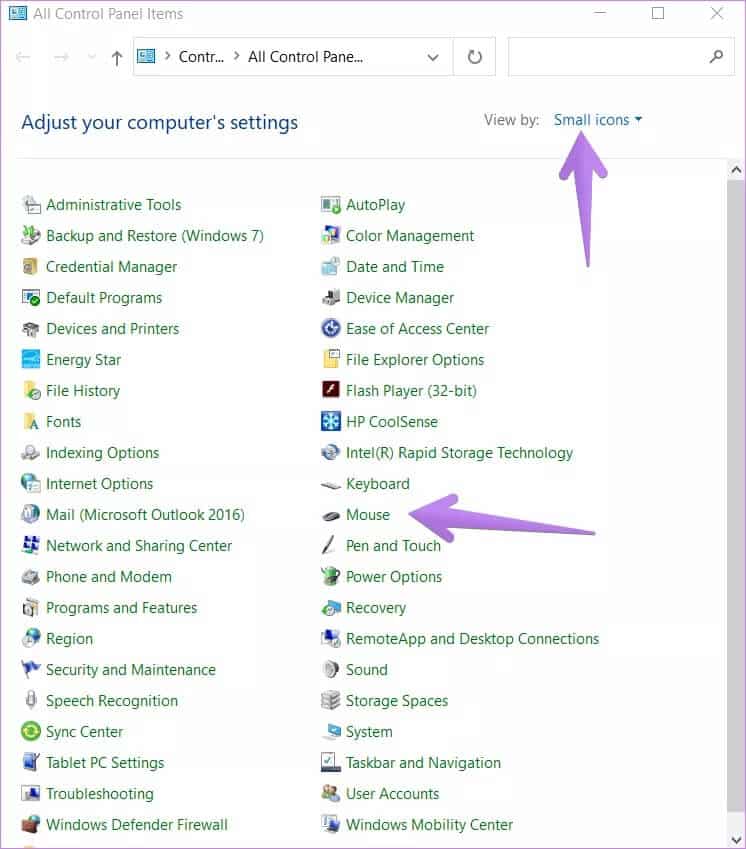
Conseil: utilisez Windows Search pour rechercher le Panneau de configuration.
Étape 2: Accédez à l'onglet Roue. Changer le numéro dans ... "Nombre de lignes suivantes à la fois". Allez avec 5 ou consultez les différents nombres et voyez ce qui fonctionne pour vous. Cliquez sur OK pour enregistrer vos modifications.
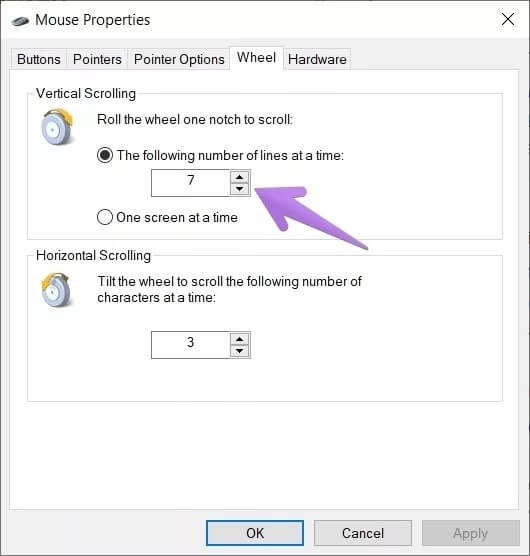
Vous pouvez également accéder au paramètre ci-dessus à partir de Paramètres Windows 10> Périphériques> Souris. Si votre souris est livrée avec son logiciel, vérifiez également ses paramètres.
5. Désactivez le curseur lors de la saisie
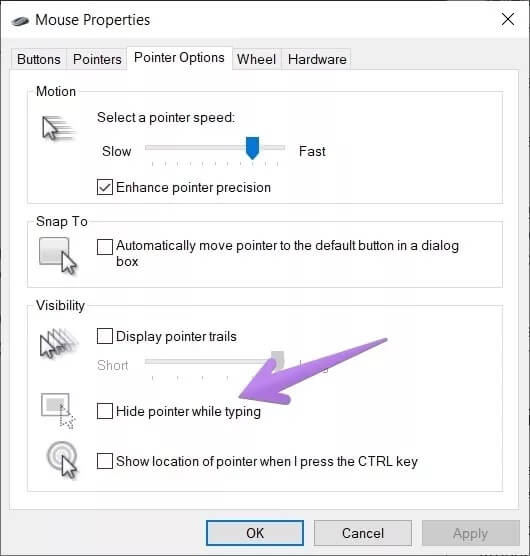
Le pointeur est un autre paramètre susceptible de provoquer un problème de défilement persistant. Vous devez désactiver "Cachez le curseur lors de la frappe." Dans le réglage de la souris.
Dans le panneau de configuration, ouvrez Paramètres Souris comme nous l'avons fait ci-dessus. Ensuite aller à Les options Le curseur se trouve dans les propriétés de la souris. Faire Décochez la case Suivant pour masquer le pointeur lors de la saisie.
6. Mettre à jour l'application
Parfois, le problème de défilement de la souris vers le haut et vers le bas ne se produit que dans une certaine application tierce comme Chrome. Si le problème est limité à une application spécifique, mettez à jour l'application problématique. Découvrez comment mettre à jour Chrome.
7. Dépannage de la souris
Enfin, utilisez l'utilitaire de résolution des problèmes de Windows pour identifier les problèmes de souris. pour ce faire. Suivez les étapes suivantes:
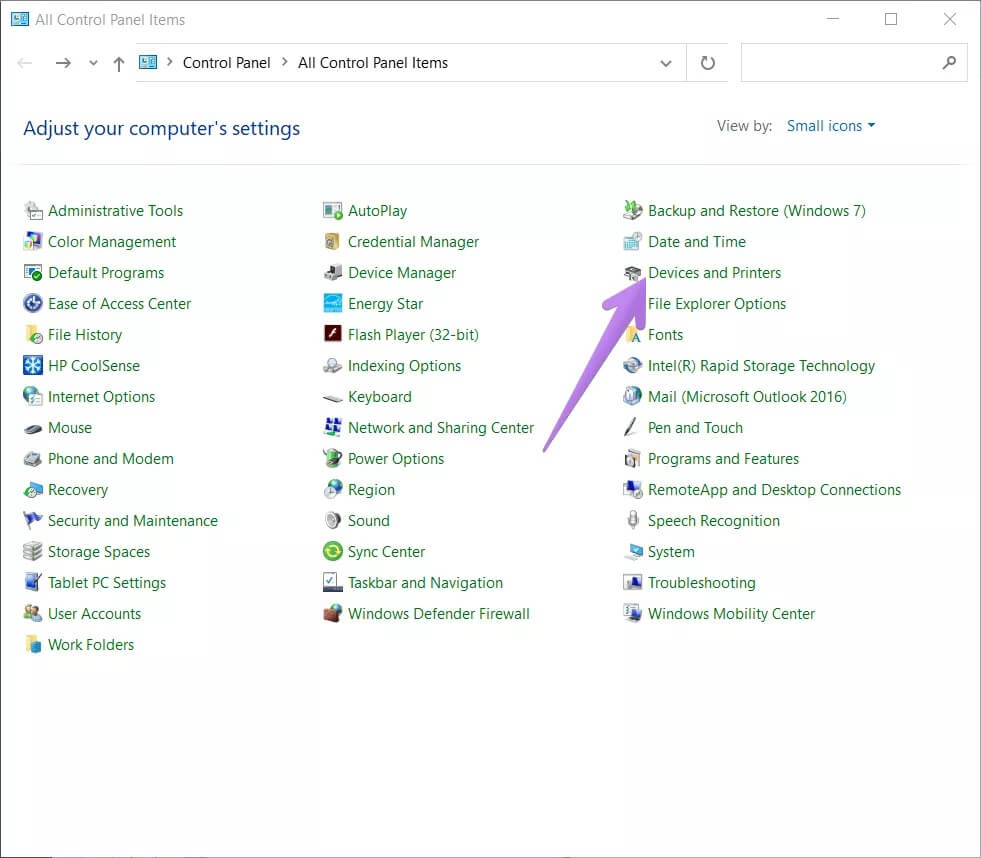
Étape 1: Ouvert Panneau de contrôle. En utilisant عرض Par de petites icônes, accédez à Matériel et imprimantes ou matériel et audio.
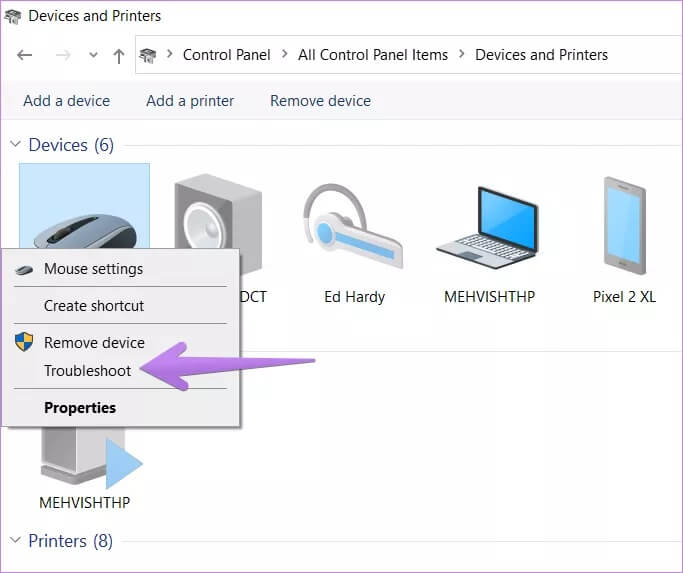
Étape 2: Cliquez sur contournerSouris droite t Sur la souris et sélectionnez Dépannage. Suivez les instructions à l'écran.
Correction du bonus: désactiver le mode tablette
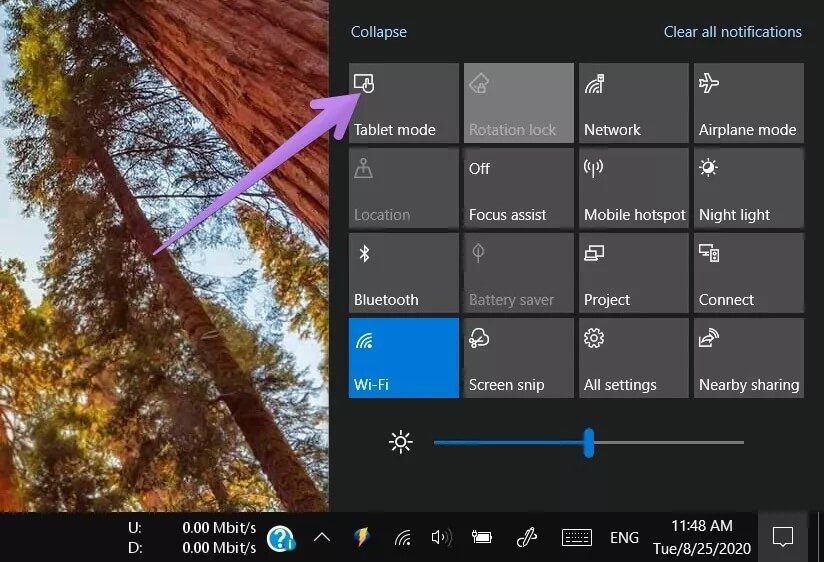
Si la souris se déplace trop lentement sur une page Web ou un document, Utiliser le mode tablette. Cela peut avoir été déclenché par erreur. Lorsque cela se produit, le défilement de la souris fonctionne parfois lentement. Pour désactiver le mode tablette, ouvrez Centre d'action Sur votre ordinateur en cliquant sur l'icône dans le coin inférieur droit. Cliquez sur Mode tablette pour le désactiver. S'il est déjà éteint, allumez-le Éteignez-le.
Passe ton chemin
Le bouton de défilement est l'un des boutons qui a été minimisé. S'il cesse de fonctionner ou ne fonctionne pas comme prévu, vous ne pourrez pas faire votre travail correctement. Heureusement, c'est très facile à réparer. Espérons que l'un des correctifs mentionnés ci-dessus a résolu le mauvais problème de roulement de la souris.