Bien que l'algorithme de recommandation de Spotify fasse un excellent travail en suggérant des chansons et des podcasts en fonction de vos intérêts, vous pouvez utiliser son option de recherche si vous recherchez une chanson, un album ou un artiste spécifique. Mais que se passe-t-il si l'outil de recherche Spotify sur votre Android ou iPhone se bloque etIl a jeté des erreurs étranges؟
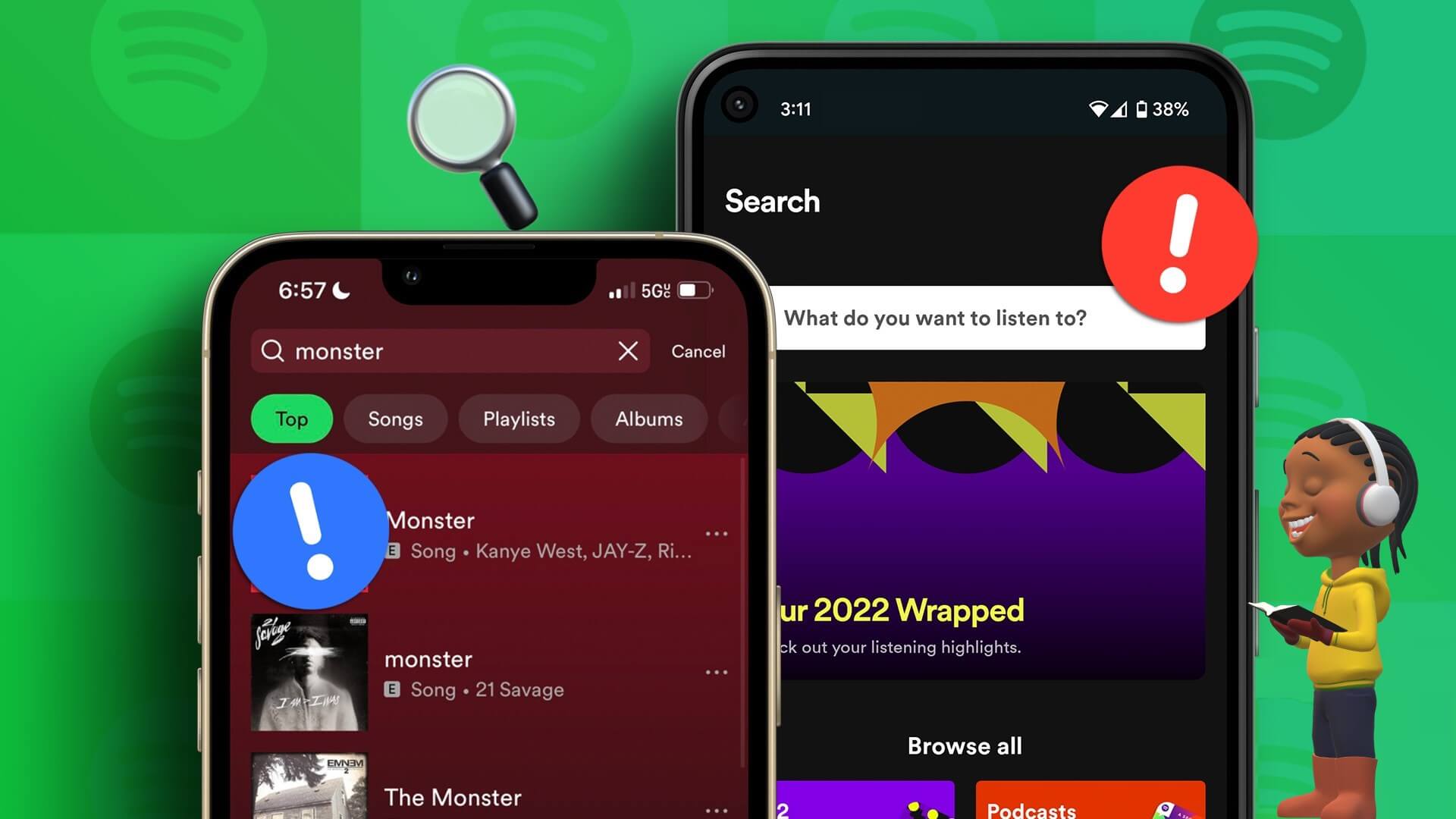
Les problèmes de l'outil de recherche Spotify ne devraient pas vous empêcher de découvrir de nouvelles musiques et artistes. Explorons quelques conseils efficaces pour que l'outil de recherche Spotify soit de nouveau opérationnel sur votre Android ou votre iPhone.
1. Vérifiez votre connexion Internet
Lorsque vous rencontrez des problèmes avec une application de streaming telle que Spotify, vous devez d'abord exclure tout problème lié à Internet. Pour vérifier votre connexion Internet, ouvrez n'importe quelle application pour vérifier si elle fonctionne correctement sur votre Android ou votre iPhone. Vous pouvez également exécuter un test de vitesse Internet sur votre téléphone pour voir si votre connexion est fiable et offre des vitesses stables.
2. Désactiver le mode hors ligne
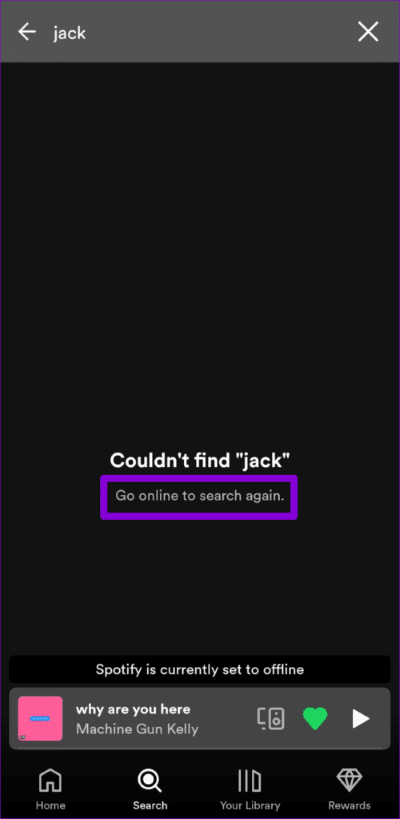
Bien que le mode hors ligne de Spotify vous permette d'écouter vos chansons préférées sans Internet, vous ne pouvez pas rechercher des chansons et des podcasts qui ne sont pas disponibles sur votre téléphone. Si Spotify est défini sur le mode hors ligne, vous verrez un message indiquant "Allez en ligne pour effectuer une nouvelle recherche" pendant la recherche.
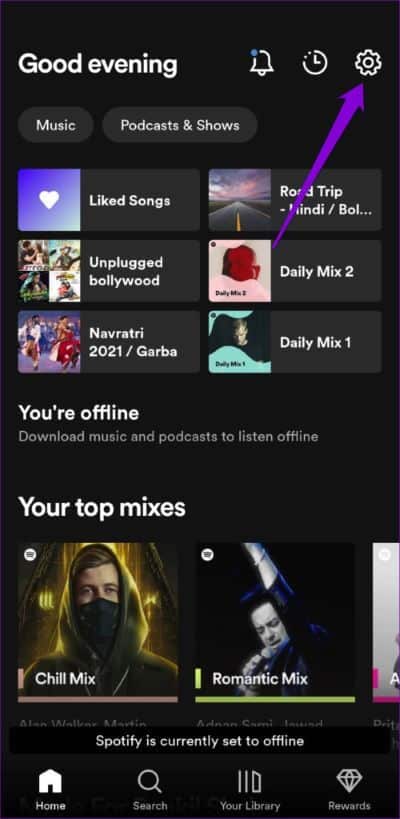
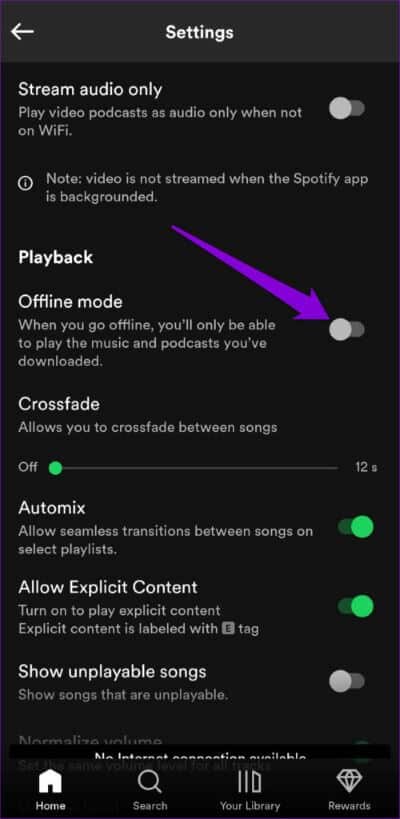
Ouvrez l'application Spotify sur votre iPhone ou appareil Android et appuyez sur l'icône Paramètres (engrenage) dans le coin supérieur droit. Après cela, lève-toi Désactivez la bascule pour le mode hors ligne Dans le menu des paramètres de l'application Spotify, essayez à nouveau d'utiliser l'outil de recherche.
3. Activer l'autorisation de caméra pour Spotify
Vous rencontrez des difficultés pour scanner le code Spotify à l'aide de l'outil de recherche ? Cela peut arriver si Spotify n'a pas accès à l'appareil photo de votre téléphone. Voici comment vous pouvez changer cela.
Android
Étape 1: Appui long sur Icône de l'application Spotify Et cliquez sur l'icône de l'information dans la liste résultante.
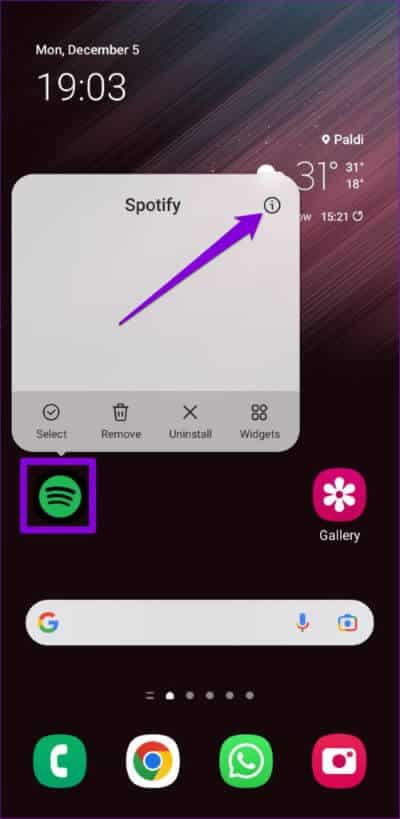



Étape 2: vas au Les permissions.
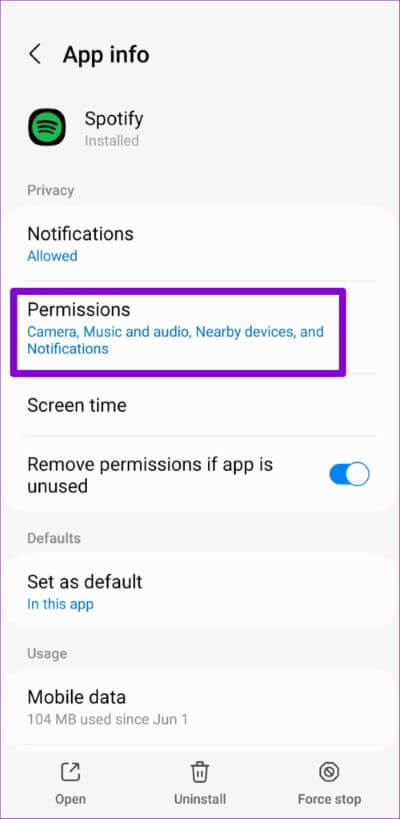
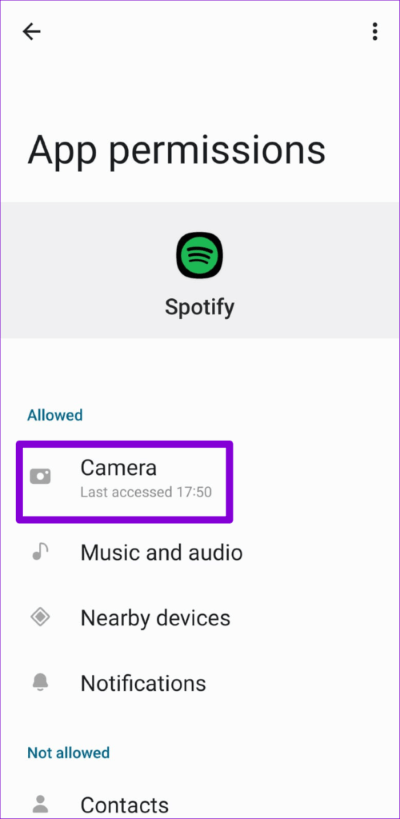
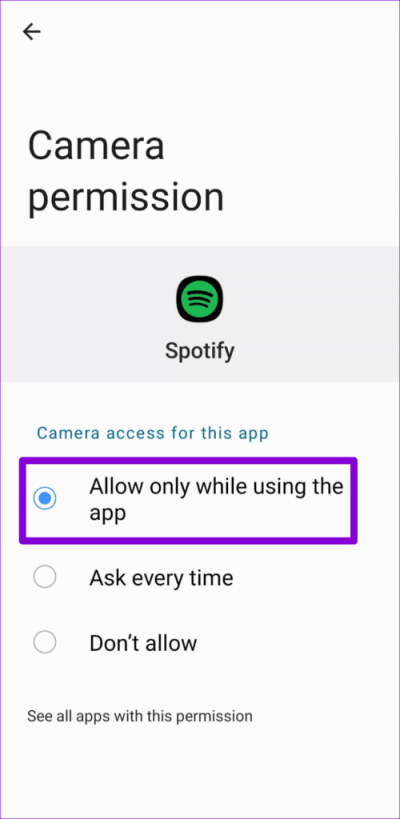
Étape 3: Clique sur Caméra Et sélectionnez Autoriser uniquement lors de l'utilisation de l'application.
iPhone
Étape 1: Ouvrir une application Paramètres Sur un appareil iPhone et faites défiler vers le bas pour appuyer sur Spotify.
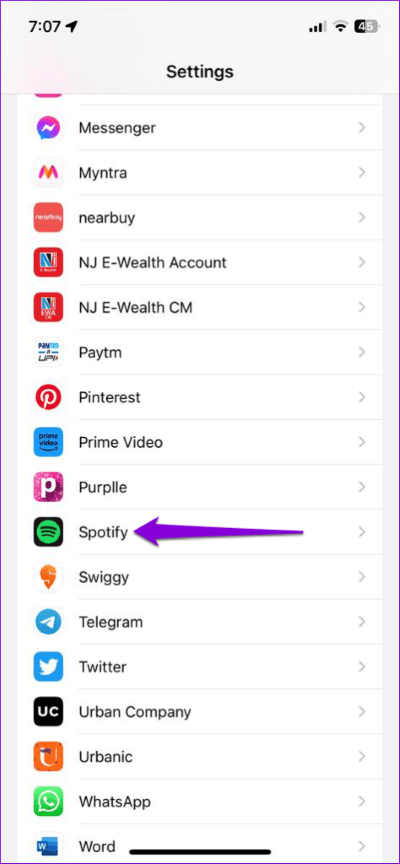
Étape 2: Allumer Basculez à côté de Caméra.
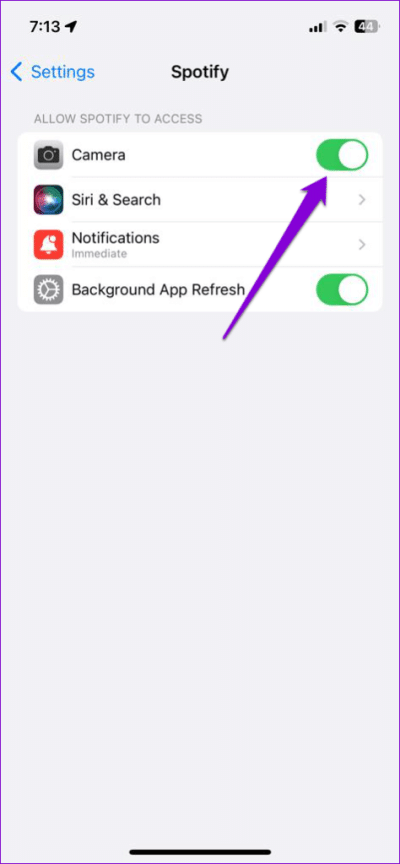
Se référer à L'application Spotify et vous pourrez scanner le code Spotify maintenant.
4. Déconnectez-vous et réinscrivez-vous à Entrée
Des problèmes de validation avec votre compte peuvent également parfois empêcher Spotify de fonctionner. peut vous aider Déconnectez-vous de votre compte Spotify et reconnectez-vous à Entrée dans la résolution de ces problèmes. Pour ce faire, appuyez sur l'icône Paramètres (engrenage) dans le coin supérieur droit de l'application Spotify et faites défiler vers le bas pour appuyer sur Se déconnecter.
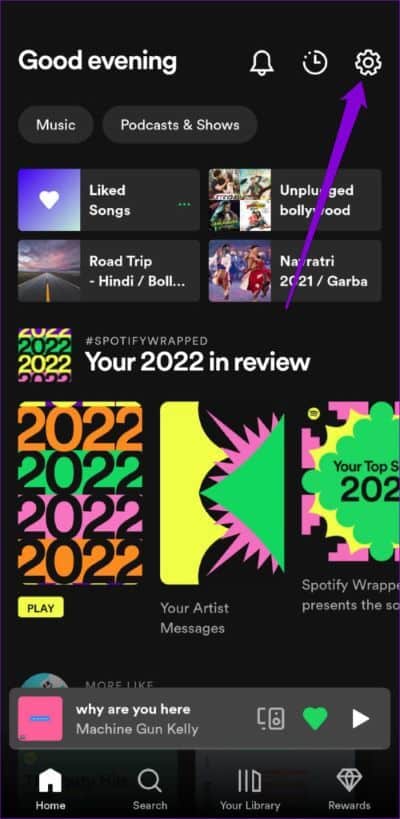

Revenez dans votre compte, puis essayez à nouveau d'utiliser l'outil de recherche Spotify.
5. Corrigez la date et l'heure sur votre téléphone
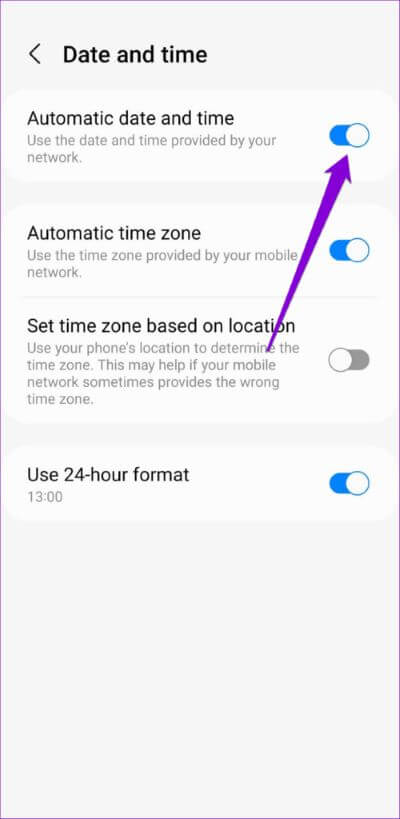
Régler votre téléphone sur une date ou une heure incorrecte peut ne pas sembler beaucoup, mais cela peut entraîner une multitude de problèmes. Plus important encore, cela peut empêcher Spotify de se connecter à ses serveurs et de télécharger les résultats de recherche sur votre Android ou votre iPhone. Vous pouvez éviter de tels problèmes en utilisant la fonction de date et d'heure automatique de votre téléphone.
Android
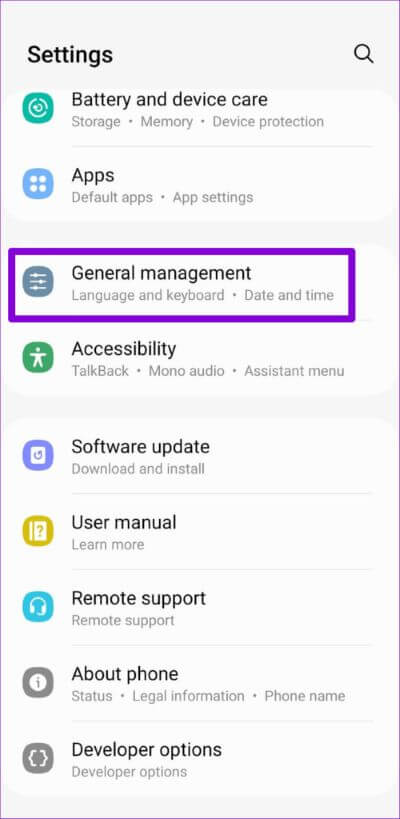
Étape 1: Ouvrir une application Paramètres Sur votre téléphone et accédez à Administration générale.
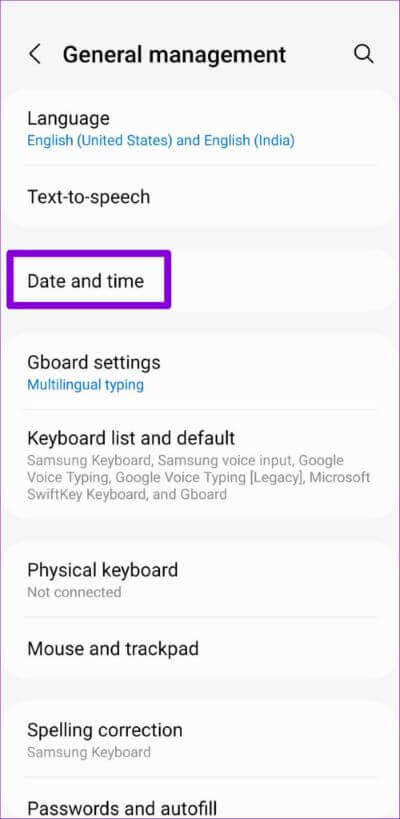
Étape 2: Clique sur Date et heure et activez la bascule pour "Date et heure automatiques".
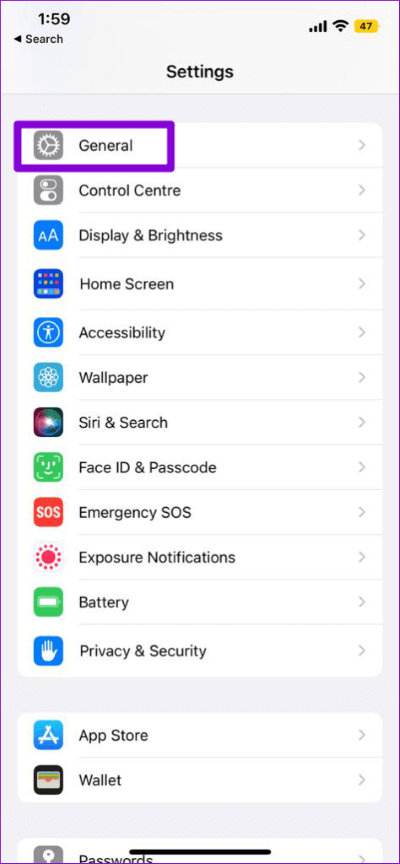
iPhone
Étape 1: Lancer une application Paramètres Au IPhone Votre tour à Public.
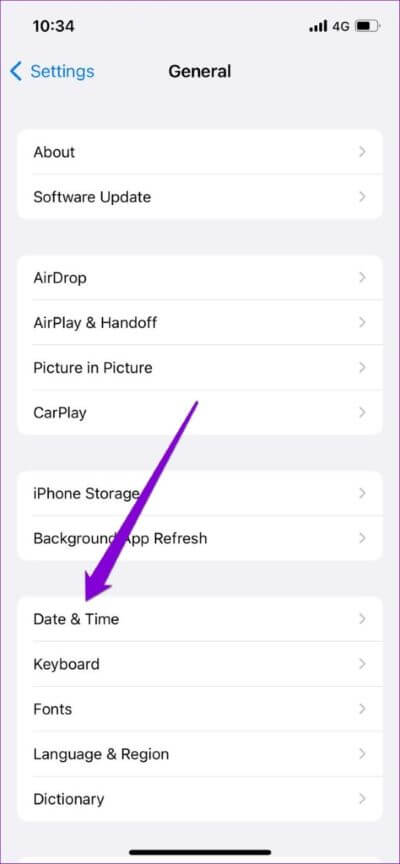
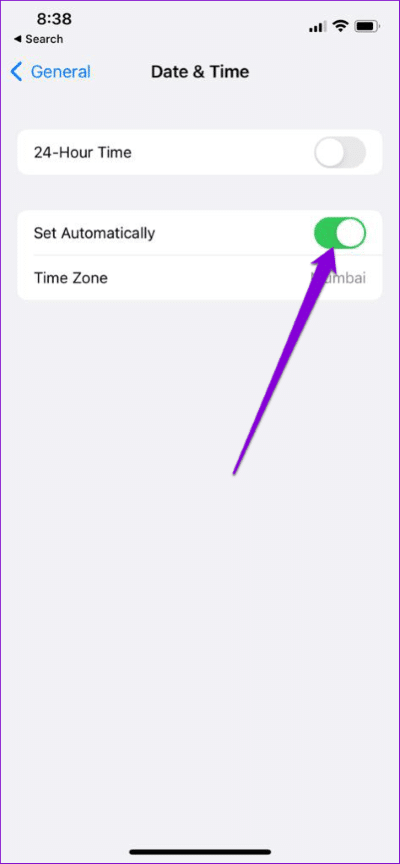
Étape 2: Clique sur Date et heure Et passer à la clé à côté de Définir automatiquement.
6. Vérifiez si Spotify est désactivé
Il n'est pas rare que des services de streaming comme Spotify connaissent des pannes de serveur. Lorsque cela se produit, vous êtes susceptible d'éprouver Problème de téléchargement de chansons Ou utilisez l'outil de recherche dans l'application Spotify. Vous pouvez visiter un site Web comme Downdetector pour vérifier si d'autres rencontrent des problèmes similaires.
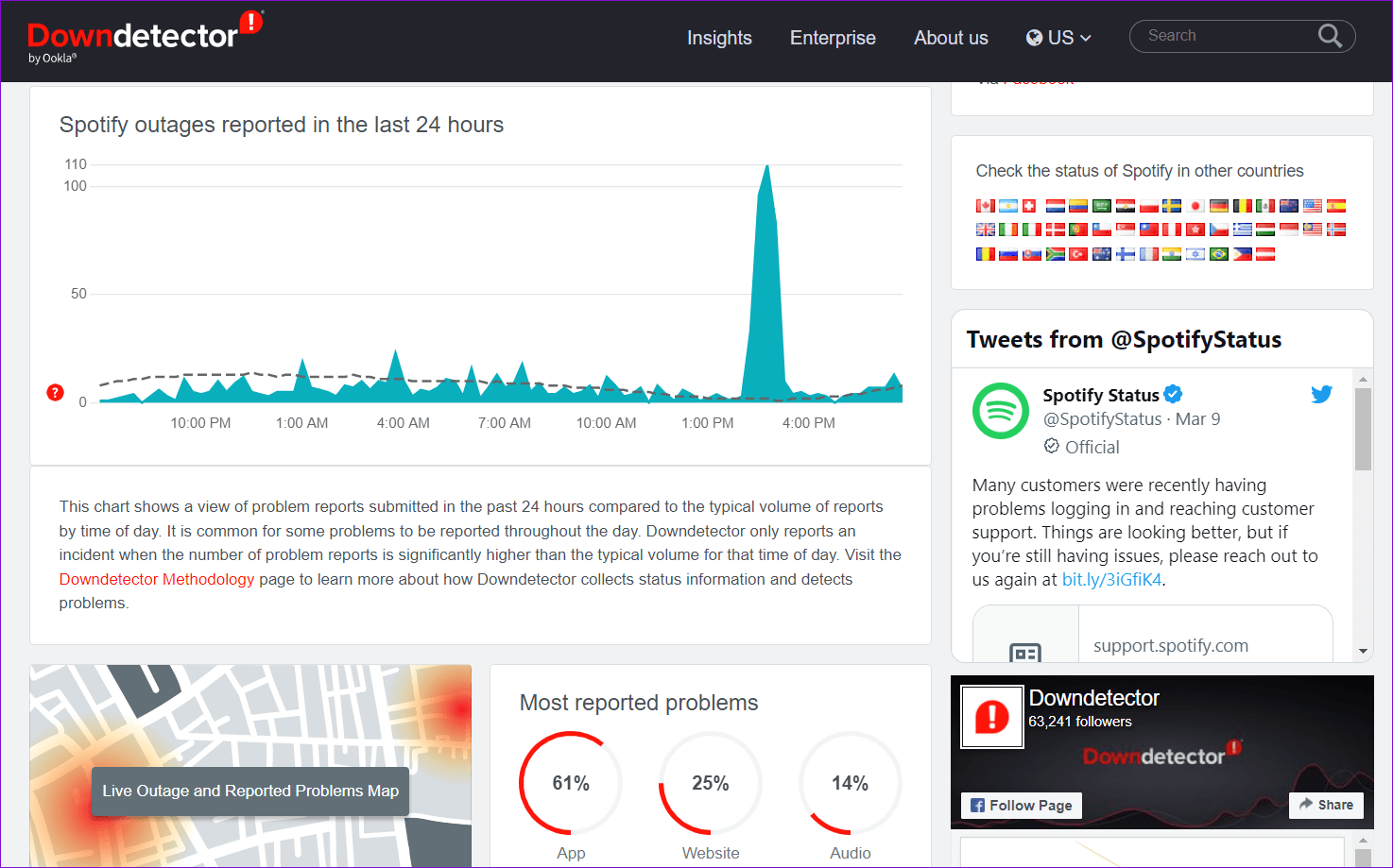
Si les serveurs sont en panne, vous devrez attendre qu'ils s'exécutent Spotify Redémarrez-le et exécutez à nouveau.
7. Vider le cache de l'application
Spotify stocke les données de cache sur votre téléphone pour mémoriser votre historique de recherche, enregistrer les vignettes des albums et améliorer généralement votre expérience L'application. Cela aide également Spotify En réduisant la consommation de données sur votre téléphone. Le problème se produit lorsque ces données deviennent obsolètes ou corrompues et commencent à interférer avec l'application. Heureusement, Spotify vous permet d'effacer ces données de cache directement depuis son menu de paramètres.
Suivez ces étapes Pour vider le cache de Spotify Sur un appareil Android ou iPhone.
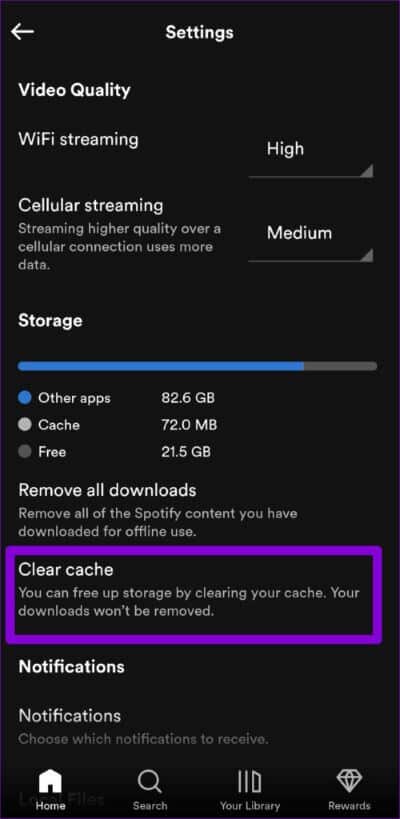
Étape 1: Ouvrir une application Spotify Sur votre téléphone, appuyez sur l'icône d'engrenage dans le coin supérieur droit.

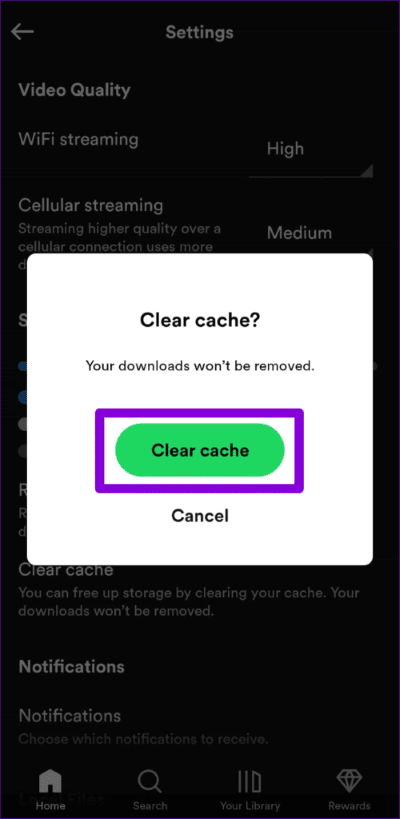
Étape 2: Faites défiler vers le bas pour appuyer sur Option d'effacement du cache. Sélectionner Vider le cache à nouveau lorsqu'on lui a demandé.
Redémarrer Appliquer Spotify Après cela, vérifiez si l'outil de recherche fonctionne correctement.
8. Mettez à jour l'application SPOTIFY
Spotify est généralement très réactif lors de la résolution de problèmes avec des applications connues. Cependant, si vous n'avez pas mis à jour l'application Spotify depuis un certain temps, vous risquez de manquer des corrections de bogues importantes et des améliorations de performances.
Rendez-vous sur le Play Store ou l'App Store pour mettre à jour l'application Spotify et voir si cela résout le problème.
Recherche, exploration et découverte
Il n'y a pas beaucoup de services de streaming qui peuvent correspondre à la qualité ou à la collection de musique de Spotify. Bien que de tels problèmes avec l'outil de recherche Spotify puissent gâcher votre expérience, ils sont souvent assez faciles à résoudre. Quelle astuce a fonctionné pour vous ? Faites-le nous savoir dans les commentaires ci-dessous.