Steam est un nom bien connu dans la communauté des joueurs, étant la plus grande plate-forme de distribution de jeux PC. Mais même le roi voit des mauvais jours. Il n'est pas rare de rencontrer des problèmes avec les clients Steam sur PC et de nombreux utilisateurs se sont plaints que Steam est parfois si lent qu'il cesse littéralement de répondre. Vous remarquerez peut-être que Steam est lent et ne peut plus se repérer dans votre bibliothèque. Mais ne vous inquiétez pas. Nous avons compilé une liste de remèdes que vous pouvez essayer pour réparer Steam lent dans Windows 10. Voyons donc quelles sont ces méthodes.

Comment réparer Steam lent dans Windows 10
Il peut y avoir de nombreuses raisons derrière le problème de lenteur de Steam. Certains d'entre eux sont énumérés ci-dessous.
- Le manque de ressources CPU et mémoire provoque une surchauffe de l'ordinateur.
- Beaucoup de cache et de cookies
- Pilotes de périphériques obsolètes
- Steam est obsolète
Nous avons montré toutes les façons possibles de résoudre le problème de lenteur de Steam dans la section ci-dessous. Mais, avant d'essayer les méthodes données, vous devez démarrer votre système en mode sans échec. Lire notre article Pour démarrer en mode sans échec dans Windows 10.
Méthode XNUMX : Exécutez Steam en tant qu'administrateur
Vous devez toujours exécuter Steam en tant qu'administrateur car vous accorderez des privilèges administratifs à Steam pour exécuter tous les jeux. Suivez donc les étapes indiquées pour exécuter Steam en tant qu'administrateur.
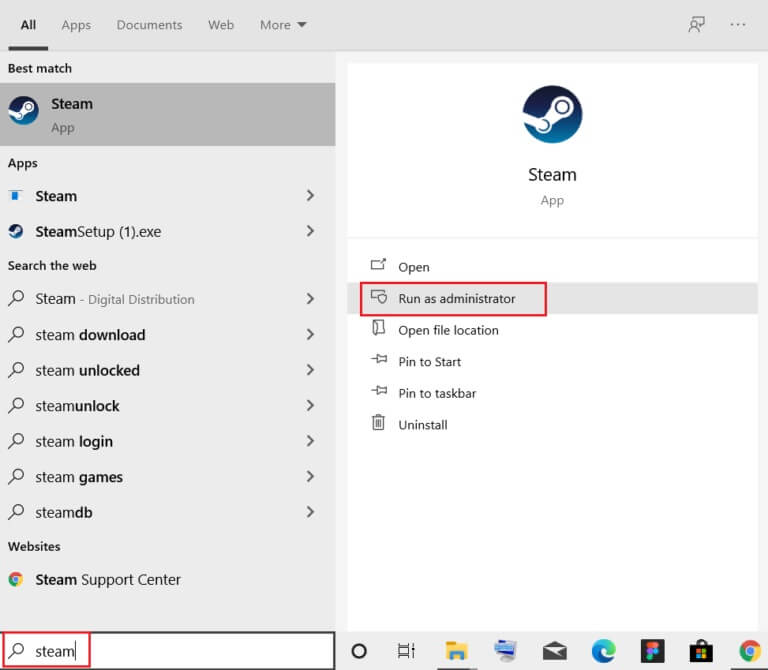
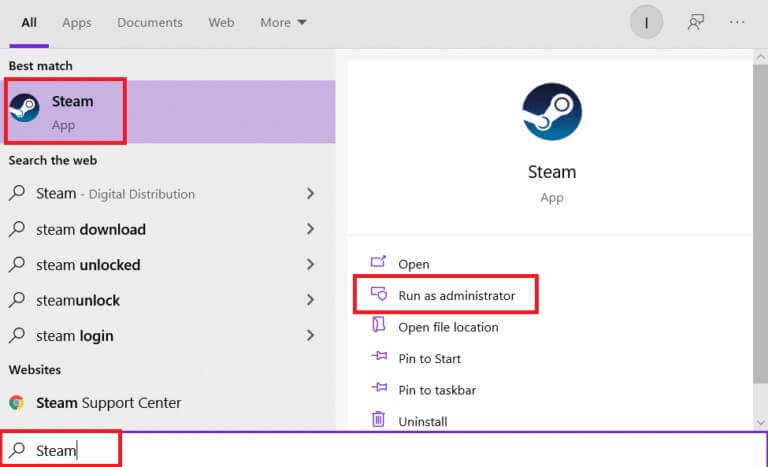
1. Clique sur Touche Windows Et tapez Steam En Barre de recherche.
2. Maintenant, cliquez Exécuter comme administrateur , Comme montré.
Méthode 2 : supprimer les processus d'arrière-plan
L'exécution d'applications inutiles en arrière-plan peut entraîner une utilisation élevée de la mémoire. Ce Steam peut être un problème lent sur votre système. Alors, suivez ces étapes pour supprimer les processus d'arrière-plan.
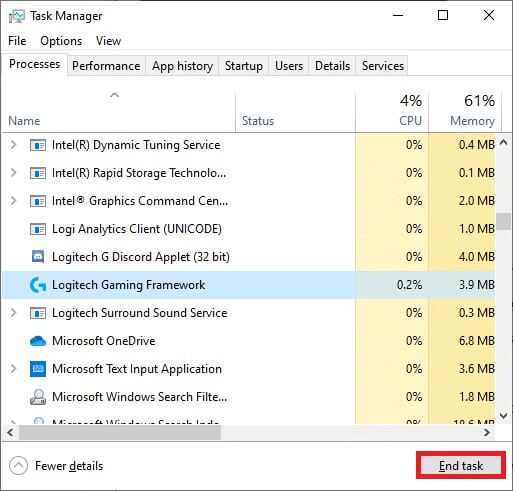
1. Exécutez Gestionnaire des tâches , et appuyez sur les touches Ctrl + Maj + Echap À la fois.
2. Sélectionner Site des opérations en arrière-plan et sélectionnez les indésirables en utilisant une mémoire élevée.



3. Cliquez ensuite sur Terminer la tâche , Comme montré.
Méthode XNUMX : Modifier la priorité du processus Steam
Vous pouvez également définir la priorité Steam sur élevée à partir du Gestionnaire des tâches en suivant les étapes ci-dessous.
1. Exécutez "gestion des tâches" Et allez dans l'onglet "les détails".
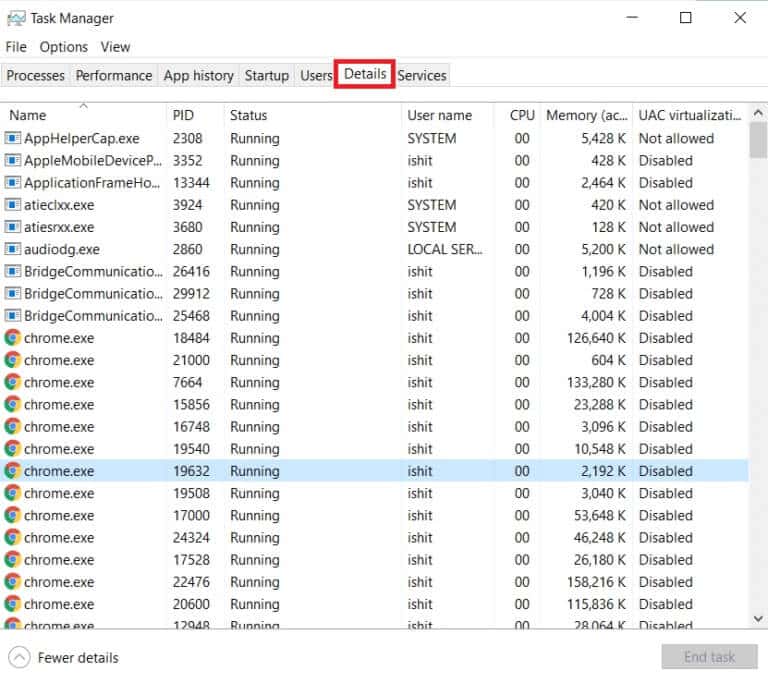
2. Faites défiler vers le bas et sélectionnez Traiter Steam.exe.
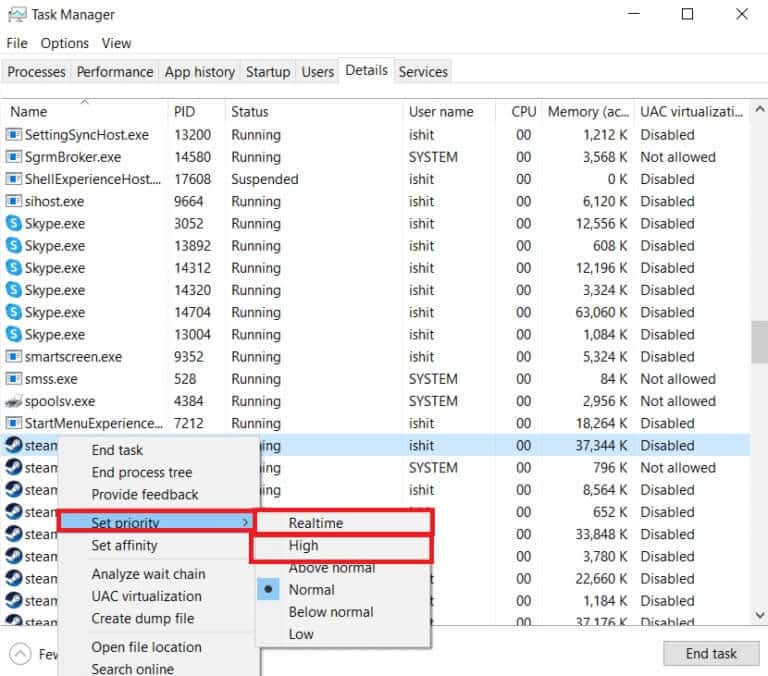
3. Clic droit Vapeur . et faites défiler jusqu'à Définir la priorité , puis sélectionnez l'une des options ci-dessous.
- Maintenant
- متوسط
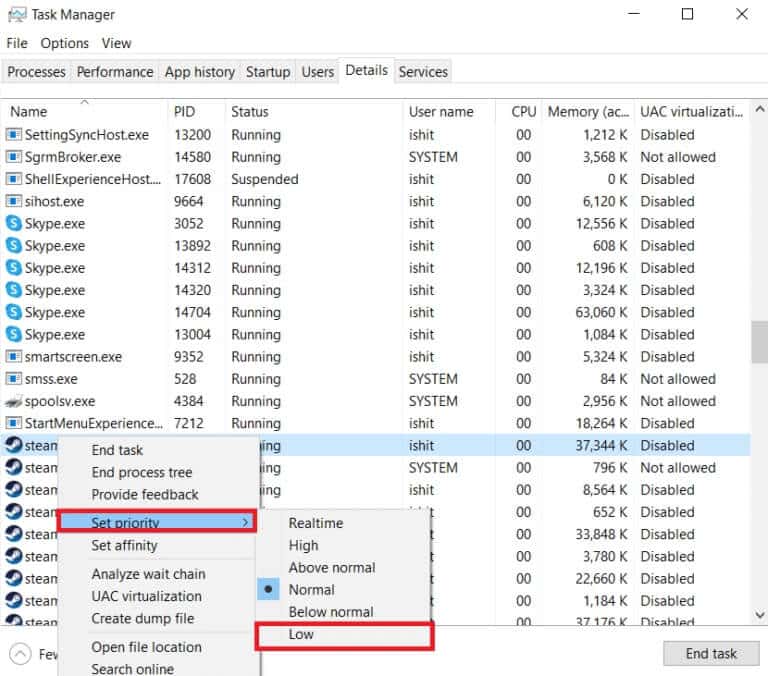
NOTE: Vous pouvez également définir la priorité sur Faible si Steam utilise une mémoire élevée en suivant les étapes ci-dessus et en sélectionnant l'option Faible à l'étape 3.
Méthode XNUMX : Basculer vers un plan d'alimentation hautes performances
Si vous êtes sur un plan d'économie d'énergie, cela peut entraîner un problème de lenteur avec Steam. Suivez les étapes indiquées pour passer à un plan d'alimentation haute performance pour réparer Steam lent dans Windows 10
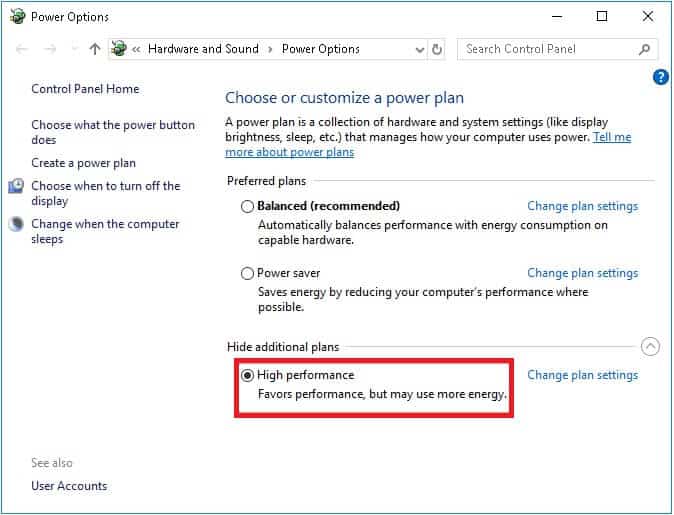
1. Clic droit Icône de batterie Dans la barre des tâches et sélectionnez "Options d'alimentation".
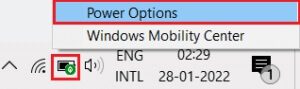
2. Maintenant, sélectionnez une option Haute performance Comme le montre l'image ci-dessous.
Méthode XNUMX : Supprimer HTTP, HTML Cache et les fichiers temporaires
Suivez les étapes ci-dessous pour supprimer les fichiers temporaires et le fichier de cache HTML afin de résoudre le problème de lenteur de Steam.
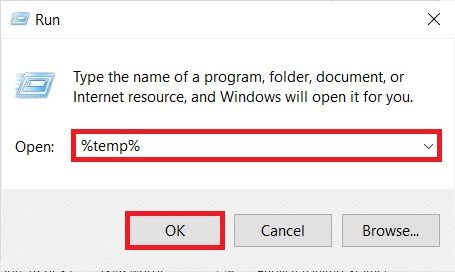
1. Clique sur Touches Windows + R. ensemble pour démarrer la boîte de dialogue "opération".
2. Type % Temp% Et cliquez OK.
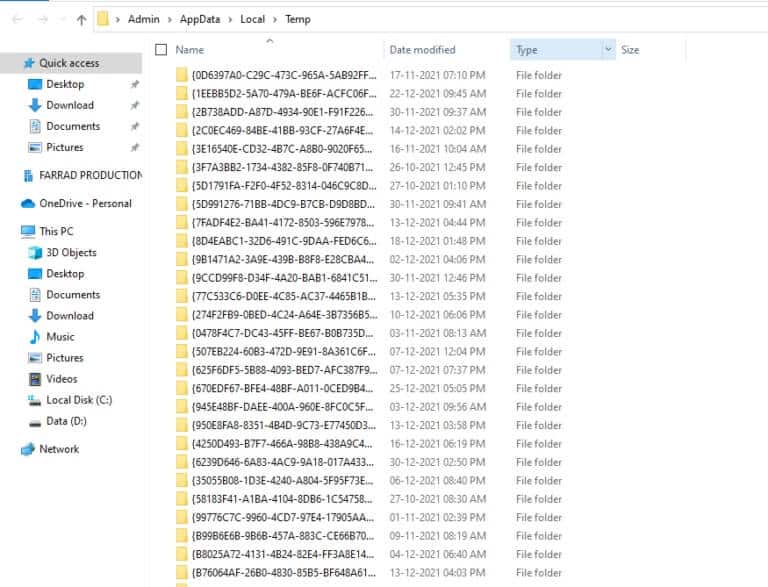
3. Clique sur Ctrl + A ensemble pour sélectionner tous les fichiers indésirables et appuyez sur Touches Maj + Suppr. ensemble pour le supprimer définitivement.
NOTE: Certains fichiers ne peuvent pas être supprimés car ils sont en cours d'utilisation, vous pouvez donc les ignorer.
4. Clique sur Touche Windows + E Ensemble pour ouvrir Explorateur de fichiers
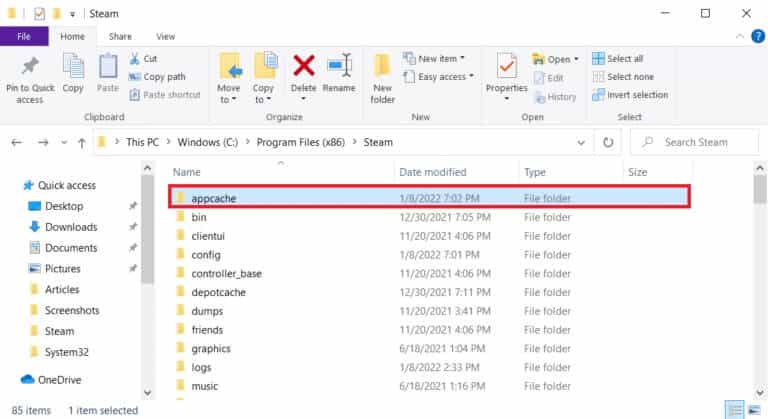
5. Allez sur le site où vous avez installé Steam : C:\Program Files (x86)\Steam
NOTE: Si vous n'êtes pas sûr, lisez notre guide : Où sont installés les jeux Steam ? ici.
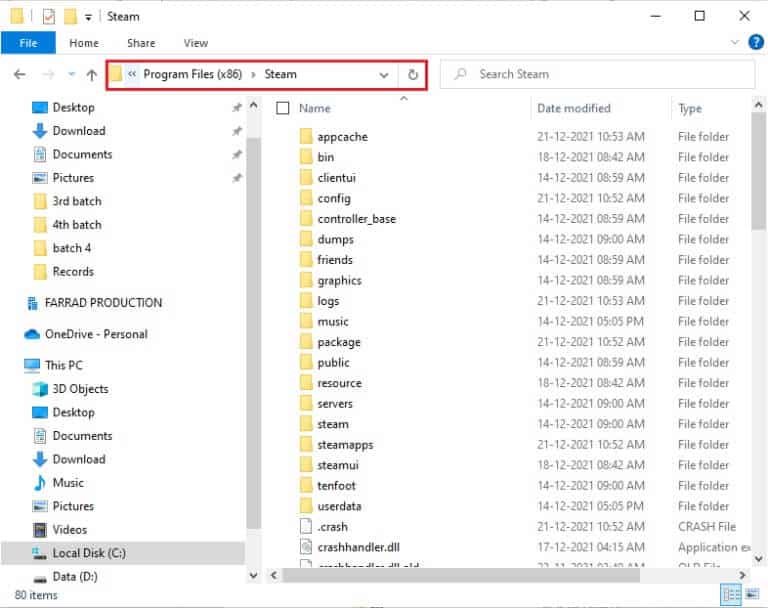
6. Double-cliquez dossier appcache.
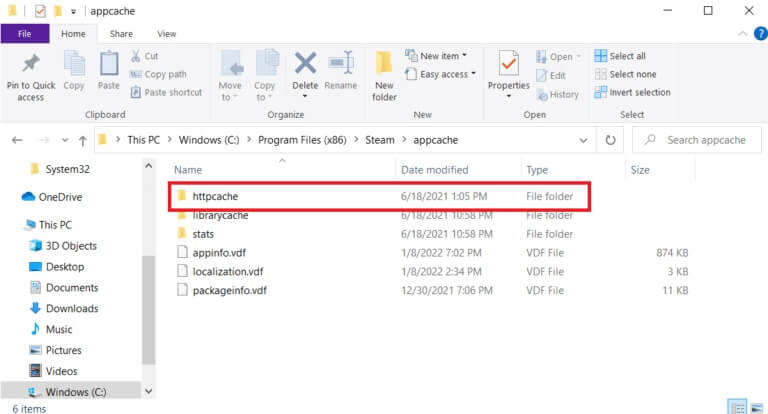
7. Ici, supprimez dossier httpcache.
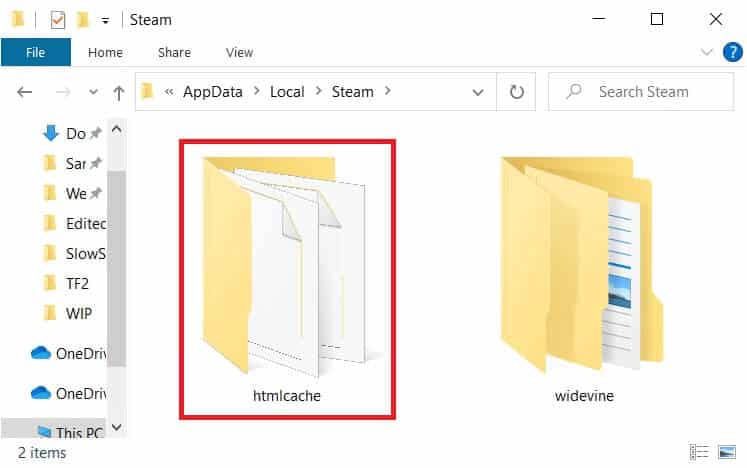
8. Passez ensuite à la piste suivante et supprimez dossier cache html.
C:\Utilisateurs\ \AppData\Local\Steam
9. Enfin, redémarrez votre ordinateur et vérifiez si le problème persiste ou non.
Méthode 6 : Effacer les cookies et le cache Steam
Voici comment résoudre le problème de lenteur de Steam en effaçant le cache et les cookies du navigateur Steam.
1. Clique sur Touche Windows Et le type Steam Et cliquez Exécuter comme administrateur.
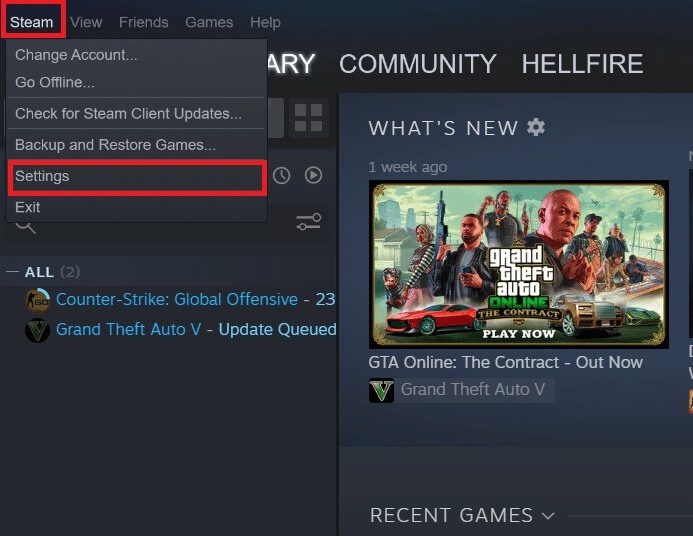
2. Dans le coin supérieur gauche de la fenêtre, cliquez sur l'onglet Steam Et sélectionnez Paramètres Dans la liste déroulante.
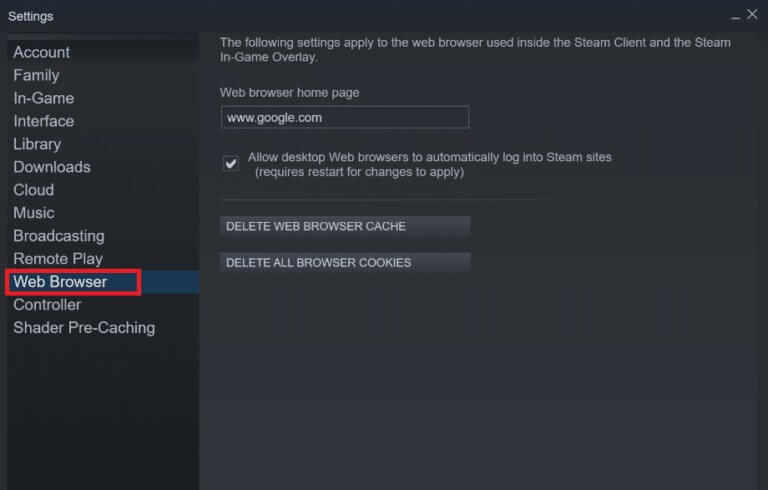
3. Ensuite, allez à Paramètres du navigateur Web De la partie droite.
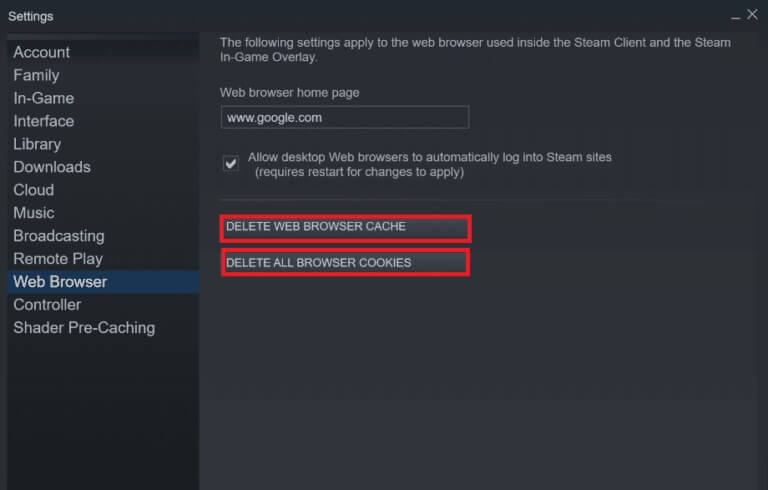
4. Cliquez sur les deux boutons donnés pour supprimer respectivement le cache du navigateur Web et les cookies.
- Effacer le cache de votre navigateur Web
- Supprimer les cookies de votre navigateur Web
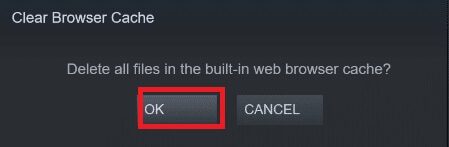
5. Cliquez Ok À l'invite de confirmation pour les deux options.
6. Enfin, Redémarrez Steam Pour vérifier si l'exécution de Steam a été corrigée ou non.
Méthode 7 : Effacer le cache de téléchargement
Il peut y avoir un téléchargement de cache de jeu Steam qui pourrait ralentir votre problème Steam. Voici donc les étapes pour vider le cache de téléchargement.
1. Exécutez Application Steam en tant qu'administrateur.
2. Maintenant, allez à Onglet Steam Et sélectionnez Paramètres dans le menu déroulant. Retour à consentement éclairé Informé ci-dessous.
3. Sélectionner Paramètres de téléchargement Dans le volet droit.
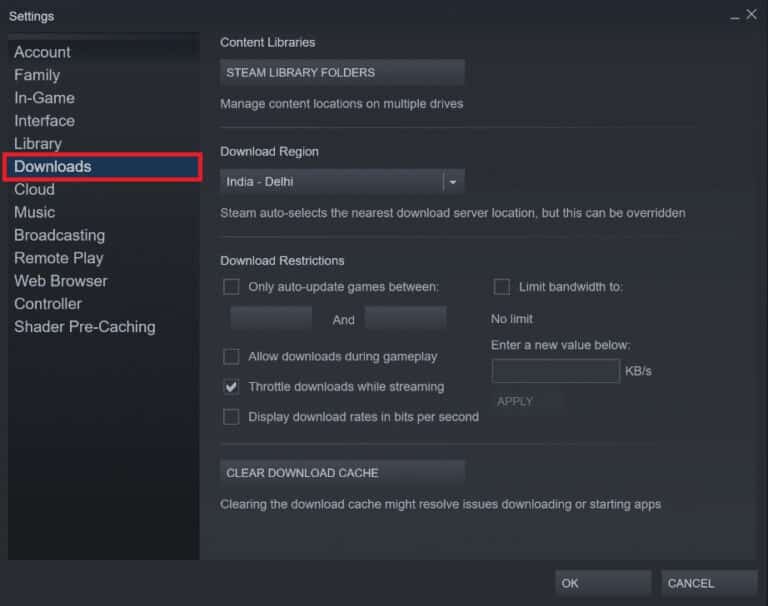
4. Faites défiler vers le bas et appuyez sur Bouton Effacer le cache de téléchargement.
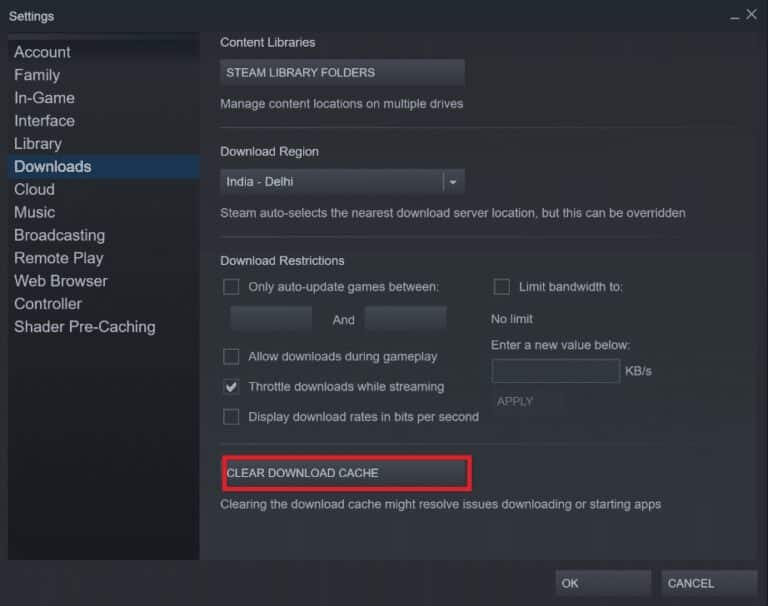
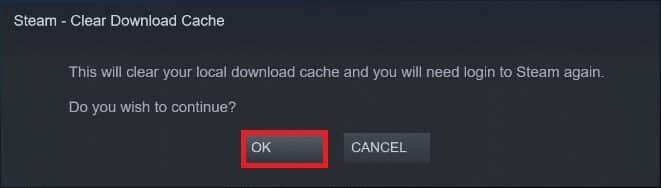
5. Cliquez Ok À l'invite, confirmez la suppression du cache de téléchargement.
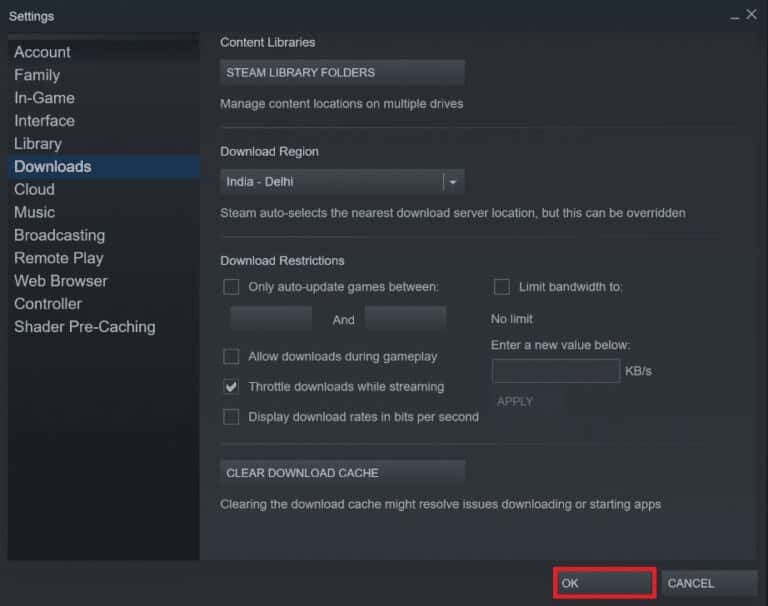
6. Enfin, cliquez sur Ok Pour enregistrer les modifications.
Méthode 8 : Exécutez Steam en mode de compatibilité
Vous pouvez également essayer d'exécuter Steam en mode de compatibilité sur différentes versions de Windows pour résoudre le problème de Steam est lent.
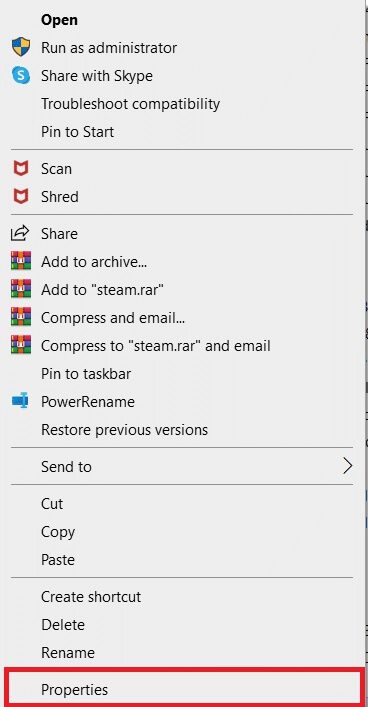
1. Clic droit Fichier Steam. Exécutable et sélectionnez une option "Propriétés".
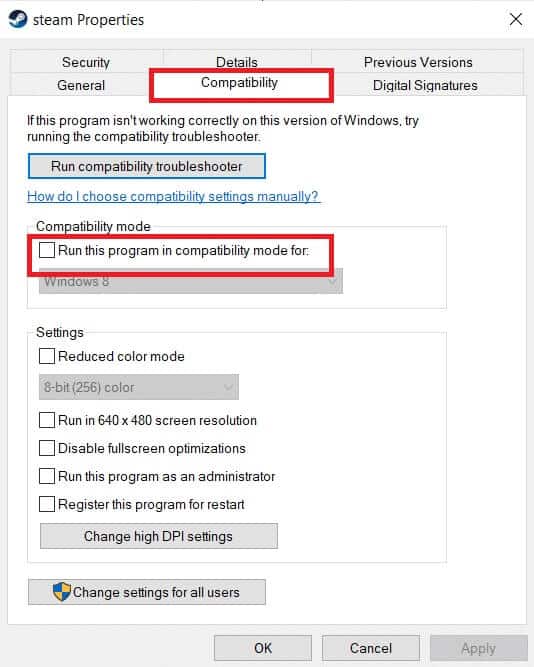
2. Accédez à l'onglet Compatibilité dans la fenêtre des propriétés de Steam et cochez l'option pour exécuter ce programme en mode de compatibilité.
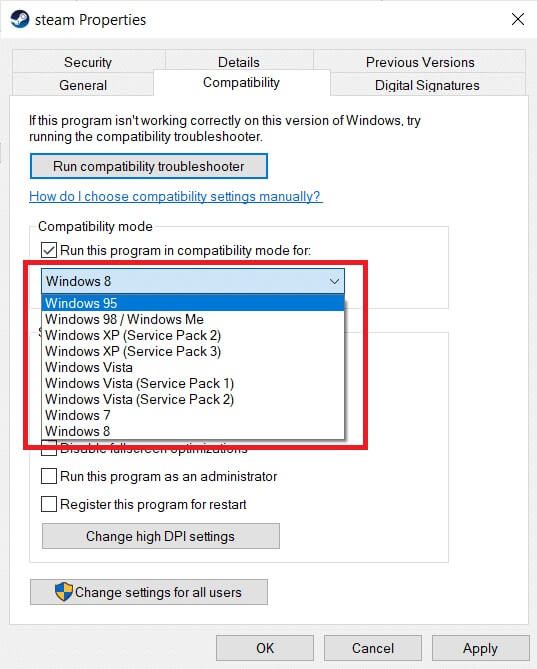
3. Sélectionner Version Windows Dans le menu déroulant.
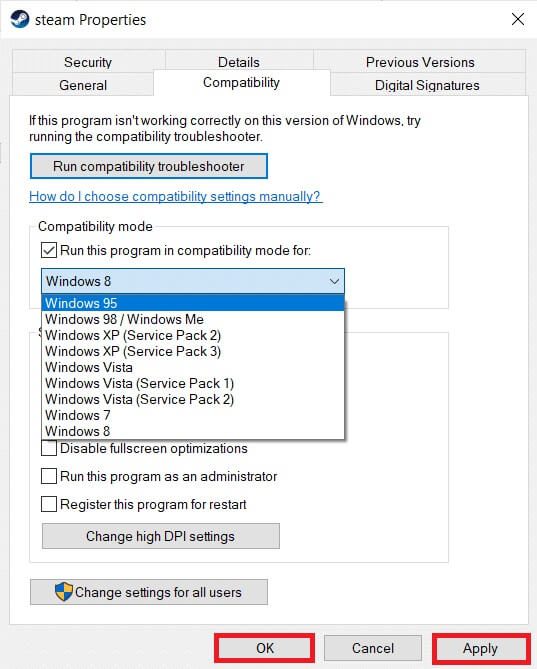
4. Cliquez Appliquer > OK Pour enregistrer les modifications Exécutez Steam en tant qu'administrateur.
5. Vérifiez si le problème est résolu, sinon essayez d'exécuter Steam dans différentes versions de Windows en répétant les étapes ci-dessus.
Méthode 9: vérifier l'intégrité des fichiers du jeu
Si vous rencontrez un problème d'exécution lente de Steam lorsque vous jouez à un jeu particulier, vous devez vérifier l'intégrité de ce fichier de jeu sur Steam. Lisez notre tutoriel facile à suivre sur Comment vérifier l'intégrité des fichiers de jeu sur Steam.
Méthode XNUMX : modifier les paramètres du pilote graphique
Suivez ces étapes pour modifier les paramètres de votre pilote graphique afin de résoudre le problème de lenteur de Steam.
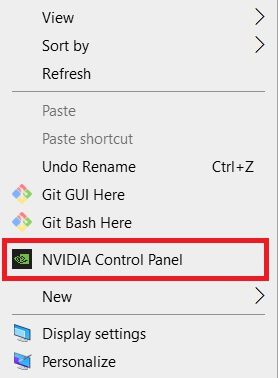
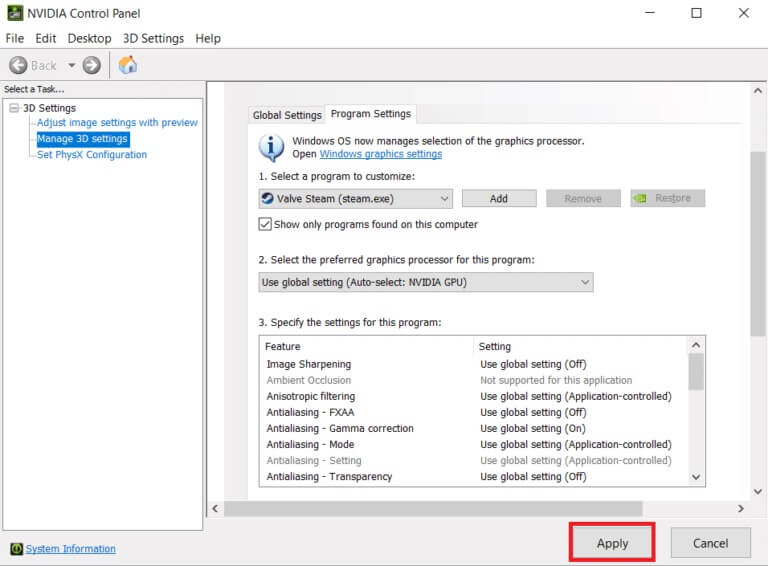
1. Faites un clic droit sur un espace vide du bureau et sélectionnez Panneau de configuration NVIDIA.
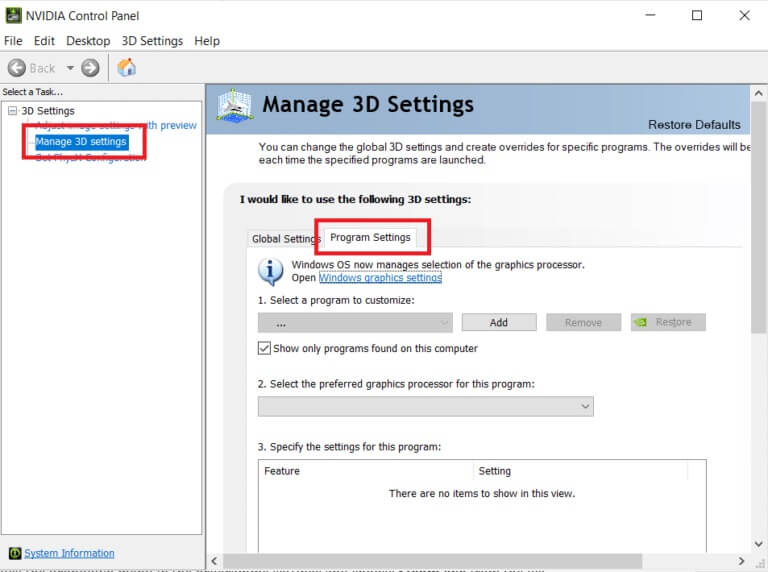
2. Cliquez sur une option Gestion des paramètres XNUMXD Dans le volet de droite et allez dans l'onglet Paramètres du programme.
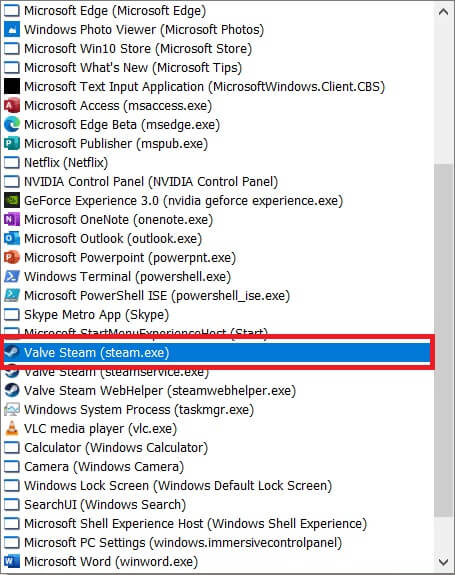
3. Sélectionner Steam Dans la liste déroulante Sélectionner le programme à personnaliser.
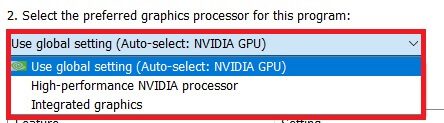
4. Sélectionnez ensuite le processeur graphique préféré pour ce programme. Nous vous recommandons de sélectionner un processeur NVIDIA hautes performances.
5. Enfin, cliquez sur le bouton "Application" Pour enregistrer les modifications.
Méthode 11 : Modifier les paramètres LAN
Il peut y avoir des problèmes de configuration réseau qui ralentissent le fonctionnement de Steam. Voici donc les étapes pour modifier les paramètres de configuration LAN.
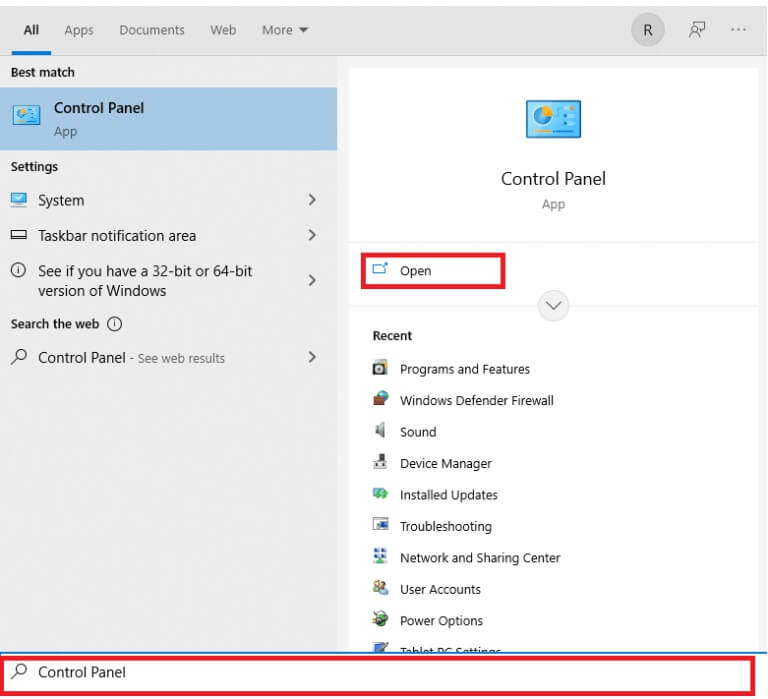
1. Clique sur Touche Windows Et le type Panneau de contrôle Et cliquez ouvrir.
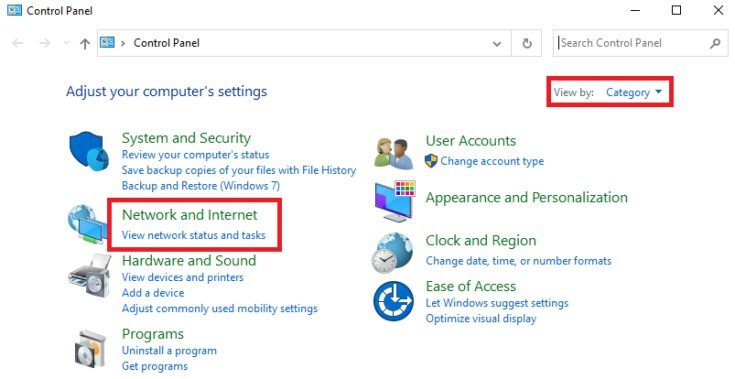
2. Maintenant, définissez l'option Afficher par catégorie et sélectionnez Lien réseau et Internet comme indiqué ci-dessous.
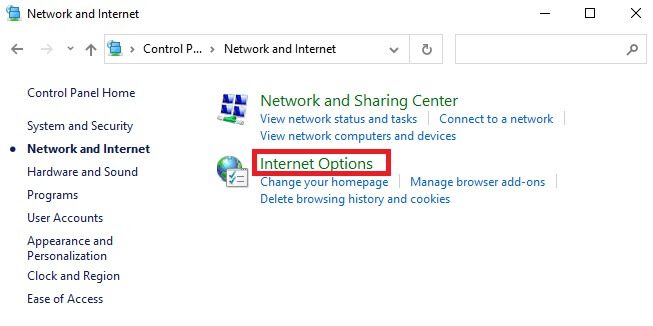
3. Ici, cliquez sur "Options Internet" Comme indiqué ci-dessous.
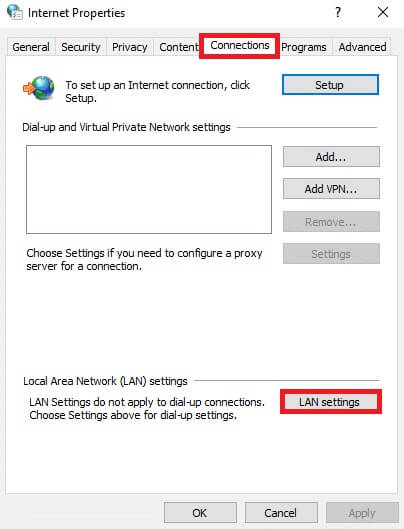
4. À la fenêtre Propriétés Internet Aller à l'onglet Connexions Et sélectionnez Paramètres LAN Comme indiqué ci-dessous.
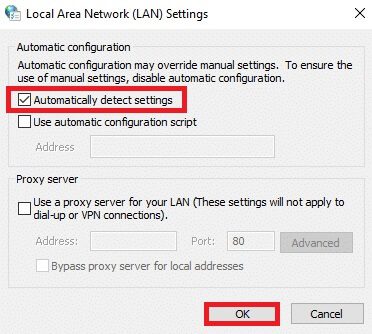
5. Maintenant, dans Paramètres du réseau local (LAN) Cochez la case pour découvrir Paramètres automatiquement Dans la section Configuration automatique.
6. Décochez également la case Utiliser un serveur proxy pour votre LAN.
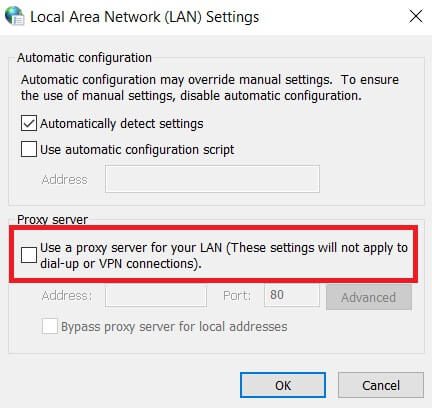
7. Enfin, cliquez sur Ok pour enregistrer les modifications et redémarrer Steam pour surveiller toute amélioration des performances.
Méthode 12 : Mettre à jour les pilotes de périphérique
Des pilotes obsolètes peuvent également ralentir le fonctionnement de Steam. Voici donc les étapes pour mettre à jour les pilotes de périphérique.
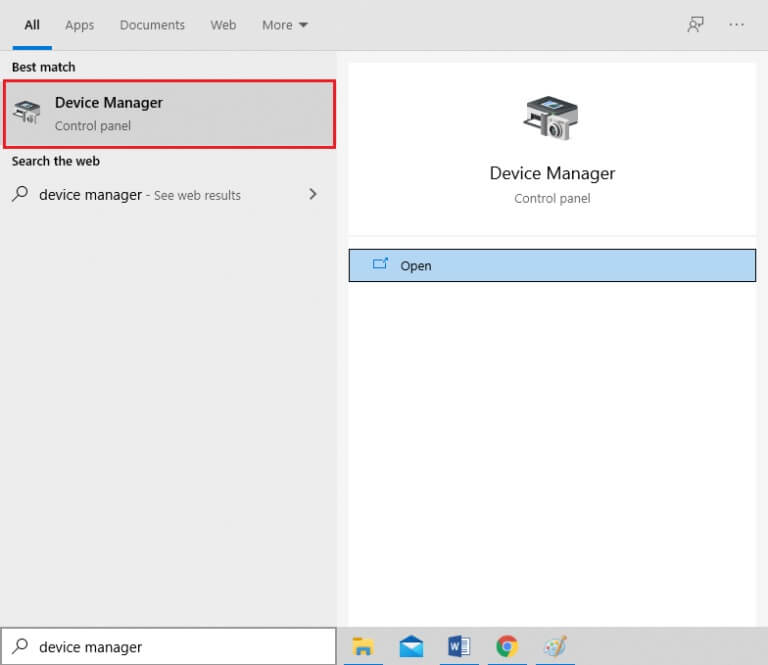
1. Cliquez Commencer Et le type Gestionnaire de périphériques Et appuyez sur La touche Entrée.
2. Double-cliquez Adaptateurs d'affichage Pour l'agrandir.
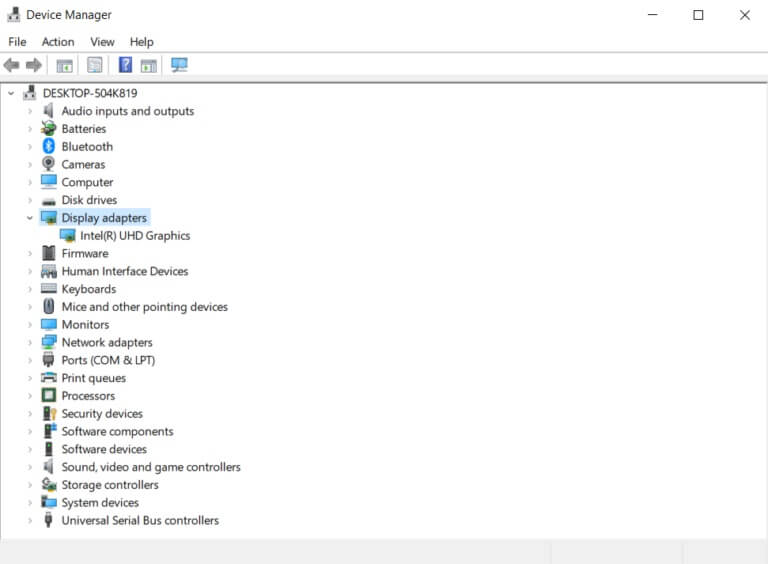
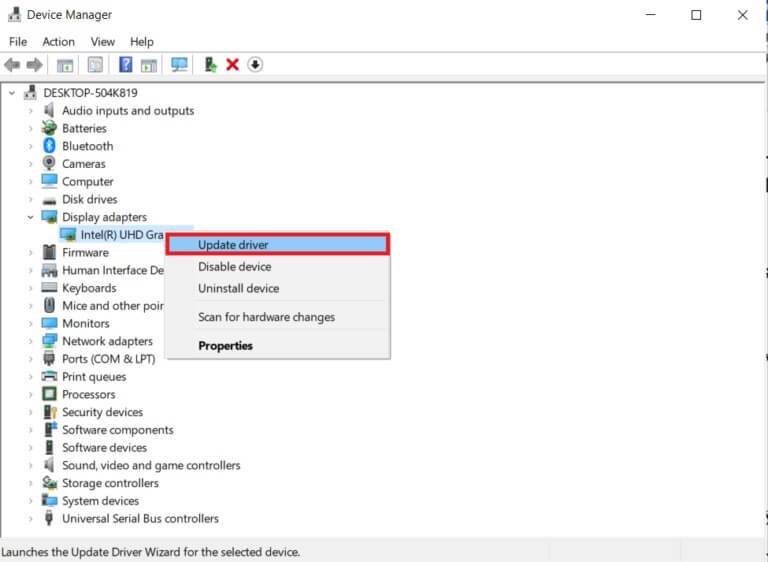
3. Clic droit Pilote vidéo (par exemple Intel(R) UHD Graphics) Et sélectionnez Mettre à jour le pilote Comme indiqué ci-dessous.
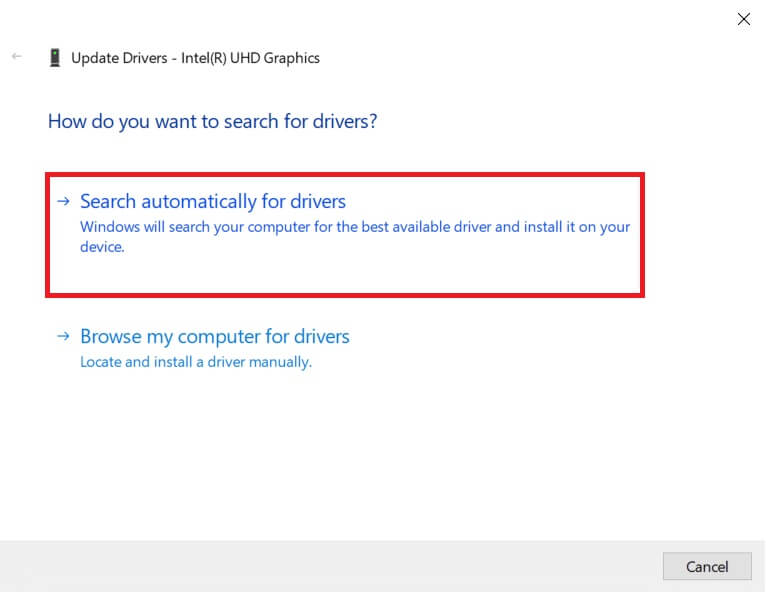
4. Après cela, cliquez sur "Chercher" trouve automatiquement les pilotes comme indiqué.
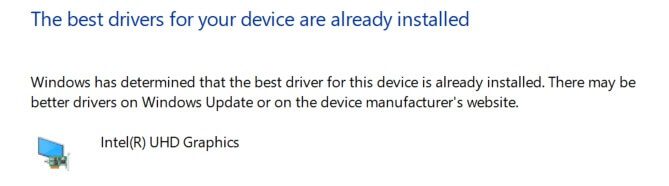
5 a. Si les pilotes ont déjà été mis à jour, il affichera les meilleurs pilotes pour votre appareil qui sont déjà installés.
5b. Si les pilotes sont obsolètes, ils seront automatiquement mis à jour.
6. Enfin, mettez à jour tous les anciens pilotes en suivant les étapes ci-dessus et redémarrez votre ordinateur.
Méthode 13 : Mettre à jour Steam
Voici les étapes à suivre pour mettre à jour Steam afin de corriger les bogues et les erreurs qui ralentissent Steam.
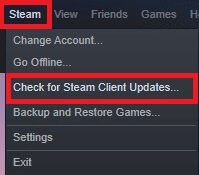
1. Exécutez Steam et allez dans la barre de menu.
2. Maintenant, cliquez Steam Suivi de Vérifiez les mises à jour du client Steam…
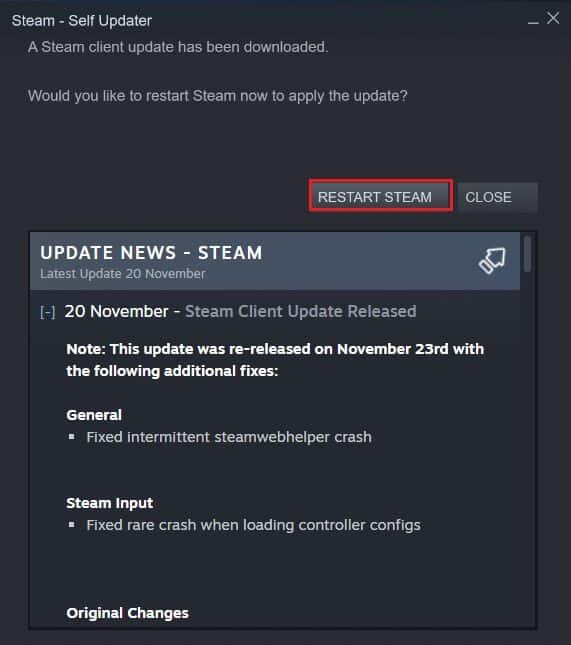
3 un. Steam – Le programme d'auto-mise à jour téléchargera automatiquement les mises à jour, si elles sont disponibles. Cliquez sur Redémarrez Steam Pour appliquer la mise à jour.
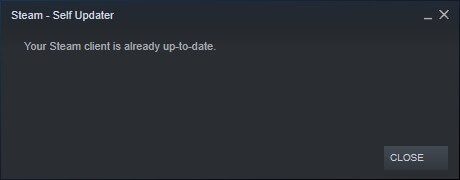
3b. Si vous n'avez pas de mises à jour, le message de votre client Steam sera déjà affiché, comme suit.
Méthode 14 : Réparer Steam
Suivez ces étapes pour réparer l'application Steam afin de résoudre le problème de Steam est lent.
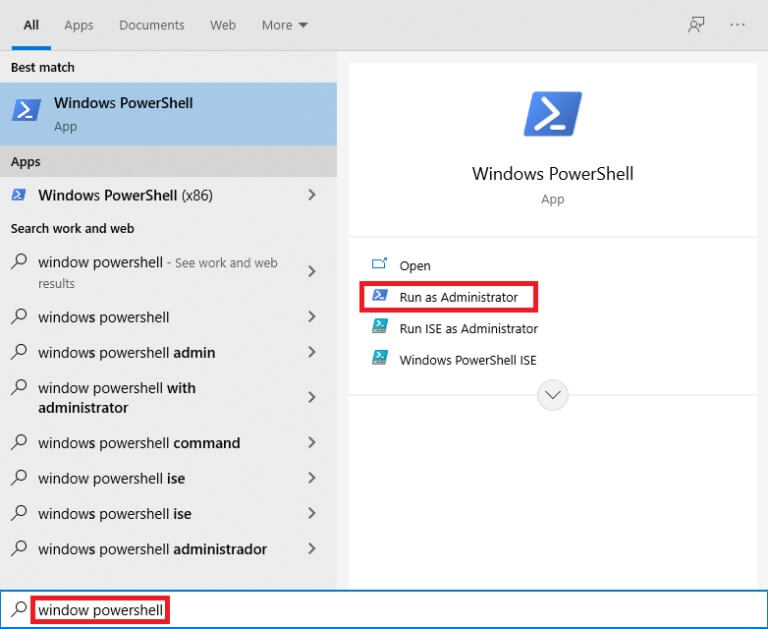
1. Clique sur Touche Windows Et le type windows powershell Et cliquez Exécuter comme administrateur.
2. Cliquez "Oui" En Invite de contrôle Dans le compte utilisateur.
3. Tapez la commande suivante et appuyez sur Touche d'entrée.
"C:\Program Files (x86)\Steam\bin\SteamService.exe" /fix
NOTE: Si votre fichier Steam a été placé ailleurs, vous devrez entrer ce répertoire à la place. Lisez notre guide : Où sont installés les jeux Steam ?? ici.
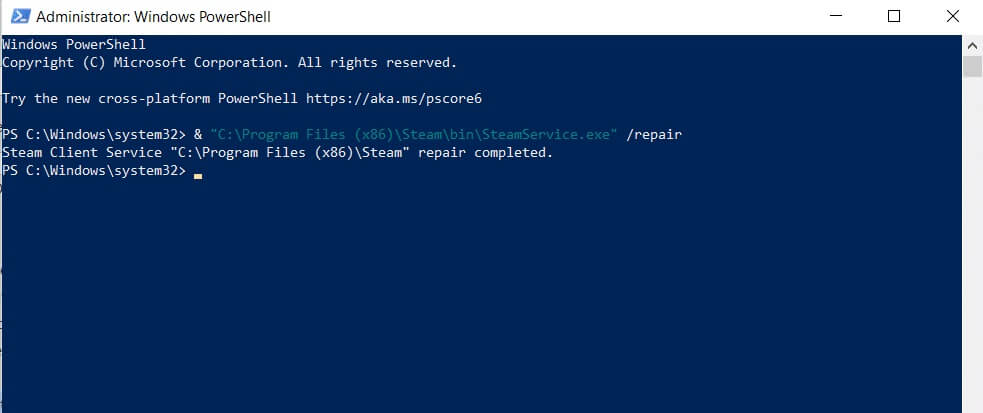
4. Dès que le message Complete Repair apparaît, redémarrez votre ordinateur.
Méthode 15 : réinstaller Steam
Si aucune des méthodes ci-dessus n'a fonctionné pour vous, la réinstallation de Steam est la dernière option pour résoudre le problème de lenteur de Steam. Suivez les étapes indiquées pour réinstaller Steam.
1. Tout d'abord, allez à Dossier Steam Et clic droit dossier steamapps , Puis sélectionnez une option copier.
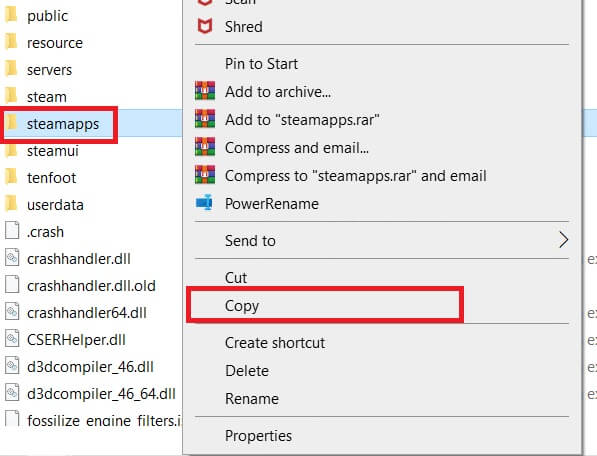
2. Collez ensuite le dossier à l'autre emplacement pour créer une sauvegarde de vos jeux installés.
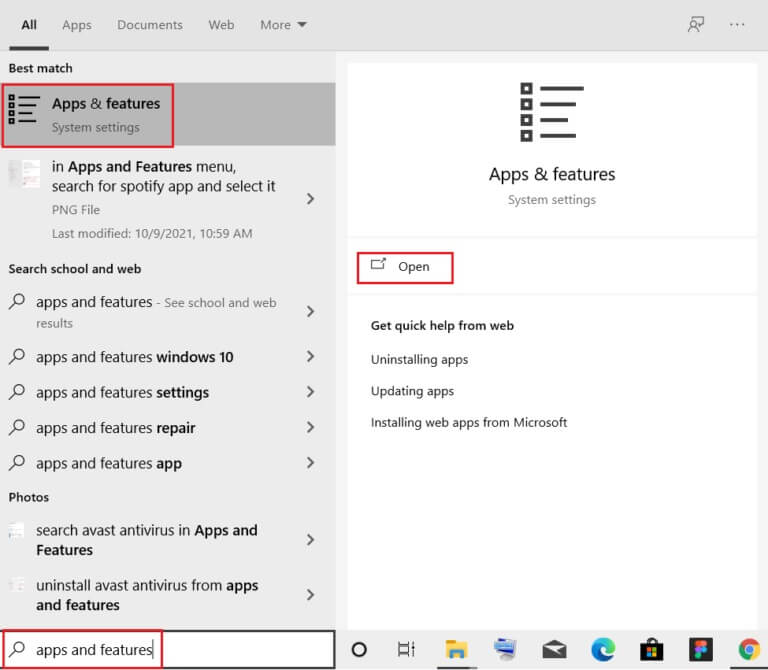
3. Appuyez maintenant sur Touche Windows Et le type Applications et fonctionnalités Et cliquez ouvrir.
4. Sélectionner Steam Et cliquez sur le bouton Désinstaller affiché dans l'image.
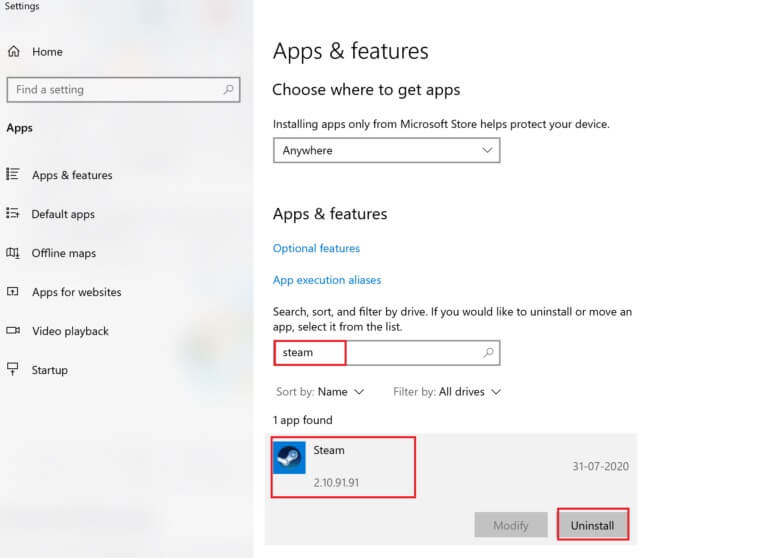
5. Encore une fois, cliquez sur "désinstaller" À confirmer.
6. À la fenêtre Désinstaller Steam , Cliquez Désinstaller Pour supprimer Steam.
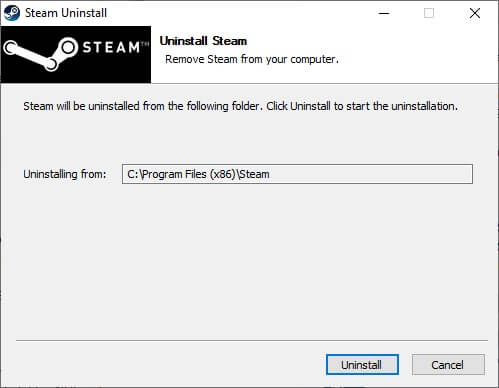
7. Ensuite Redémarrez votre PC qui exécute Windows.
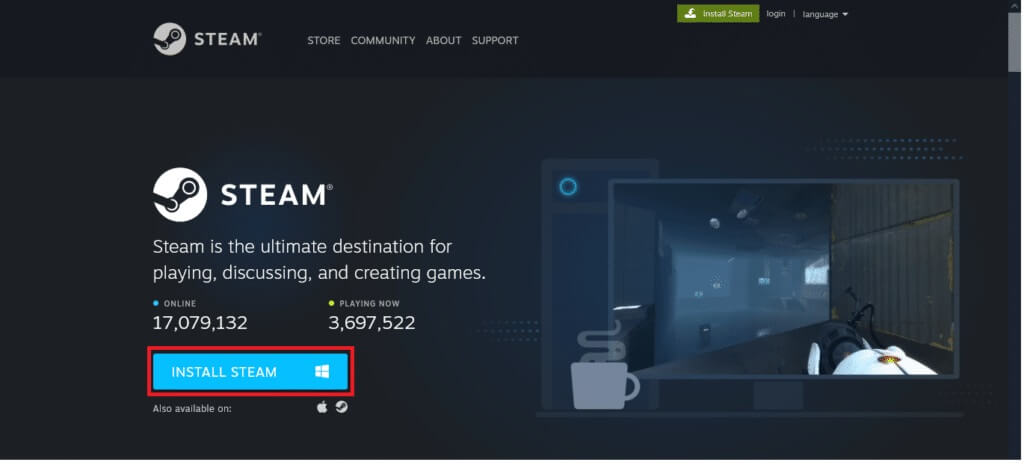
8. FaireTéléchargez la dernière version de Steam À partir de votre navigateur Web, comme indiqué.
9. Après le téléchargement, exécutez Fichier SteamSetup.exe téléchargé en double-cliquant dessus.
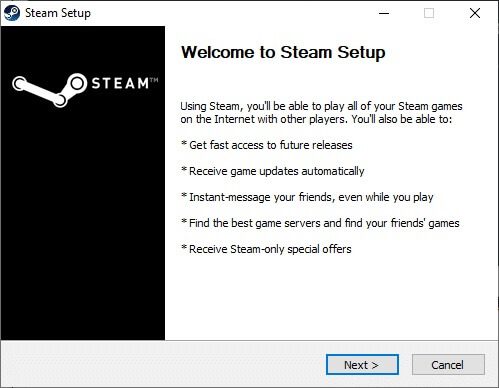
10. Dans l'assistant de configuration de Steam, cliquez sur le bouton "Suivant."
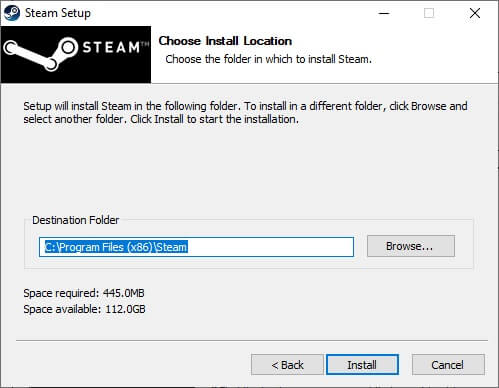
11. Choisissez le dossier de destination à l'aide de l'option Parcourir... ou conservez l'option par défaut. Puis clique Installer , Comme indiqué ci-dessous.
12. Attendez la fin de l'installation et cliquez sur "fin" , Comme montré.
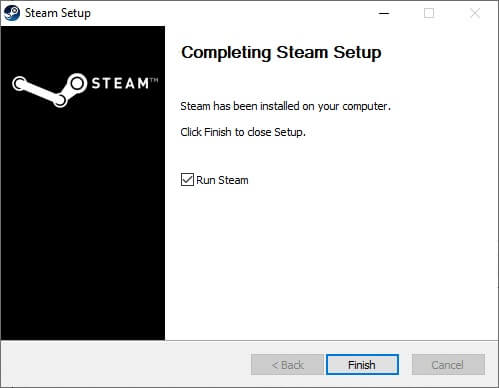
13. Après avoir installé Steam, déplacez le dossier de sauvegarde steamapps que vous avez créé précédemment vers le dossier installé Steam.
14. Enfin, Redémarrer l'ordinateur.
Nous espérons que ces informations vous ont été utiles et que vous avez pu résoudre le problème de Steam lent dans Windows 10. Veuillez nous indiquer la meilleure méthode qui vous convient le mieux. Si vous avez des questions ou des commentaires, veuillez les laisser dans la zone de commentaires.