Vous pouvez définir votre statut WhatsApp en utilisant des textes, des images, des vidéos et même Note vocale à partager avec vos contacts. WhatsApp Status est un excellent moyen de partager des annonces ou des informations importantes avec tous vos contacts. Vous pouvez également vérifier quels contacts ont consulté votre statut WhatsApp.

Mais si vous ne pouvez pas vérifier les vues d'état de WhatsApp, vous ne pourrez pas confirmer si votre message a été remis à tous vos contacts. C'est ce que vivent certains utilisateurs. Si vous rencontrez également souvent ce problème, voici les meilleures solutions pour les vues d'état de WhatsApp qui ne s'affichent pas sur iPhone et Android.
1. Activez les confirmations de lecture
La première solution si vous ne pouvez pas voir les visualiseurs de statut sur WhatsApp est d'activer vos confirmations de lecture. La désactivation de cette fonctionnalité masque les détails de votre contact, que vous ayez lu son message ou non. Mais vous pouvez essayer ceci pour résoudre le problème des vues d'état de WhatsApp qui ne s'affichent pas sur votre iPhone ou votre appareil Android.
IPhone
Étape 1: Ouvrir une application WhatsApp Sur ton iPhone

Étape 2: Clique sur Paramètres Dans le coin inférieur droit.

Passons à l'étape 3 : Clique sur Confidentialité.

Étape 4: Faites défiler et cliquez Basculer à côté de Lire les accusés de réception Pour activer cette fonctionnalité, si elle était précédemment désactivée.

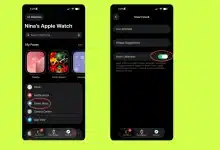

Étape 5: Revenez en arrière et cliquez sur Statut dans le coin inférieur gauche pour vérifier si le problème est résolu.

Sur Android
Étape 1: Ouvrir une application WhatsApp Sur votre appareil Android.

اÉtape 2: Clique sur Les trois points Dans le coin supérieur droit

Passons à l'étape 3 : Sélectionner Paramètres.

Étape 4: Clique sur Confidentialité.
Étape 5: Appuyez sur le commutateur à côté de Lire les reçus Pour activer cette fonctionnalité, si elle était précédemment désactivée.

Passons à l'étape 6 : Revenez en arrière et appuyez sur la barre d'état pour vérifier si le problème est résolu.

2. Vérifiez les paramètres de confidentialité de votre statut WhatsApp
Une autre raison pour laquelle votre statut WhatsApp n'est pas affiché est les paramètres de confidentialité. Vous pouvez empêcher certains de vos contacts de vérifier votre statut. Mais cela peut entraîner des problèmes avec vos vues d'état WhatsApp. Voici comment restaurer les paramètres d'origine sur votre iPhone ou appareil Android.
IPhone
Étape 1: Ouvrir une application WhatsApp Sur ton iPhone
Étape 2: Clique sur Paramètres Dans le coin inférieur droit.
Passons à l'étape 3 : Clique sur Confidentialité.

Étape 4: Sélectionnez Statut.

Étape 5: Assurez-vous d'avoir activé l'affichage de votre statut avant Tous les contacts.

Passons à l'étape 6 : Revenez en arrière et cliquez sur Icône d'état Pour vérifier que le problème est résolu.
Sur Android
Étape 1: Ouvert Appliquer WhatsApp Sur votre téléphone Android.

Étape 2: Clique sur Liste des points verticaux Les trois dans le coin supérieur droit et sélectionnez Paramètres.

Passons à l'étape 3 : Sélectionner Intimité.

Étape 4: Sélectionner Statut.

Étape 5: Assurez-vous que vous avez activé votre statut pour être vu par tous les contacts.

Passons à l'étape 6 : Revenez en arrière et cliquez sur l'onglet État pour vérifier si le problème est résolu.
3. Forcez la fermeture et redémarrez WhatsApp
Une solution de base qui fonctionne la plupart du temps pour résoudre de tels problèmes avec les applications sur iPhone et Android. Vous pouvez essayer la même chose si vos vues d'état WhatsApp ne s'affichent toujours pas.
IPhone
Étape 1: Sur l'écran d'accueil de votre iPhone, balayez vers le haut et maintenez enfoncé pour afficher les fenêtres d'application en arrière-plan.
Étape 2: Balayez vers la droite pour rechercher WhatsApp et balayez vers le haut Pour supprimer l'application.

Passons à l'étape 3 : Redémarrer WhatsApp Et vérifiez si le problème est résolu.

Sur Android
Étape 1: Appuyez longuement sur l'icône WhatsApp et appuyez sur Icône d'informations sur l'application.

Étape 2: Clique sur Forcer la fermeture.

Passons à l'étape 3 : Clique sur Ok À confirmer.

Étape 4: proche Informations sur l'application Et redémarrez WhatsApp pour vérifier si le problème est résolu.
4. Mettre à jour WHATSAPP
Le dernier recours consiste à mettre à jour WhatsApp sur votre iPhone ou votre appareil Android. Cela vous aidera à vous débarrasser des erreurs et des problèmes.
Rendre visible le statut de WhatsApp
Ces solutions fonctionneront pour vous si vos offres de statut WhatsApp ne s'affichent pas. Le statut WhatsApp fonctionne comme les histoires Instagram. Vous pouvez partager vos vidéos jusqu'à 30 secondes avec vos contacts à l'aide de WhatsApp Status. Cependant, si vous tournez une vidéo de plus de 30 secondes, il vous sera peut-être difficile de la publier en une seule vidéo, n'est-ce pas ? Vous pouvez consulter notre article pour savoir comment publier des vidéos d'état WhatsApp de plus de 30 secondes.