La défragmentation et l'optimisation des disques sous Windows peuvent grandement contribuer à maintenir votre ordinateur en bonne santé. Après la défragmentation, vous devriez remarquer un changement tangible dans les performances de votre ordinateur et une amélioration de la santé du disque.

Cependant, certains utilisateurs ont rencontré des problèmes lors de ce processus. Parfois, l'outil Défragmenteur et optimisation des lecteurs ne s'ouvre pas ; Dans d’autres cas, le processus de défragmentation s’exécute en vain. Permettez-nous de vous guider à travers les moyens les plus fiables pour réparer le défragmenteur de disque qui ne fonctionne pas sur votre ordinateur Windows.
1. Vérifiez l'Observateur d'événements pour des erreurs de disque ou de défragmentation spécifiques
L'Observateur d'événements est un journal des activités du système. Il enregistre les événements importants et vous permet d'identifier les points de défaillance en cas de panne d'application, d'erreurs système, etc. Si vos lecteurs Défragmenteur et Optimisation rencontrent des erreurs, vérifiez l'Observateur d'événements et personnalisez vos correctifs en fonction des points d'erreur spécifiques.
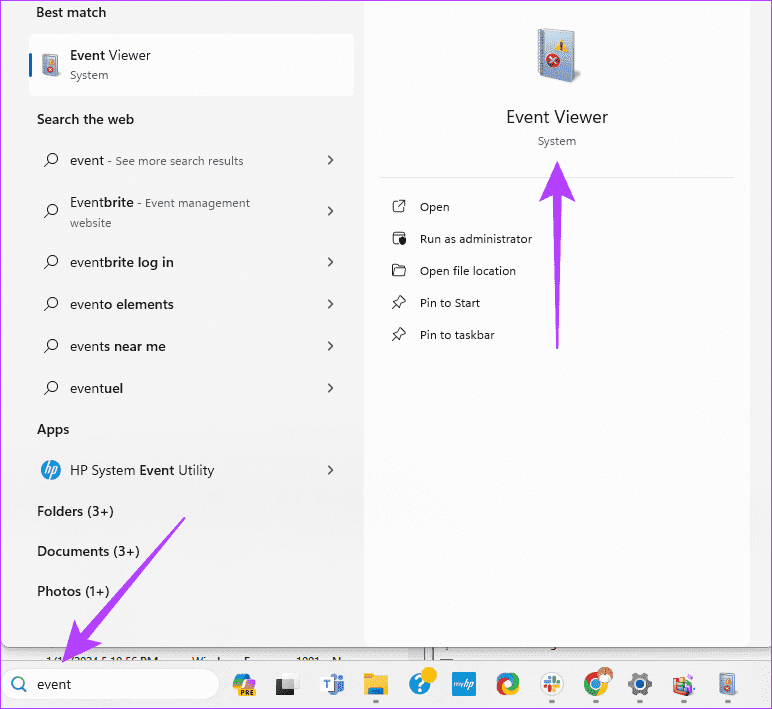
Étape 1: Cliquez icône de loupe En Barre des tâches, Et tapez l'événement, Et cliquez sur Application d'observation d'événements.
Étape 2: Développer enregistrements Fenêtres Et cliquez Les applications.
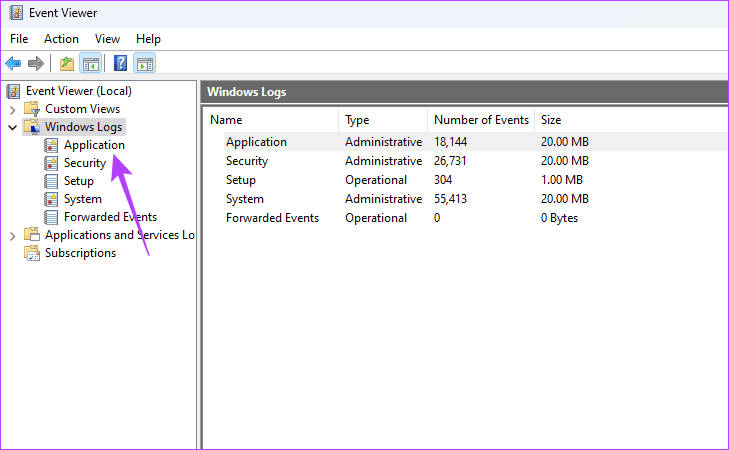
Étape 3: Dans le volet de droite, cliquez sur les erreurs de défragmentation. Ces erreurs peuvent être accompagnées d'avertissements tels que : La défragmentation a échoué Ou "Le volume n’est pas accessible. Les entrées fourniront des indices et indiqueront les étapes que vous pourrez suivre.
2. Assurez-vous que le service OPTIMIZE est en cours d'exécution
Vous pouvez rencontrer des difficultés avec le processus de défragmentation du disque si Optimize Drives n'est pas en cours d'exécution. Ce service joue un rôle crucial lors de l'exécution de l'utilitaire de défragmentation et d'optimisation de lecteur, et le processus peut échouer si Windows ne peut pas accéder au service. Assurez-vous qu'il est allumé.
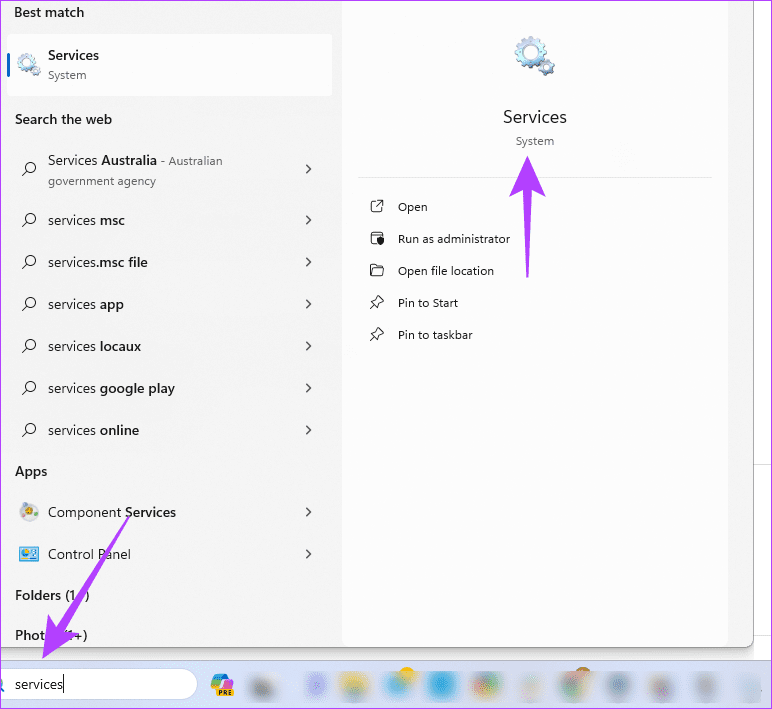
Étape 1: Cliquez sur l'icône en forme de loupe Barre des tâches, Et tapez Prestations de service, et cliquez sur Appliquer الخدمات.



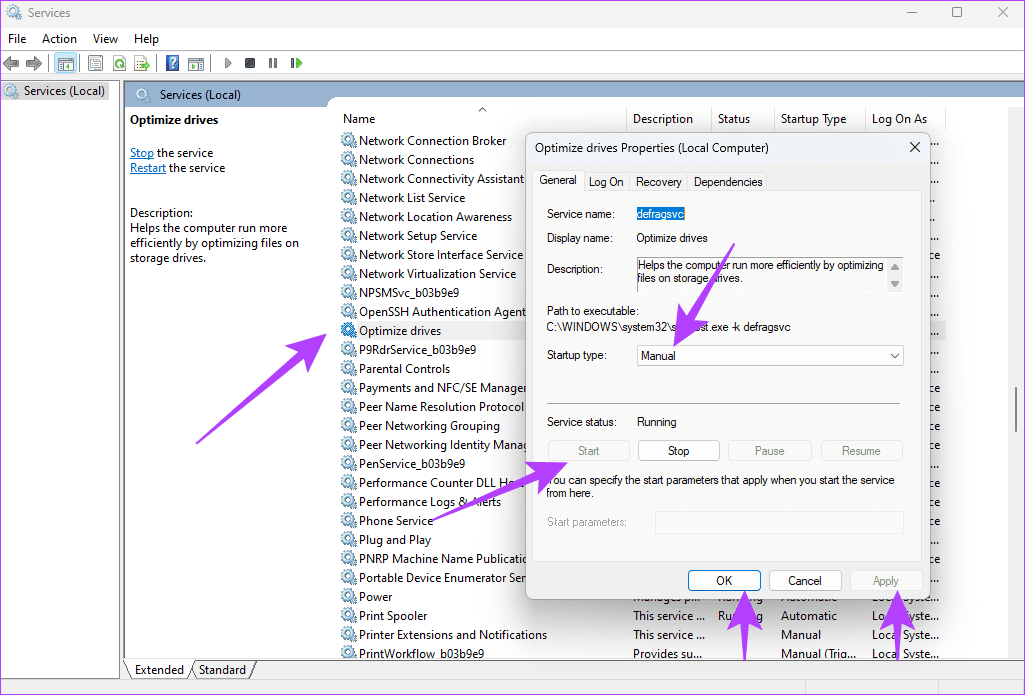
Étape 2: Double-cliquez optimiser les déplacements, Et mettre Type de démarrage Au Manuel, Et cliquez sur le bouton CommencerEt puis appuyez sur Postulez et acceptez, Et réessayez le processus de défragmentation.
2. Réparez les fichiers système corrompus à l'aide de l'outil SFC
La corruption de fichiers peut rendre impossible l'exécution réussie de certains processus ou applications. Si le fichier corrompu est lié au processus de défragmentation, cela peut être la raison pour laquelle le Défragmenteur de disque Windows ne fonctionne pas. Vous pouvez réparer la corruption des fichiers en exécutant une analyse SFC, comme indiqué ci-dessous.
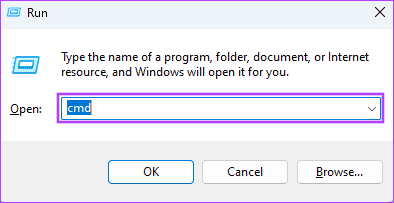
Étape 1: Ouvrir une boîte de dialogue La lecture Cliquez sur Windows + R.
Étape 2: Type cmd Et presse Ctrl + Maj + Entrée Pour ouvrir une invite de commande avec des droits élevés.
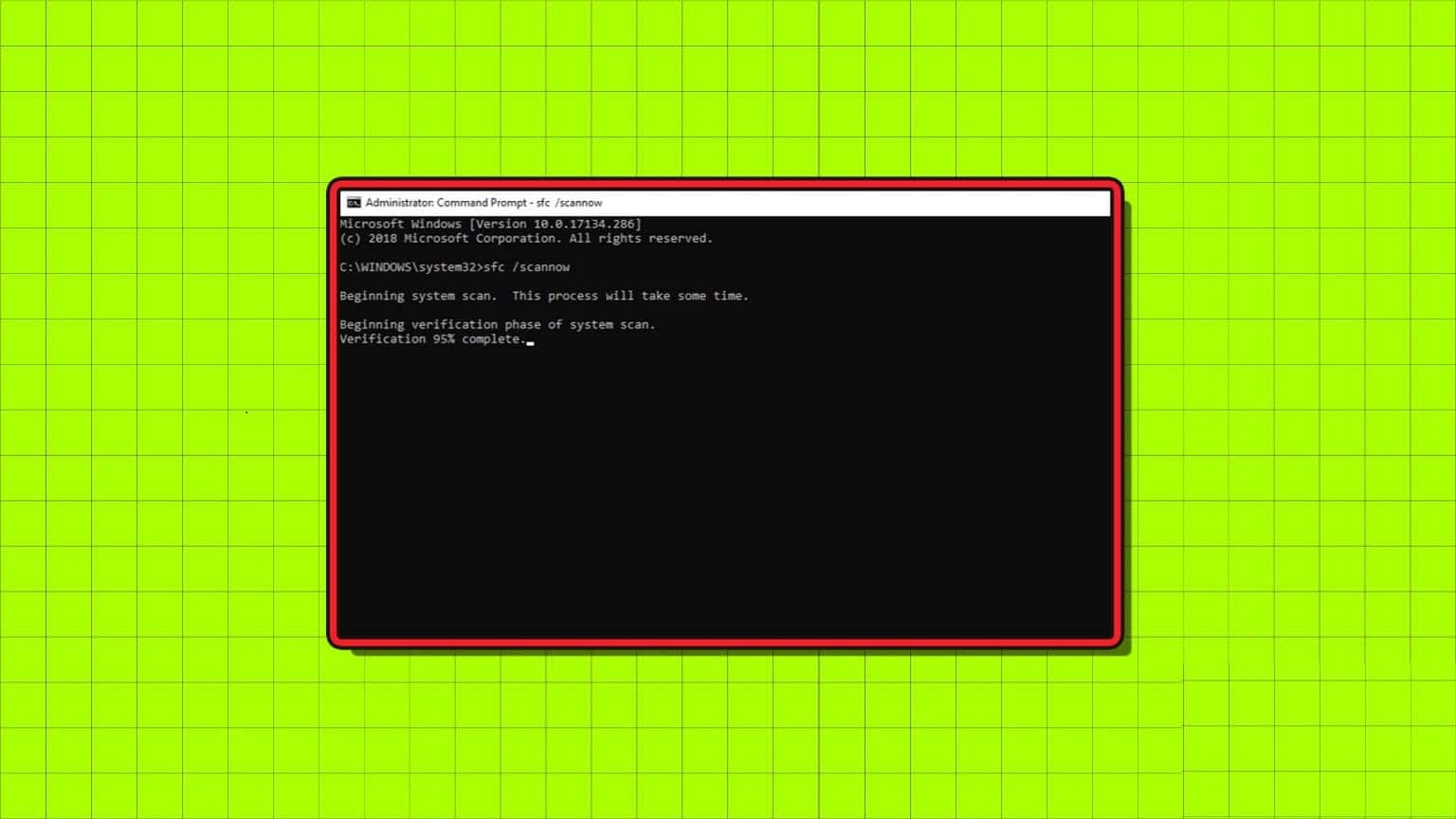
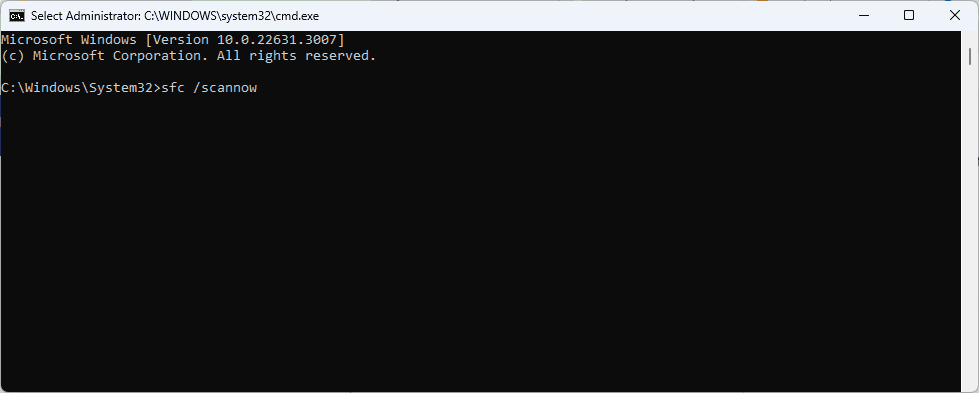
Passons à l'étape 3 : Tapez la commande ci-dessous et appuyez sur Entrée, puis suivez les instructions à l'écran pour terminer le processus.
sfc / scannow
Étape 4: Redémarrez l'ordinateur et réessayez l'opération.
3. Corrigez la mauvaise fragmentation du disque
Lors de la défragmentation, les fichiers fragmentés sont déplacés vers différentes parties du lecteur. Des secteurs de disque défectueux empêchent le processus de résoudre correctement la fragmentation et peuvent entraîner l'échec du processus. Vous pouvez utiliser l'analyse CheckDisk pour le réparer.
Étape 1: Ouvrir une boîte de dialogue La lecture Cliquez sur Windows + R.
Étape 2: Type cmd Et presse Ctrl + Maj + Entrée Pour ouvrir une invite de commande avec des droits élevés.
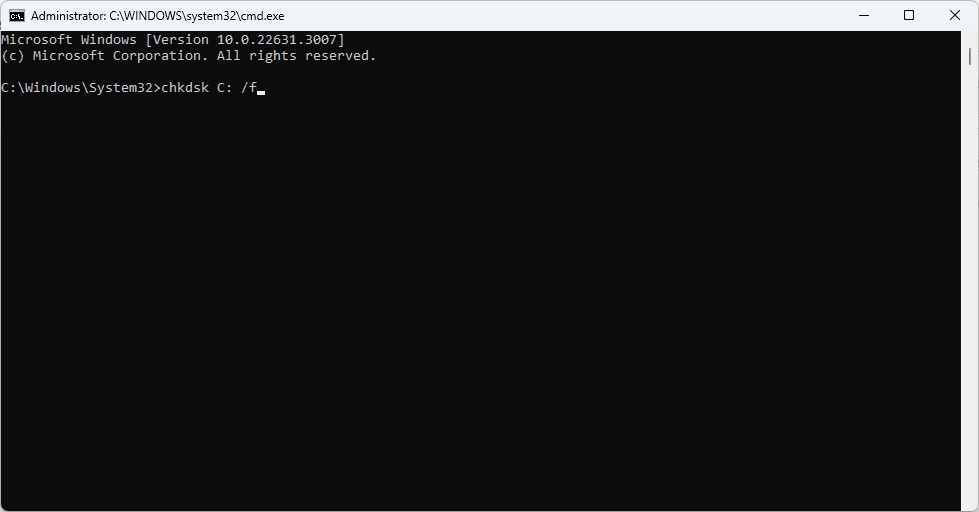
Passons à l'étape 3 : Tapez la commande ci-dessous, en remplaçant C par des lettres Lecteur CD vous l'avez, puis appuyez sur Entrée.
chkdsk C: / f
4. Défragmentez et optimisez les disques en mode sans échec
Le mode sans échec de Windows permet à votre ordinateur de démarrer avec un minimum de services. Ce mode est très utile pour le dépannage car il élimine les processus pouvant provoquer des conflits. Lorsque le défragmenteur de disque Windows ne fonctionne pas,... Démarrez en mode sans échec Et retentez l'opération.
5. Exécutez l'utilitaire de restauration du système
Sous Windows, vous pouvez utiliser l'utilitaire de restauration du système pour revenir à l'état précédent avant qu'une erreur spécifique ne se produise. Lorsque des applications en conflit ou des fichiers système corrompus provoquent un problème avec le défragmenteur de disque, vous devez... Exécutez l'utilitaire de restauration du système.
Cet outil peut restaurer votre ordinateur dans l'état dans lequel il se trouvait avant qu'un fichier important ne soit corrompu ou que l'application problématique ne soit installée. Cependant, vous devez noter que vous risquez de perdre certaines données au cours du processus.
Le défragmenteur de disque Windows fonctionne correctement
L'objectif de ce guide est de vous aider à exécuter le Défragmenteur de disque en douceur, et les solutions que nous avons partagées seront vos options les plus efficaces. Nous vous recommandons de commencer par le premier correctif et d'avancer jusqu'à ce qu'il soit résolu.
Veuillez laisser un commentaire ci-dessous pour nous faire savoir quel correctif a le mieux fonctionné pour vous.