La vérification du plagiat est une étape essentielle pour garantir l’authenticité des documents et contenus que vous produisez. Microsoft Word fournit des outils intégrés qui vous aident à numériser facilement des documents à la recherche de tout contenu en double ou copié. Avec ces outils, vous pouvez maintenir la qualité de votre rédaction et renforcer votre crédibilité. Nous verrons comment utiliser ces fonctionnalités efficacement pour garantir que tout ce que vous écrivez est un travail original qui reflète clairement vos idées.

Microsoft Word n'est pas seulement utilisé pour rédiger des documents ; Il possède même une fonctionnalité intégrée appelée « Vérificateur de similarité» qui vérifie le plagiat dans votre document directement depuis votre éditeur Word. Cet outil met non seulement en évidence un éventuel plagiat, mais vous guide également pour citer correctement les sources.
Vérificateur de similarité dans Word
Le vérificateur de similarité de Microsoft Word fonctionne de la même manière que les autres logiciels de détection de plagiat numérique. Cependant, grâce à l'intégration dans l'éditeur Word, vous n'avez pas besoin d'ouvrir un autre site Web ou de télécharger un logiciel supplémentaire. Vous ne pouvez y accéder que si vous disposez d'un abonnement Microsoft 365, et vous le trouverez sous l'onglet "L'éditeur."
Vous pouvez numériser votre document via une énorme base de données en ligne et découvrir tous les paragraphes susceptibles de ressembler à du contenu Web existant. La meilleure partie ? Il fournit même des liens vers les sources originales afin que vous puissiez voir exactement où apparaît une similitude.
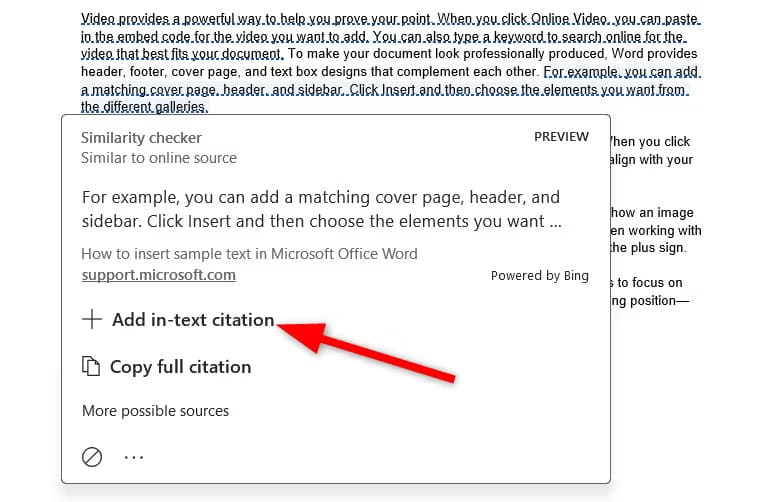
Non seulement cette fonctionnalité aide à identifier le plagiat potentiel, mais elle facilite également l'insertion de citations directement dans votre document.
Comment utiliser Microsoft Word pour vérifier le plagiat
Utiliser le vérificateur de plagiat de Microsoft Word est étonnamment simple. Ouvrez votre document dans Microsoft Word et signez Entrée sur votre compte Microsoft 365. Recherchez ensuite le bouton « Éditeur » dans la barre d'outils. C'est ici que Word vérifie la grammaire, l'orthographe et le plagiat.
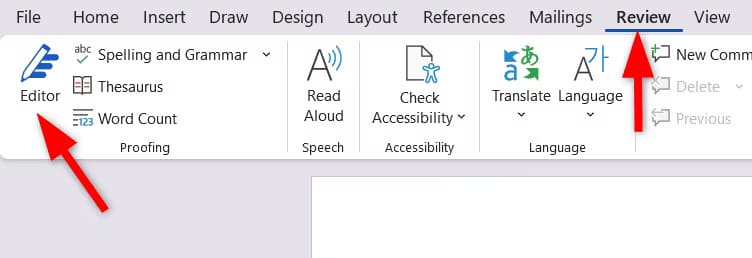
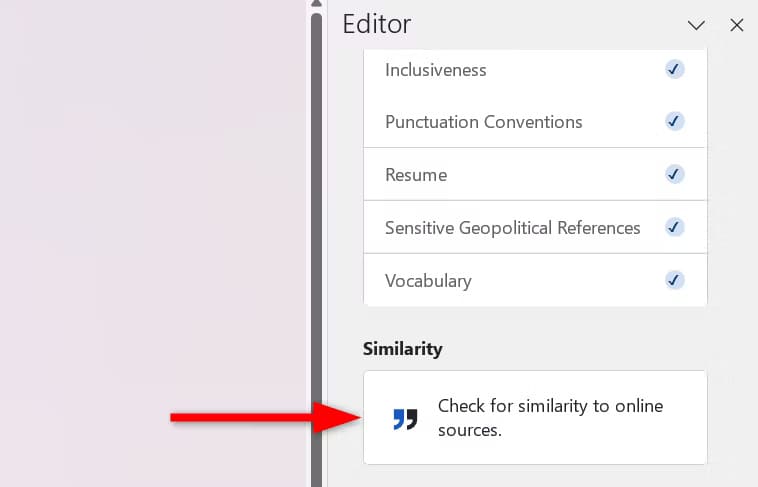
Une fois que vous avez cliqué "éditeur", Vous verrez une option "Similarité." Cliquez sur cette option et Word commencera à analyser votre document à la recherche de tout texte correspondant aux sources en ligne.
Une fois l'analyse terminée, Word mettra en évidence les sections de texte qui correspondent à d'autres contenus en ligne. Vous pourrez voir la source de chaque correspondance, vous donnant la possibilité de paraphraser ou de citer correctement.
Pouvez-vous vraiment faire confiance au vérificateur de plagiat de Microsoft Word ?
Alors, peux-tu lui faire confiance ? Bien sûr, pour un dépistage de base. Ils sont particulièrement utiles pour les slogans et les correspondances exactes avec des sources en ligne dans des articles de blog, des rapports ou des articles. Cependant, il peine à détecter les contenus paraphrasésAutres types courants de plagiat.
Le vérificateur de similarité de Microsoft Word est basé sur les capacités de recherche de Bing. Contrairement aux services dédiés à la détection du plagiat comme Turnitin ou Quetext, qui contient de vastes bases de données, comprenant des articles universitaires et des ouvrages inédits, Bing analyse principalement le contenu accessible au public. Cela signifie que même s'il peut détecter une copie directe à partir d'Internet, il peut manquer des cas de plagiat provenant de sources moins accessibles.
Comparaison avec d'autres outils de vérification du plagiat
Le vérificateur de similarité de Microsoft Word n'est pas le seul outil disponible, et ce n'est certainement pas le plus puissant. Pour vérifier son exactitude, nous devons le comparer avec d'autres outils en ligne comme Quetext et Grammarly.
Tout d’abord, considérons un exemple de texte contenant un paragraphe copié directement à partir du Web et tous les autres paraphrasés. Nous analysons ce texte et vérifions sa similarité à l'aide de la fonction de vérification de similarité de Microsoft depuis l'éditeur.
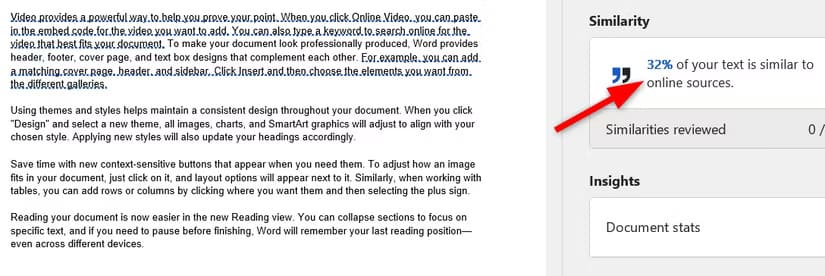
Un logiciel de vérification de similarité identifie avec succès le contenu plagié dans le premier paragraphe. Cependant, il n’identifie aucun autre texte paraphrasé dans le document.
Vérifions maintenant le texte exact à l'aide de l'outil de vérification du plagiat Quetext. Cet outil propose des recherches approfondies qui comparent votre contenu aux sources en ligne et aux textes académiques.
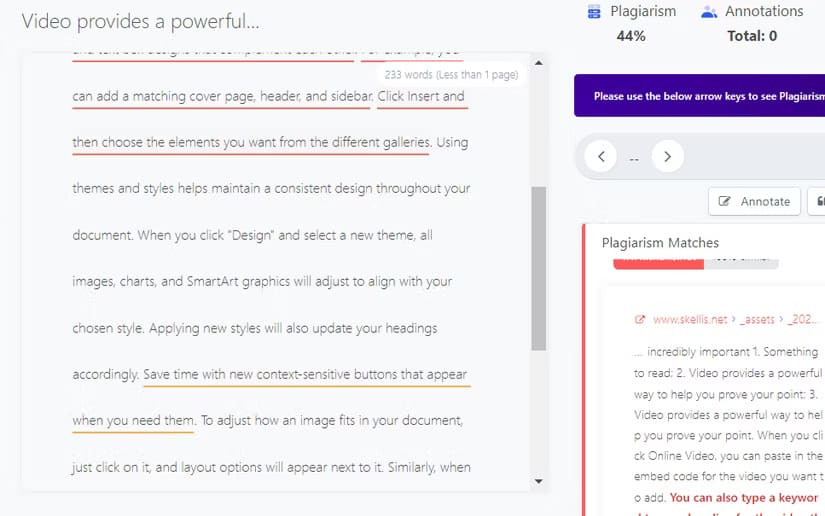
Non seulement cet outil identifie directement le texte copié, mais il fait également référence à une phrase d'un autre paragraphe dont la structure est similaire à celle de certaines pages Web en ligne.
Enfin, transmettons le même texte au vérificateur de plagiat Grammarly. Cet outil vérifie votre travail par rapport à des milliards de pages Web et d'articles universitaires et fournit des rapports détaillés.
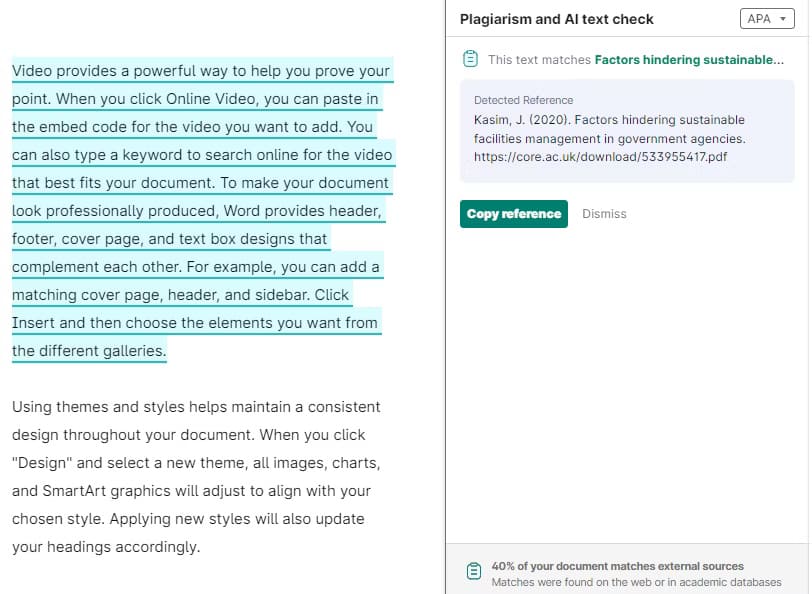
Grammarly met également en évidence le premier paragraphe, qui est copié directement à partir d'un autre texte. Cependant, il ne distingue aucun contenu des autres sections de l’ensemble du texte.
Cette comparaison montre que si vous souhaitez une analyse approfondie des documents, vous devez utiliser un outil dédié comme Quetext. Cependant, pour des analyses rapides et des sources copiées précises, vous pouvez utiliser Microsoft Similarity Checker.
Si vous êtes étudiant ou travaillez dans le milieu universitaire, vous pouvez également utiliser Turnitin. Il s’agit de la référence en matière de contrôle du plagiat académique, car il vérifie les revues académiques, les livres et les travaux des étudiants. Le vérificateur de similarité de Word n'atteint pas ce niveau de profondeur, donc si vous soumettez des articles de recherche, Turnitin est probablement le meilleur choix.
Le vérificateur de similarité de Microsoft Word est rapide, facile à utiliser et parfait pour vérifier le plagiat dès le premier tour. Même s’il ne capture pas tout, surtout par rapport à des outils plus spécialisés, il s’agit d’une option fiable pour vérifier les documents du quotidien.