Le vérificateur de plagiat de Microsoft Word est un outil essentiel pour les étudiants, les écrivains et les chercheurs. Cet outil constitue un moyen efficace de garantir l'originalité du contenu, ce qui permet d'éviter les problèmes liés au plagiat. L'activation de cette fonctionnalité n'est pas difficile et nécessite quelques étapes simples qui peuvent être facilement mises en œuvre. En sachant utiliser cet outil, vous pouvez améliorer la qualité de votre écriture et vous assurer que vous respectez l'éthique de rédaction.
Astuces rapides
- Le vérificateur de plagiat est disponible dans Microsoft Word, ou «"Détecteur de similarité", Dans Word 365, Office 365 et Word pour le Web.
- Scannez vos documents Word et comparez-les à des sources en ligne pour voir si un texte est trop similaire ou copié et collé.
- Vous pouvez accéder à cet outil utile depuis l'onglet "page principale".
Que vous soyez un étudiant rédigeant un essai, un professionnel rédigeant un texte Web pour votre site ou un blogueur préparant une publication, il est important d'éviter le plagiat. Copier le travail d'autrui est non seulement une mauvaise pratique, mais cela peut également entraîner diverses sanctions et problèmes.
Microsoft Word dispose d'un outil de vérification du plagiat utile, appelé « Détecteur de similarité », intégré pour vous aider. Voici comment utiliser le vérificateur de plagiat dans Word.
Comment utiliser l'outil de vérification du plagiat dans Word
Vous pouvez accéder au vérificateur de similarité Word dans Word 365, Office 365 ou Word pour le Web. Si vous utilisez une ancienne version de Word, telle que Word 2010, elle ne sera pas disponible. Assurez-vous donc que vous utilisez d’abord la bonne version de Word, puis procédez aux étapes suivantes.
Étape 1. Ouvrez le document que vous souhaitez numériser Plagiat.
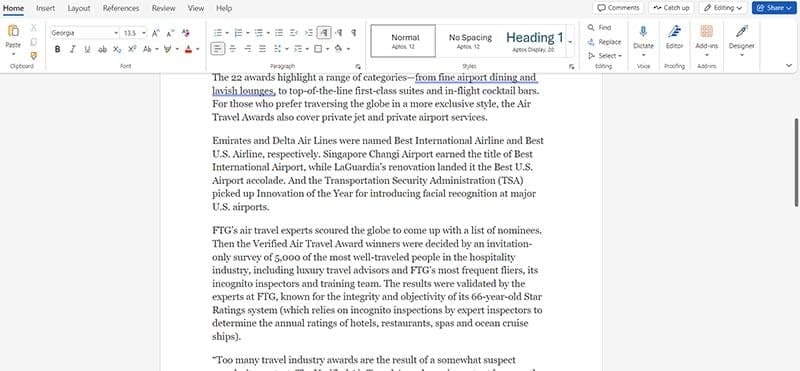
Étape 2. Cherchez un bouton "L'éditeur." C'est dans le coin supérieur droit de l'onglet "page principale". Ou vous pouvez passer à l'onglet "Revoir" Et retrouvez-le là aussi, sur le côté gauche.

Vers l'étape 3. Cliquez "Le libérateur" Pour ouvrir le menu de l'éditeur. Le menu apparaîtra sur le côté droit et affichera diverses informations sur le texte, notamment le pourcentage de «Diplôme d'éditeur » Et des informations sur tout problème d’orthographe ou de grammaire que vous devez résoudre.


Étape 4. Faites défiler le menu de l'éditeur pour trouver la partie intitulée « Similitude » et cliquez sur le bouton intitulé « Vérifier la similarité avec les sources en ligne ». Attendez ensuite un moment pendant que l'éditeur vérifie votre texte par rapport à diverses sources en ligne pour voir si certaines sont trop similaires ou directement copiées. Il vous donnera éventuellement un score en pourcentage, indiquant la quantité de texte (le cas échéant) qui semble plagiée.

Étape 5. Vous pouvez ensuite consulter le texte et déplacer votre souris sur différentes sections pour voir quelles parties ont été signalées pour similarité. Après cela, c'est à vous de citer vos sources ou de réécrire et remplacer les sections incriminées. Notez qu'après avoir apporté des modifications, le score du vérificateur de similarité devrait diminuer la prochaine fois que vous l'exécuterez. Vous pouvez exécuter le vérificateur autant que vous le souhaitez.
Avantages du vérificateur de plagiat dans Word
Voici pourquoi vous souhaiterez peut-être faire du vérificateur de plagiat de Word l'un de vos outils de choix lorsque vous travaillez dans Word.
Évitez les pénalités pour plagiat
Le plagiat ne reste souvent pas impuni. Si vous êtes étudiant et que vous rendez un travail plagié, par exemple, vous pourriez vous retrouver avec une note d'échec ou devoir refaire le devoir. Si vous essayez également de publier du contenu plagié en ligne, Google peut le détecter, ce qui aura un impact négatif sur l'optimisation et le classement de votre moteur de recherche.
En vérifiant le plagiat, puis en supprimant les sections de votre travail copiées à partir d'autres sources, vous pourrez éviter ces problèmes.
Travailler avec du texte généré par l'IA
De nos jours, il existe de nombreux outils d’IA générative que vous pouvez utiliser pour créer du contenu rapidement et facilement. Vous pouvez demander à un robot IA d'écrire quelque chose pour vous, puis de le copier dans Word et de continuer à le développer ou à le modifier.
Cependant, l’IA tire l’essentiel de ses connaissances de sources en ligne. A ce titre, il peut copier certains passages ou paraphraser l'information issue du web. L'utilisation du vérificateur de plagiat de Word vous aide à éviter les accusations de plagiat dans le contenu généré par l'IA.
Le vérificateur de plagiat de Microsoft Word est un ajout précieux pour quiconque cherche à garantir l'originalité de son contenu. En suivant les étapes simples pour l'activer, vous pouvez maintenir la qualité de votre écriture et éviter les problèmes liés au plagiat. Investissez du temps pour apprendre à utiliser cet outil pour devenir un écrivain plus professionnel.