L’ajout d’images d’arrière-plan aux documents Microsoft Word peut améliorer l’attrait de vos documents et leur donner un aspect plus professionnel. Que vous prépariez un rapport, une présentation ou un document personnel, les images d'arrière-plan ajoutent une touche visuelle qui attire l'attention.

Dans cet article, nous vous expliquerons quelques étapes simples pour insérer des images d'arrière-plan dans Word, avec des conseils pour choisir les bonnes images et les modifier en fonction de vos besoins. Vous apprendrez à transformer vos documents ordinaires en œuvres d’art en quelques étapes simples et rapides.
Astuces rapides
- Microsoft Word vous permet d'ajouter des images d'arrière-plan sous forme de filigranes.
- Vous pouvez régler la visibilité de l'image d'arrière-plan.
- Vous pouvez choisir où placer l'image d'arrière-plan.
- L'image peut apparaître sur toutes les pages ou sur une seule page.
Microsoft Word est le champion incontesté du traitement de texte. Mais tout ce texte sur une page blanche peut sembler un peu ennuyeux. L'image d'arrière-plan peut changer cela. Cela peut rendre n’importe quel projet plus attrayant. Il peut également personnaliser des documents, tels que des CV ou des cartes de vœux. Voici comment ajouter une image d’arrière-plan dans Word.
Comment ajouter une image d'arrière-plan dans Word
Microsoft recommande de travailler avec des images d’arrière-plan (ou filigranes) sur un ordinateur portable ou de bureau. Voici comment procéder sur une machine Windows.
Étape 1: Allez dans l'onglet "Conception" En haut de l'écran.
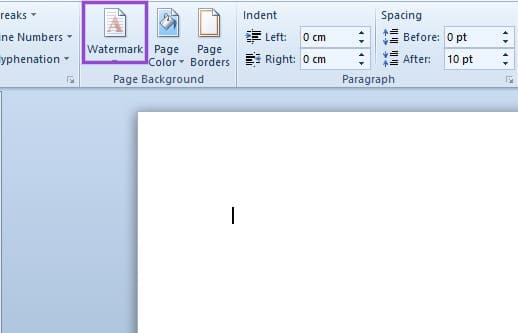
Étape 2: Sélectionner "filigrane" En مجموعة "Arrière-plan de la page".
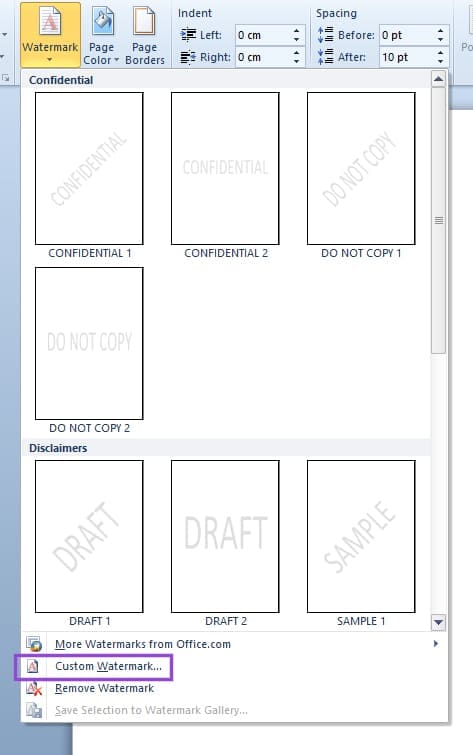
Oui Étape 3 : Sélectionnez « Filigrane personnalisé » dans le menu « Filigrane ». Si vous souhaitez simplement un filigrane d'arrière-plan traditionnel, vous pouvez également choisir l'une des options prédéfinies, telles que "secret" ou "Brouillon".



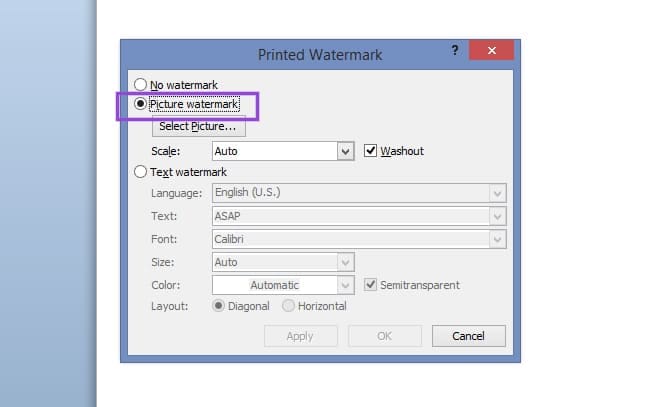
Étape 4:Dans la fenêtre contextuelle «filigrane imprimé, Cochez la case à côté de « Filigrane d’image ».
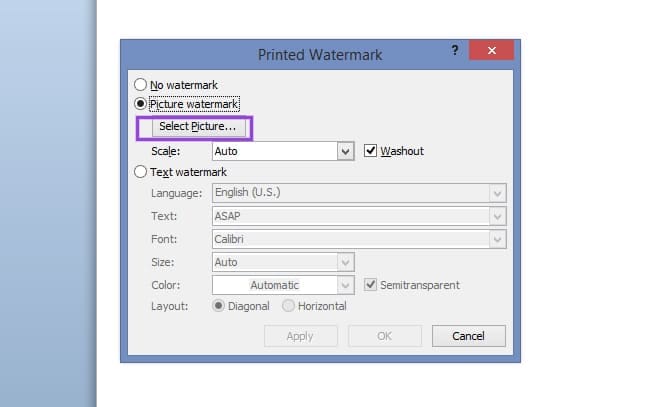
Étape 5: Cliquez sur le bouton « Sélectionner une image » pour télécharger votre image d’arrière-plan.
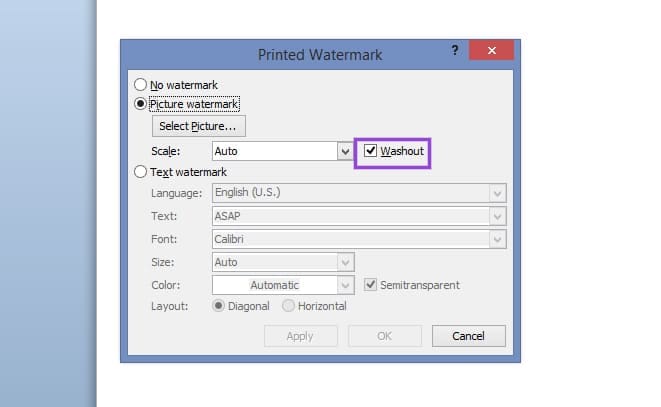
Passons à l'étape 6 : Sélectionnez l'image sur votre appareil Windows et sélectionnez "Insérer".
Étape 7 : jeSi vous souhaitez que votre image s'estompe dans l'arrière-plan, cochez la case. « Blanchiment ».

L'image d'arrière-plan disparaîtra complètement.

Mais si vous souhaitez que l’image d’arrière-plan soit plus visible, vous devez décocher la case « Délavé ». L'image d'arrière-plan ne sera pas entièrement colorée, mais elle sera plus vive.
Une fois ces étapes terminées, une image d’arrière-plan apparaîtra sur chaque page de votre document Word. Par défaut, l'image d'arrière-plan sera au centre. Si ce poste ne vous convient pas, vous pouvez le changer.
Étape 1: Double-cliquez en haut de votre page Word. Cela ouvrira la tête.

Étape 2: Passez la souris sur l’image d’arrière-plan jusqu’à ce que vous voyiez une flèche à quatre pointes.
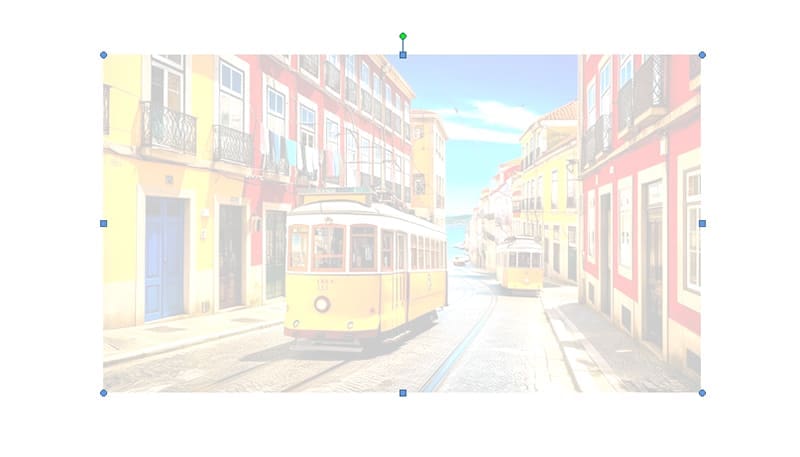
Passons à l'étape 3 : Cliquez Image Pour le sélectionner.
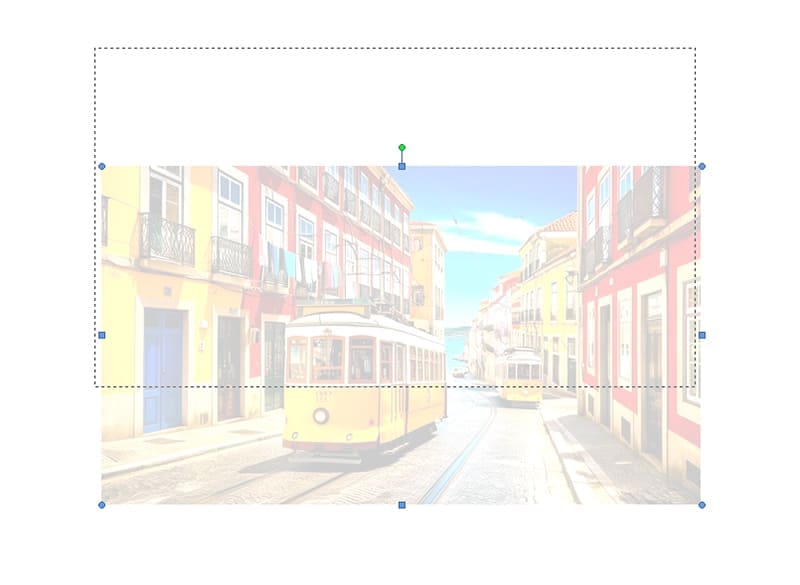
Étape 4: Maintenez l'image enfoncée et faites-la glisser pour la positionner comme vous le souhaitez.
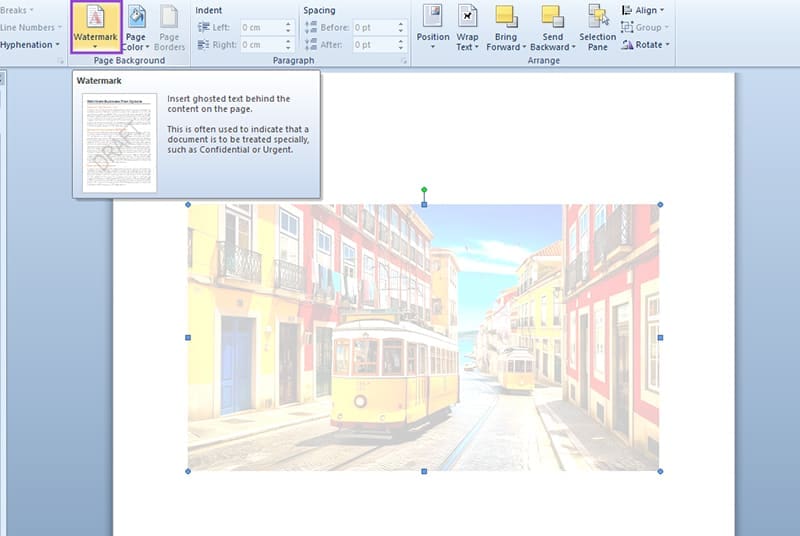
Comment ajouter une image en arrière-plan dans Word sur une seule page
Vous souhaiterez peut-être changer l’image d’arrière-plan sur différentes pages Word. Et vous pouvez certainement le faire. Cependant, vous devrez enregistrer chaque image dans votre galerie « tag ». Eau Premièrement. Voici comment.
Étape 1: Double-cliquez en haut de la page Word pour ouvrir l’en-tête.
Étape 2: Pointez le curseur sur l’image d’arrière-plan jusqu’à ce qu’une flèche à quatre pointes apparaisse.
Passons à l'étape 3:Cliquez sur l'image pour la sélectionner.
Étape 4: Bouton Retour "FiligraneDans l'onglet "Conception".
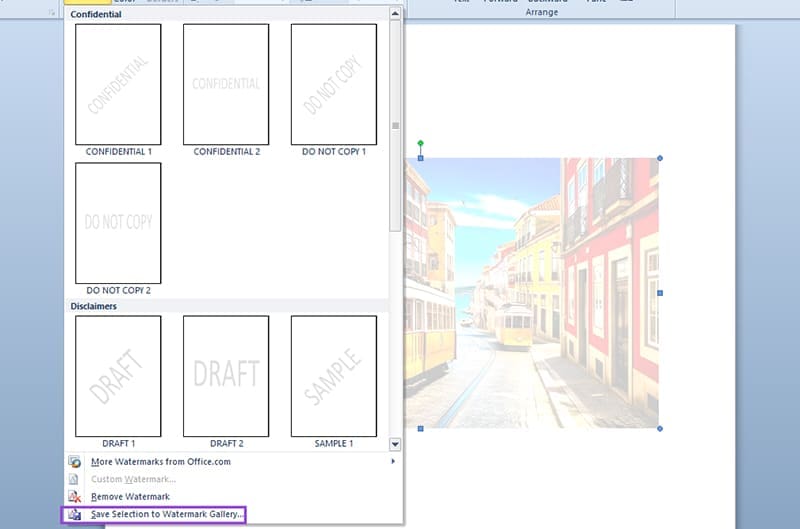
Étape 5: Appuyez sur le bouton “« Enregistrer la sélection dans la galerie de filigranes ».
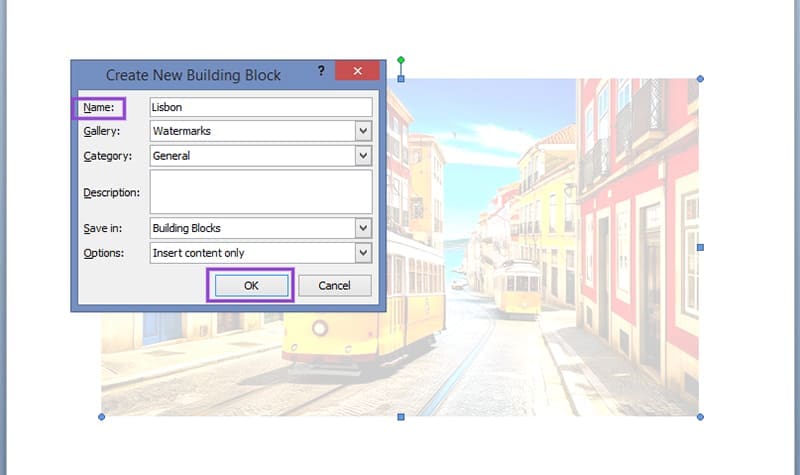
Passons à l'étape 6 : Nommez votre image et cliquez sur OK.
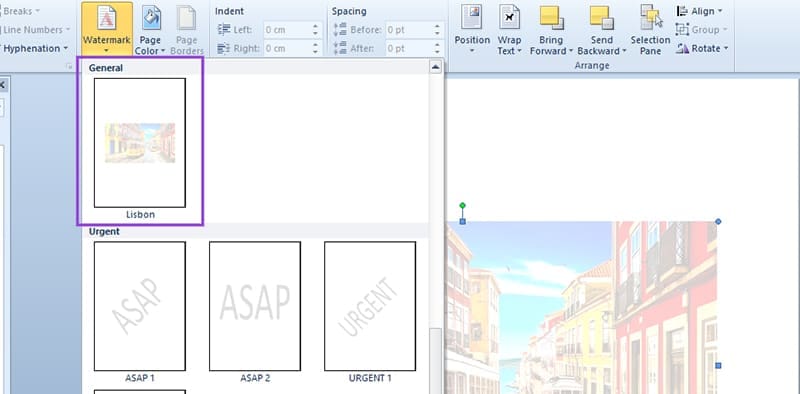
Votre image d’arrière-plan personnalisée apparaîtra sous le groupe « Général » dans la galerie. "filigrane".
Vous pouvez désormais ajouter l’image d’arrière-plan à une seule page Word.
Étape 1: Accédez à la page où vous souhaitez placer l’image d’arrière-plan.
Étape 2:Sélectionnez l'endroit où vous souhaitez placer l'image sur la page.
Passons à l'étape 3 : Cliquez sur le bouton "filigrane" Dans l'onglet "conception"
.
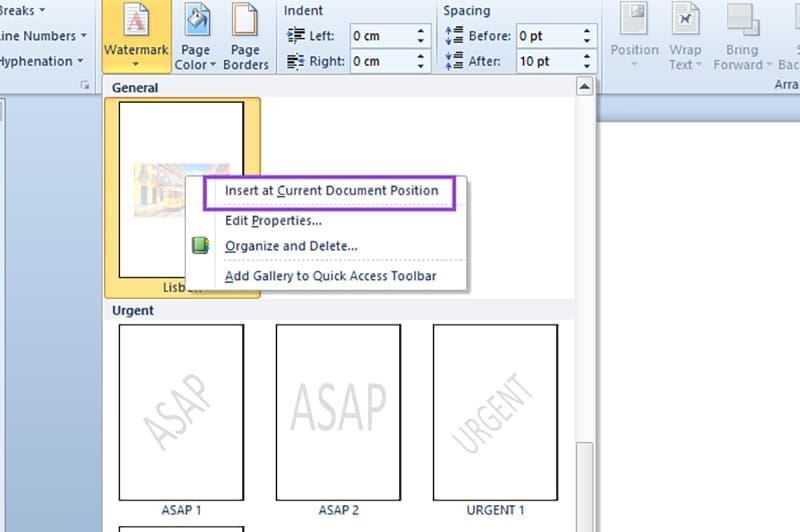
Étape 4: Recherchez votre image personnalisée et faites un clic droit dessus.
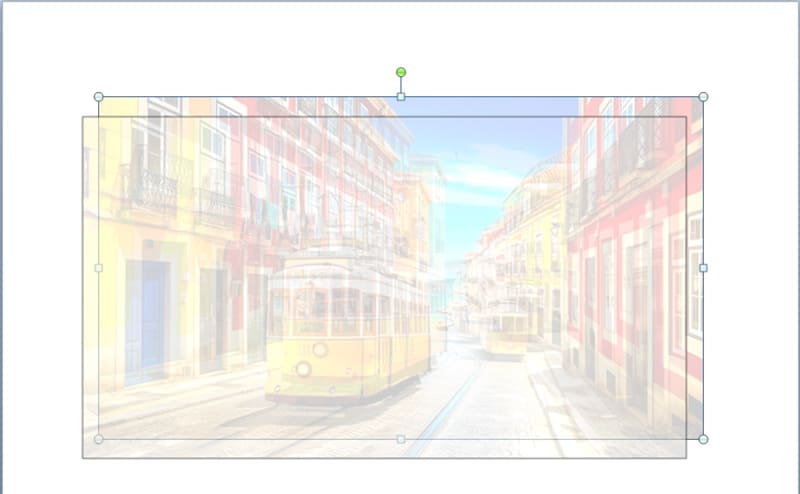
Étape 5: Sélectionner "tiroirs Dans la position actuelle du document”.
L'image d'arrière-plan apparaîtra sous la forme d'une zone de texte dans laquelle vous pourrez naviguer.
L’ajout d’images d’arrière-plan aux documents Microsoft Word peut changer radicalement leur apparence et les rendre plus attrayants. En suivant les étapes simples mentionnées, vous pourrez améliorer vos documents rapidement et facilement. Essayez cette méthode aujourd’hui et constatez la différence dans la qualité et l’impact de vos documents.