Lorsqu'il s'agit de sécuriser votre compte contre les atteintes à la sécurité ou les atteintes à la sécurité Confidentialité Les mots de passe sont la première ligne de protection. Aujourd'hui, chaque service connecté nécessite un mot de passe pour y accéder. Ce n'est pas différent lorsqu'il s'agit d'enregistrer Entrée sur votre PC Windows. Lors de la première configuration de votre PC Windows 11, vous serez invité à créer un mot de passe, qui sera requis chaque fois que vous enregistrerez une entrée. Cependant, il est également nécessaire de changer régulièrement ce mot de passe pour éloigner les pirates et autres menaces raisonnables. Dans cet article, nous expliquerons comment modifier votre code PIN ou votre mot de passe dans Windows 11.
Comment changer votre code PIN dans Windows 11
Pourquoi avez-vous changé votre code PIN/mot de passe ?
Il existe diverses raisons pour lesquelles vous devez modifier le mot de passe de votre appareil sur un smartphone, une tablette ou un ordinateur.
- Pour commencer, si votre ordinateur est connecté à Internet, les pirates peuvent être en mesure de voler votre mot de passe. Cela peut être évité en changeant régulièrement votre mot de passe d'inscription à l'Entrée.
- Deuxièmement, si vous vendez ou donnez votre ancien ordinateur, vous devez absolument changer votre mot de passe d'enregistrement Entrée. Votre compte local, votre mot de passe d'enregistrement d'Entrée à Windows est conservé sur votre disque dur. Par conséquent, quelqu'un pourrait extraire le mot de passe et accéder à votre nouvel ordinateur.
- Lorsque vous connectez Entrée à votre compte Microsoft sur un PC Windows, votre profil utilisateur fonctionne différemment que lorsque vous vous inscrivez Entrée à un compte local. Par conséquent, les deux ont été discutés séparément.
Comment changer le code PIN dans Windows 11 pour un compte Microsoft en utilisant le mot de passe actuel
Pour enregistrer Entrée sur votre profil, vous devez soit utiliser le mot de passe de votre compte Microsoft, soit un code PIN numérique.
Option 1 : via la page Microsoft Récupérer votre compte
Si vous enregistrez Entrée to Windows 11 avec un mot de passe de compte Microsoft et que vous souhaitez le réinitialiser, procédez comme suit :
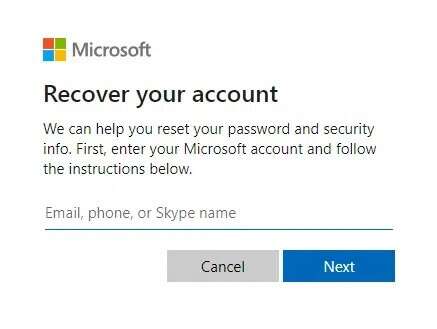
1. Visite Microsoft Récupérez la page Web de votre compte.
2. Entrez le nom de l'e-mail, téléphone ou Skype dans le champ donné et cliquez sur "Suivant" .
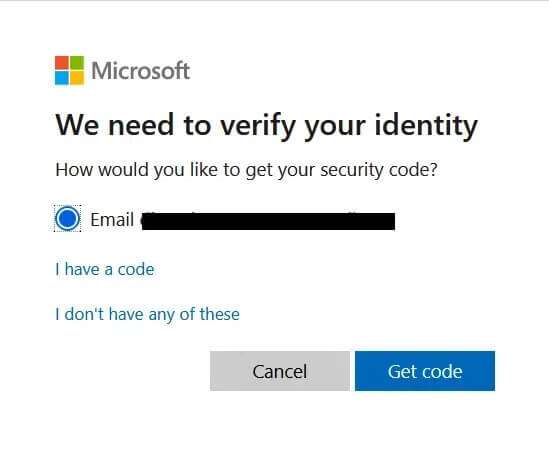
3. Après avoir entré les détails requis (par exemple, e-mail) pour savoir comment voulez-vous obtenir votre code de sécurité ? , cliquez sur Obtenir le code.
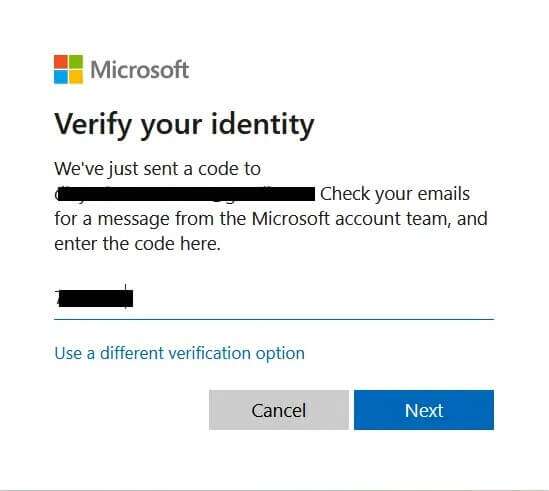
4. Sur l'écran Vérifier votre identité, saisissez le code de sécurité envoyé à l'identifiant de messagerie que vous avez utilisé à l'étape 2. Cliquez ensuite sur "Suivant" .



5. Maintenant, réinitialisez votre mot de passe sur l'écran suivant.
Option 2 : via les paramètres de Windows 11
1. Appuyez sur les deux touches Windows + I Ensemble pour ouvrir les applications Paramètres.
2. Ici, cliquez sur "Les comptes«À droite.
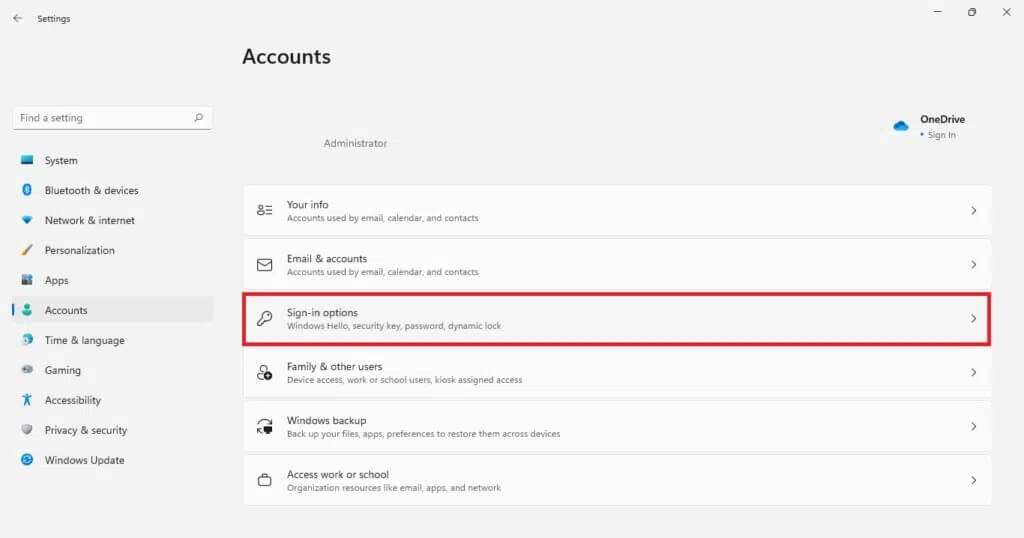
3. Cliquez ensuite sur Options d'enregistrement Entrée en vedette.
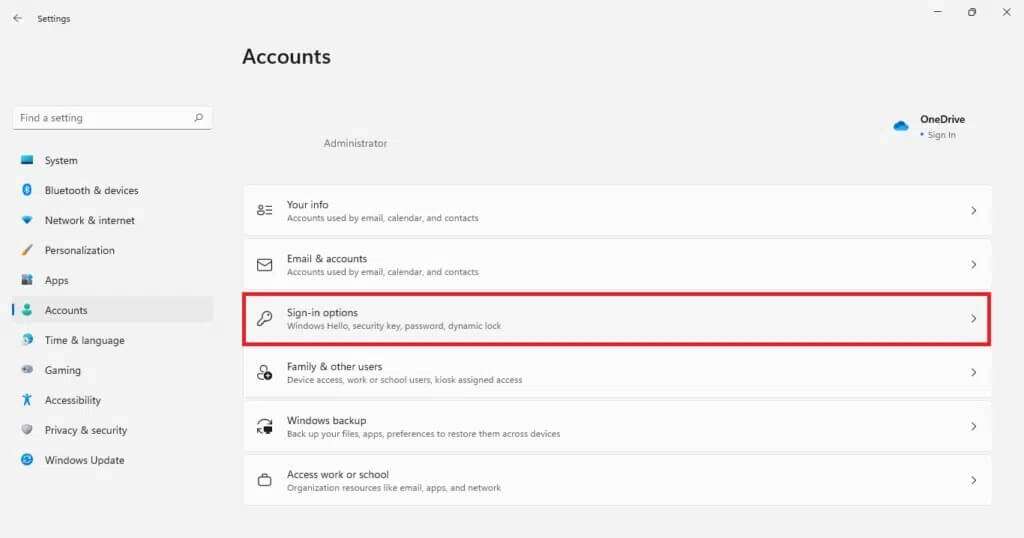
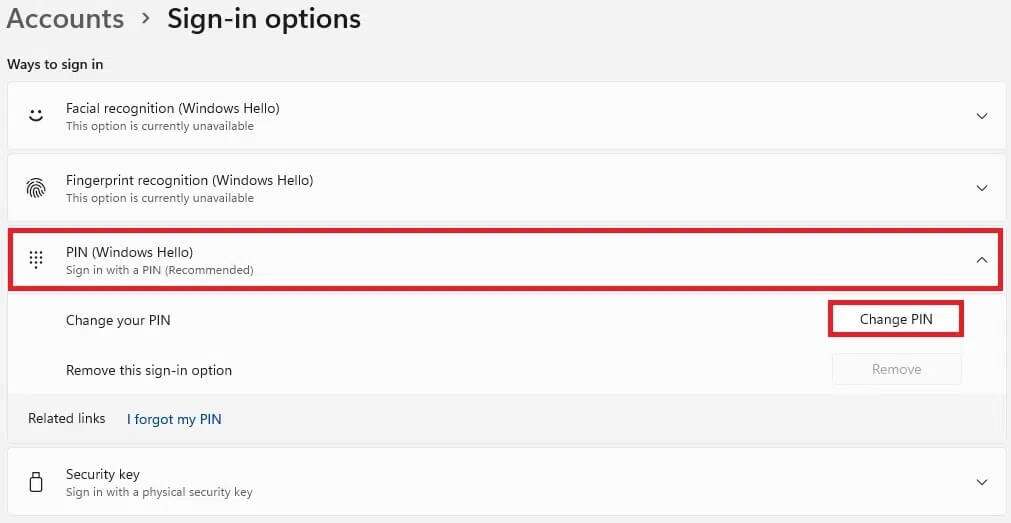
4. Sélectionnez PIN (Windows Hello) sous Méthodes d'enregistrement d'entrée.
5. Maintenant, cliquez Modifiez le code PIN.
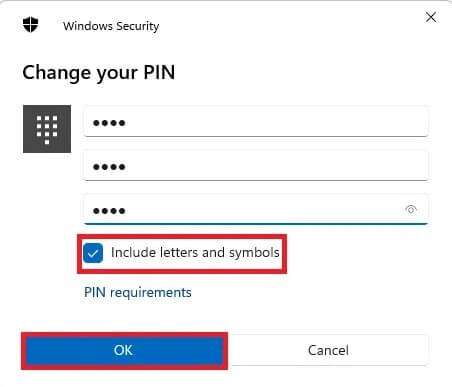
6. Saisissez votre code PIN actuel dans la zone de texte PIN, puis saisissez le nouveau code PIN dans les nouvelles zones de texte PIN et confirmez le code PIN dans la boîte de dialogue Sécurité Windows qui s'affiche.
Remarque : si vous cochez la case Inclure les caractères et les symboles, vous pouvez également ajouter des caractères et des symboles à votre code PIN.
7. Enfin, cliquez sur "OkPour changer le code PIN dans Windows 11.
Comment changer le mot de passe dans Windows 11 pour le compte local avec le mot de passe actuel
Si vous avez enregistré Entrée avec un compte local, voici comment modifier votre code PIN dans Windows 11 :
1. Aller à Paramètres > Comptes > Options d'enregistrement d'entrée , comme décrit dans la méthode précédente.
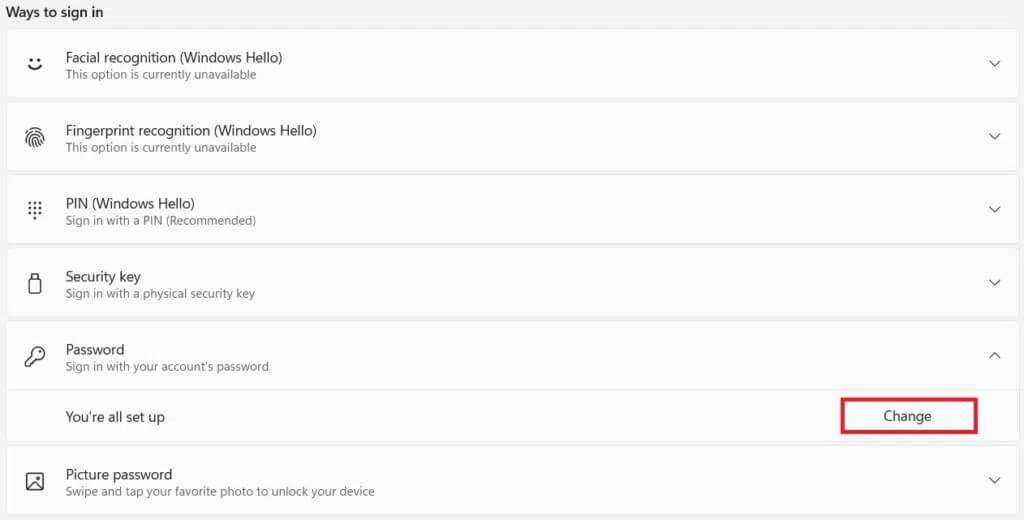
2. Ici, cliquez sur le mot de passe sous "Modalités d'inscription aux entrées“. Puis cliquez sur “Changement" .
3. Dans la fenêtre Modifier votre mot de passe, saisissez votre mot de passe actuel dans la case correspondante.
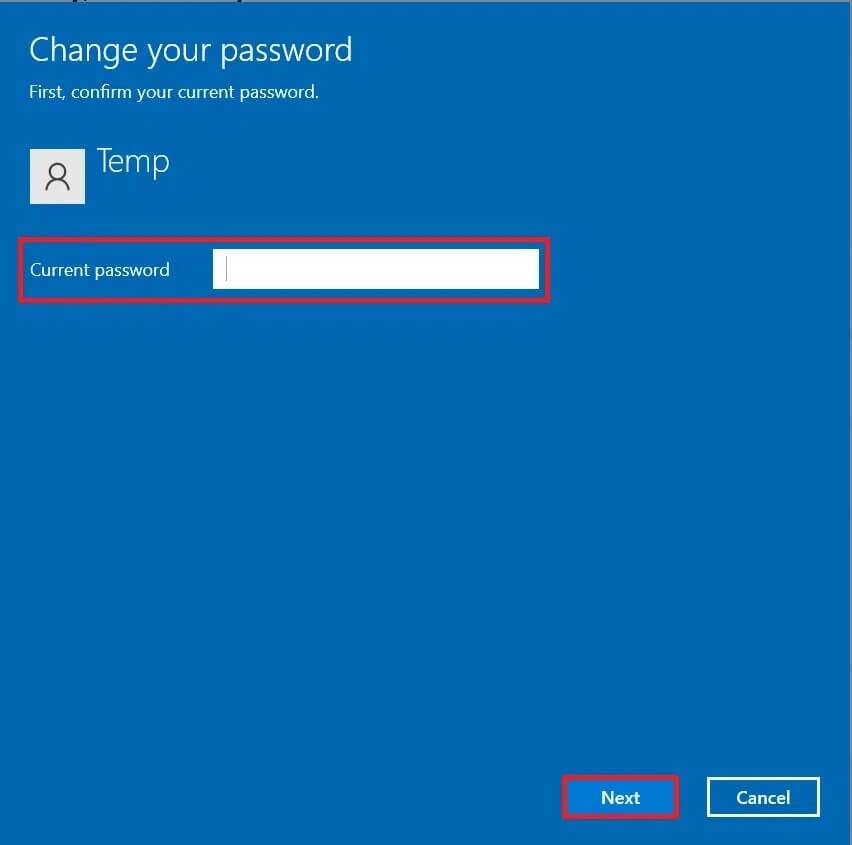
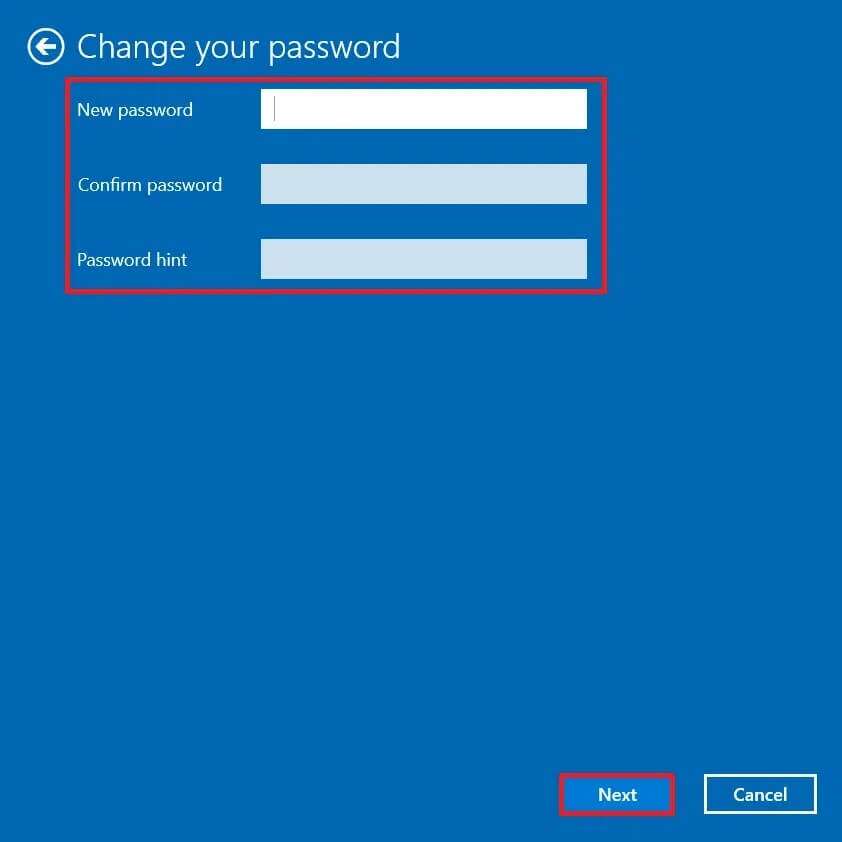
4. Tapez et retapez le nouveau mot de passe dans les cases marquées par Nouveau mot de passe et Confirmer le mot de passe. Cliquez sur Suivant.
Remarque : il est recommandé d'ajouter un indice dans le champ Indice de mot de passe pour vous aider à récupérer le compte si nécessaire.
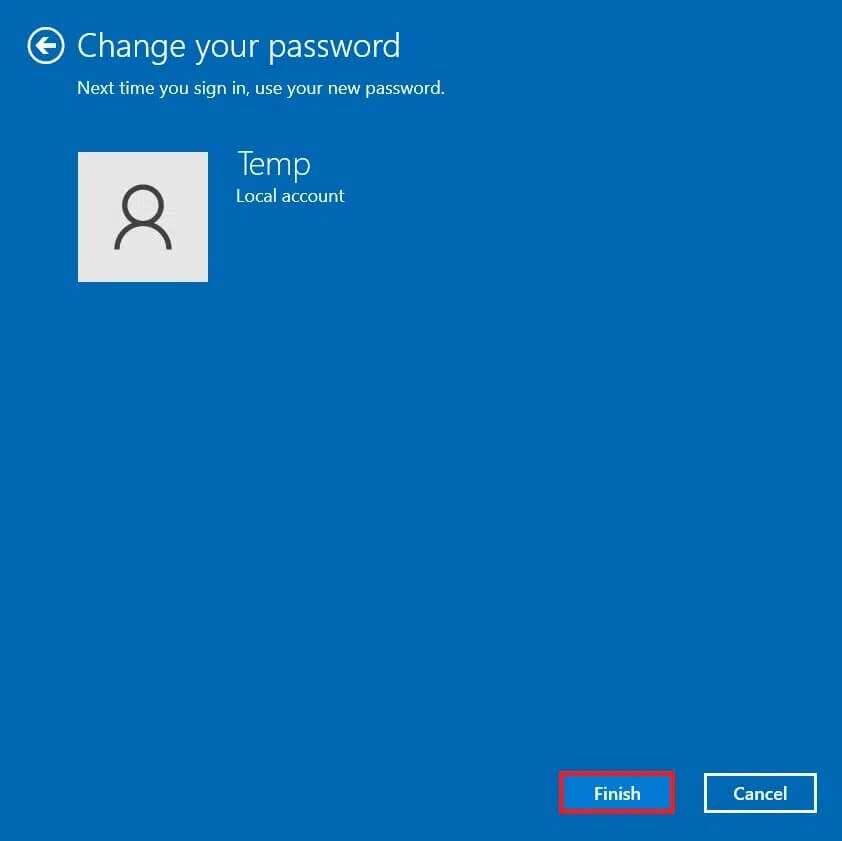
5. Cliquez "Terminer”Pour enregistrer les modifications apportées.
Comment changer le mot de passe dans Windows 11 si vous avez oublié votre mot de passe actuel
Si vous avez oublié votre mot de passe, vous pouvez modifier le mot de passe en utilisant les méthodes mentionnées dans cette section.
Méthode XNUMX : utiliser l'invite de commande
1. Cliquez sur Démarrer et tapez Invite de commandes. Cliquez sur Exécuter en tant qu'administrateur pour le démarrer.
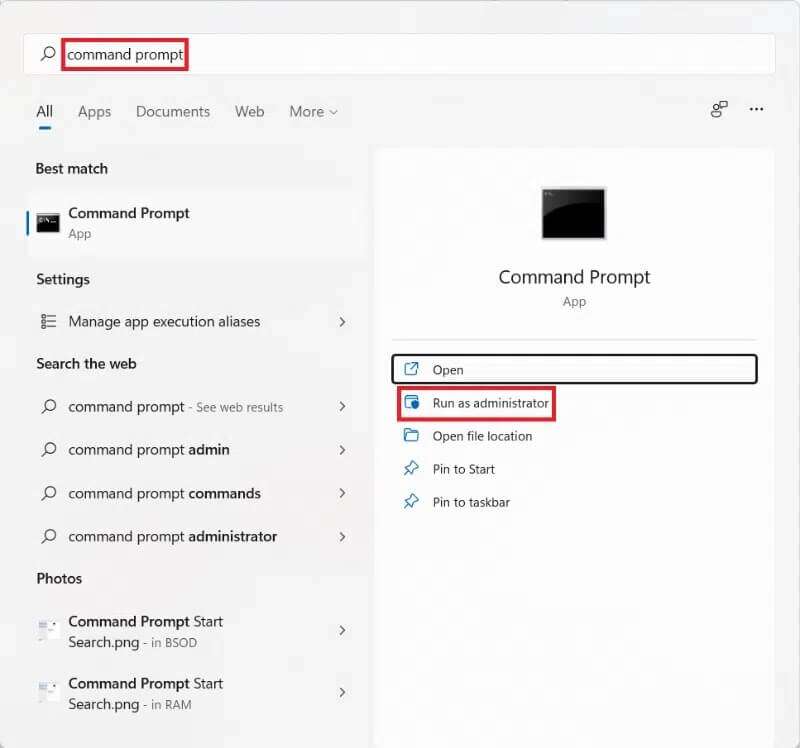
2. Cliquez "ouià l'invite Contrôle de compte d'utilisateur.
3. Ici, tapez net user Et appuyez sur une touche Entrer Pour voir une liste de tous les utilisateurs enregistrés sur votre ordinateur.
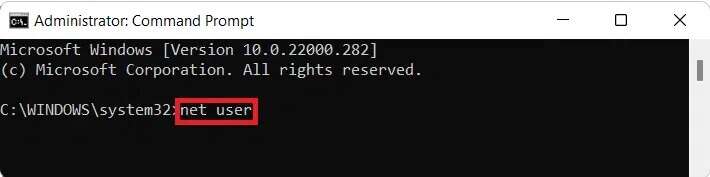
4. Type utilisateur net Et presse Entrer.
Remarque : remplacer Avec le nom d'utilisateur du compte dont vous souhaitez modifier le mot de passe, et Le nouveau mot de passe que vous utiliserez pour enregistrer votre entrée.
Méthode 2 : via des comptes d'utilisateurs
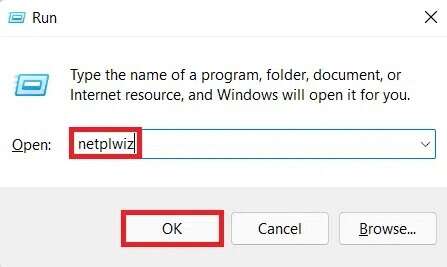
1. Appuyez sur les deux touches Windows + R En même temps pour ouvrir la boîte de dialogue”Courir" .
2. Type netplwiz Et cliquez sur “Ok" , Comme montré.
3. Dans la fenêtre Comptes d'utilisateurs, cliquez sur Nom d'Utilisateur dont vous voulez changer le mot de passe.
4. Cliquez sur le bouton Réinitialiser votre mot de passe
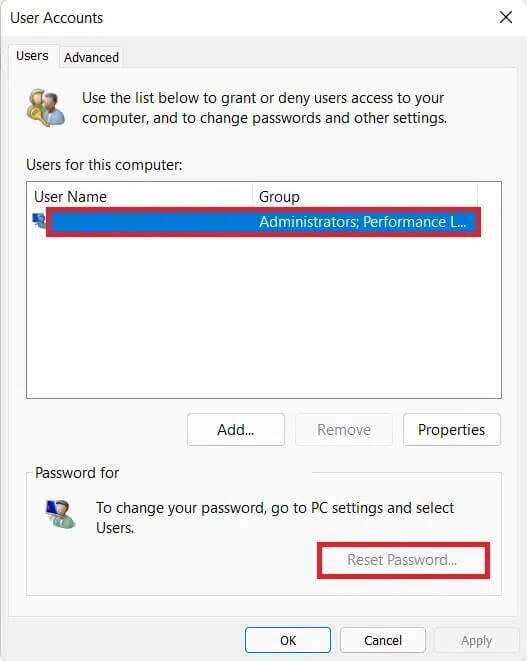
5. Dans la boîte de dialogue de réinitialisation du mot de passe, saisissez le nouveau mot de passe dans les zones de texte Nouveau mot de passe et Confirmer le nouveau mot de passe.
6. Enfin, cliquez sur "Ok" .
Méthode 3 : via le panneau de configuration
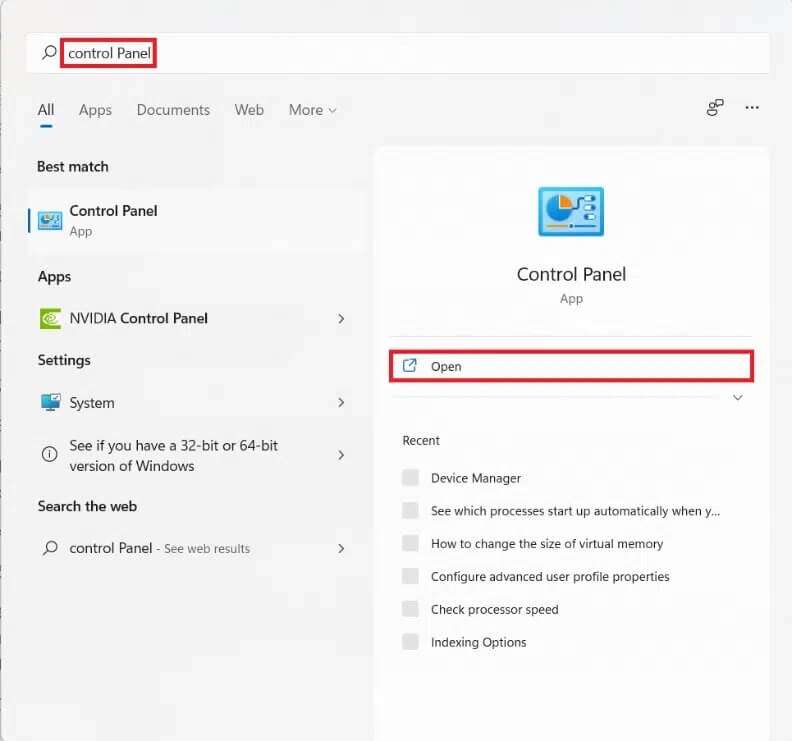
1. Cliquez Commencer Et tapez Panneau de contrôle. Puis cliquez sur ouvert , Comme indiqué ci-dessous.
2. Cliquez sur Modifier le type de compte sous Comptes d'utilisateurs.
Remarque : définissez la vue sur le mode d'évaluation dans le coin supérieur droit.
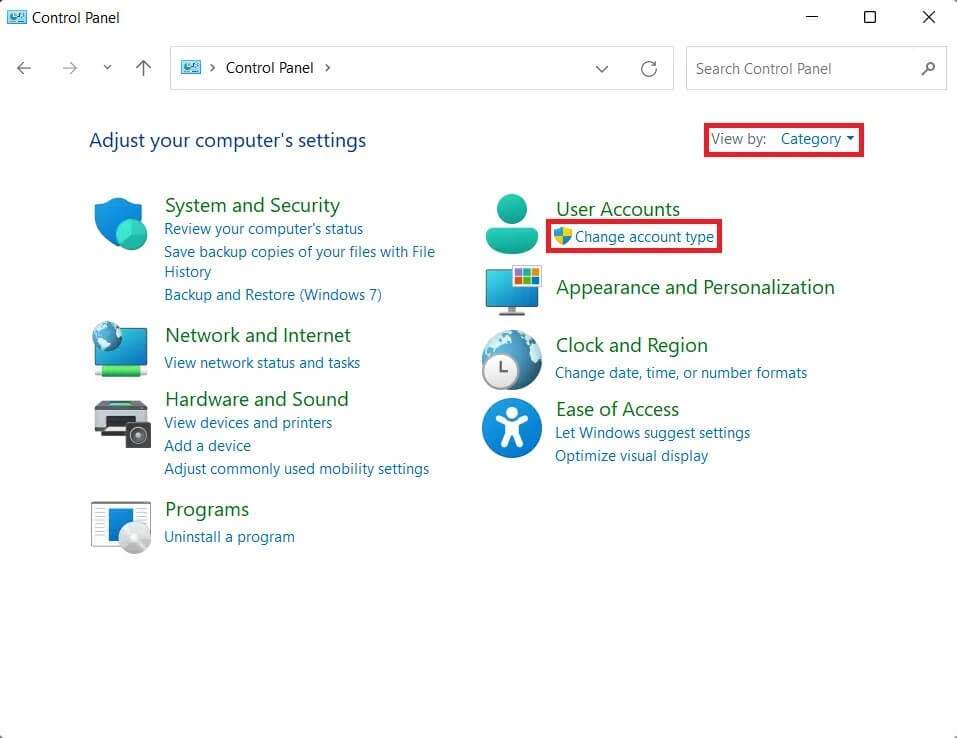
3. Cliquez Compte dont vous voulez changer le mot de passe.
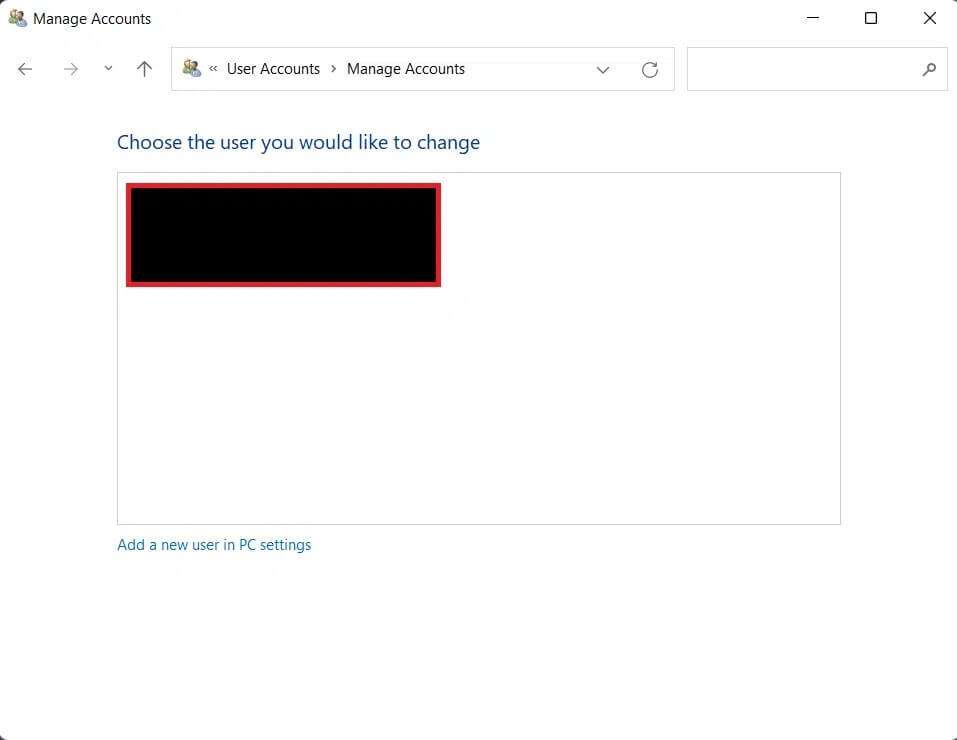
4. Cliquez sur l'option Modifier le mot de passe.
5. Saisissez un nouveau mot de passe, puis saisissez-le à nouveau dans le champ Confirmer le mot de passe. Enfin, cliquez sur Modifier le mot de passe.
Remarque : vous pouvez également ajouter un indice de mot de passe au cas où vous oublieriez votre mot de passe à l'avenir.
Conseil de pro : Comment créer des mots de passe forts
- Gardez votre mot de passe de 8 à 12 caractères pour le garder modérément sécurisé. Avoir un plus de caractères augmente le nombre de combinaisons possibles, ce qui rend plus difficile à deviner.
- Assurez-vous que votre mot de passe contient des caractères alphanumériques. Cela signifie que votre mot de passe doit contenir des lettres et des chiffres.
- Vous devez utiliser les deux majuscules et minuscules.
- Vous pouvez également ajouter des caractères spéciaux tels que _ ou @ pour sécuriser davantage votre mot de passe.
- Des mots de passe uniques et non répétitifs doivent être utilisés pour enregistrer l'accès aux comptes Windows et Internet. Si vous utilisez le même mot de passe pour tous vos appareils, vous devez également le modifier.
- Enfin, évitez d'utiliser des termes évidents comme votre nom, date de naissance, etc.
- N'oubliez pas de noter votre mot de passe et de le conserver en toute sécurité.
Nous espérons que vous avez appris à modifier le code PIN ou le mot de passe dans Windows 11 pour le compte Microsoft et le compte local. Vous pouvez soumettre vos suggestions et questions dans la section commentaires ci-dessous. Nous aimerions savoir quel sujet vous souhaitez que nous explorions ensuite.