Lors de l'installation de programmes ou de l'enregistrement de fichiers dans Windows 11Par défaut, le système utilise le lecteur principal, généralement le disque dur. C — qui peut rapidement se remplir avec le temps, surtout si votre capacité de stockage est limitée. Heureusement, Windows vous permet de Changer le lecteur par défaut Stockez facilement des documents, des applications, des photos et des vidéos grâce aux paramètres intégrés.
Que vous souhaitiez mieux organiser vos fichiers ou éviter de remplir votre disque principal, la définition de l'emplacement de sauvegarde par défaut vous offre plus de flexibilité et améliore les performances du système sans avoir besoin d'un logiciel externe.
Astuces rapides
- Vous ne devez pas échanger les lettres de lecteur, en particulier pour le lecteur de démarrage, car cela peut empêcher les applications de fonctionner correctement.
- Le lecteur virtuel n'est généralement important que pour l'endroit où le système enregistre les nouveaux fichiers et téléchargements.
- Il n’existe pas de paramètre unique qui remplace complètement un lecteur virtuel par un autre, vous devrez donc combiner certaines options.
Généralement, Windows utilise le lecteur C pour stocker tous les fichiers téléchargés et les programmes installés, ainsi que le système d'exploitation. Cependant, cela signifie également que vous êtes moins susceptible de remplacer un lecteur ancien avec une capacité de mémoire réduite, sauf si vous effectuez une reconstruction complète de votre PC, ce qui peut entraîner l'accumulation de fichiers inutiles et de téléchargements aléatoires. Voici comment modifier le lecteur par défaut sous Windows 11 et libérer de l'espace de stockage.
Option 1 : Comment modifier le lecteur par défaut dans Windows 11 pour les nouveaux programmes et les sauvegardes
Vous pouvez forcer Windows à modifier le lecteur de sauvegarde par défaut avec quelques ajustements de paramètres de base.
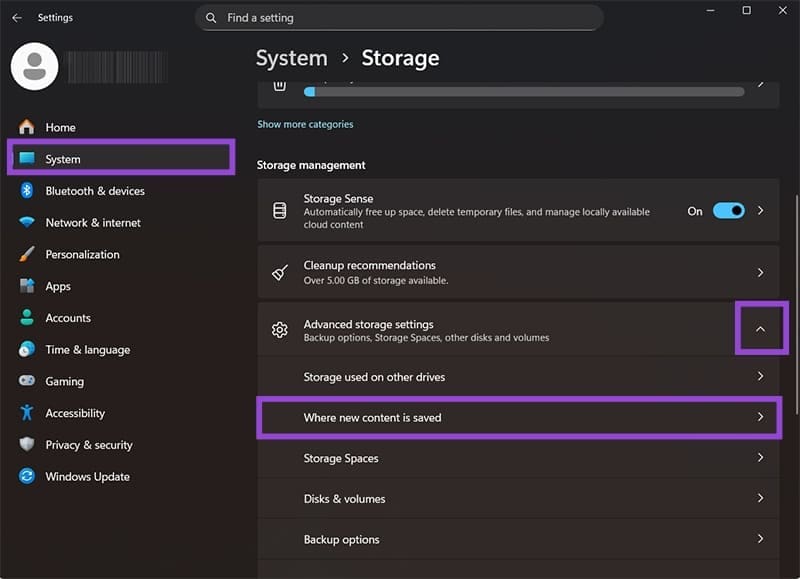
Étape 1: Clique sur "Win + I" Pour ouvrir Paramètres.
Étape 2. Aller à un onglet "le système" Et sélectionnez "Espace de rangement".
Vers l'étape 3. Développer 'Paramètres de stockage avancés, Puis sélectionnez "Où enregistrer le nouveau contenu."
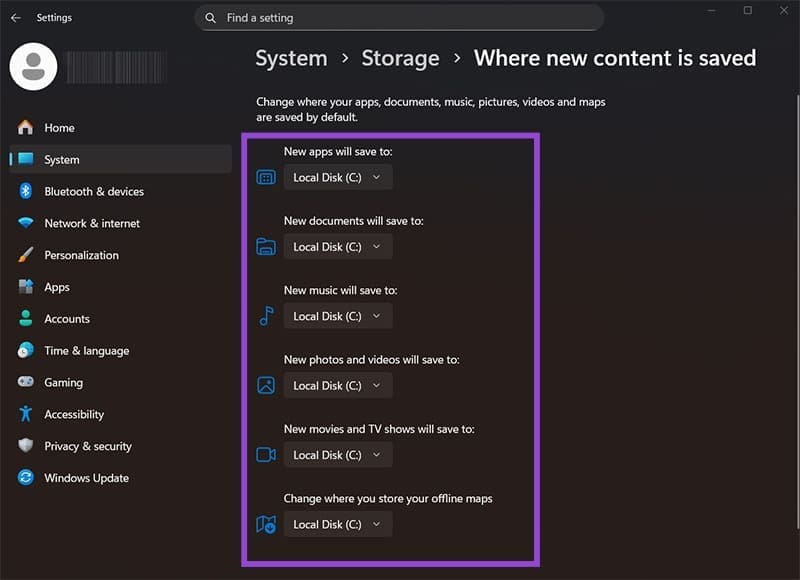
Étape 4. Pour chaque catégorie, sélectionnez le lecteur qui deviendra le nouveau lecteur par défaut. Veuillez noter que cela peut ne pas s'appliquer à tous les fichiers de cette catégorie (des paramètres et installations supplémentaires pouvant les remplacer).



Option 2 : Windows : modifier le disque dur par défaut pour l’enregistrement des téléchargements
Comme vous téléchargez souvent depuis votre navigateur par défaut, vous pouvez ajuster ses paramètres pour modifier le dossier de téléchargement. Le processus est similaire dans la plupart des navigateurs ; voici donc à quoi cela ressemble sur Edge.
Étape 1: Créez un nouveau dossier sur le disque dur que vous souhaitez utiliser comme dossier par défaut. Vous pouvez le nommer « Téléchargements » ou un nom similaire, car il deviendra le nouveau dossier Téléchargements pour la plupart des fichiers.
Étape 2: Ouvrez un navigateur Bord, Cliquez sur l'icône à trois points en haut à droite, puis choisissez "Paramètres".
Passons à l'étape 3 : Aller à un onglet "Téléchargements" à gauche.
Étape 4:Pour le choix "le site", Sélectionner "en changeant", Recherchez ensuite le dossier que vous avez créé à l’étape 1.
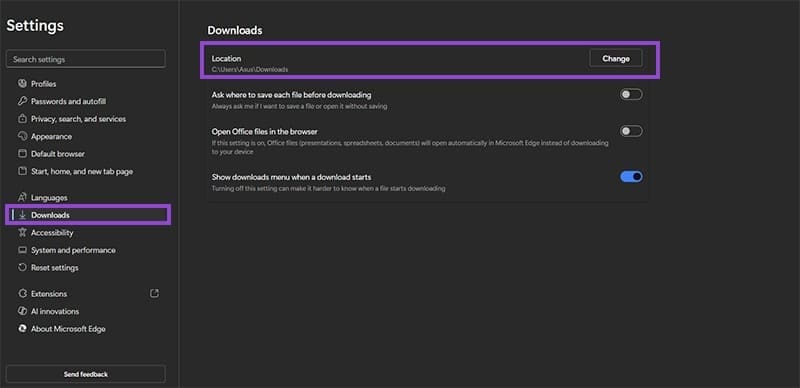
Étape 5. Activer l'option « Demandez où enregistrer chaque fichier avant de le télécharger. »
Option 3 : Comment modifier le disque dur virtuel pour les fichiers utilisateur
Le dossier Utilisateur peut devenir considérablement volumineux si vous chargez votre ordinateur de documents personnels et de jeux, car il contient la plupart de vos fichiers enregistrés, vos fichiers ajoutés et même votre dossier Téléchargements d'origine. Vous pouvez déplacer ce dossier vers un autre lecteur et il continuera à être utilisé.
Étape 1. Ouvrez l'Explorateur de fichiers (vous pouvez utiliser la barre d'outils ou appuyer sur Win+E). Dans le volet de gauche, vous verrez la liste de vos dossiers épinglés : Téléchargements, Documents, Images, Musique et Vidéos.
Étape 2. Clic droit "Téléchargements" Et sélectionnez "Propriétés".
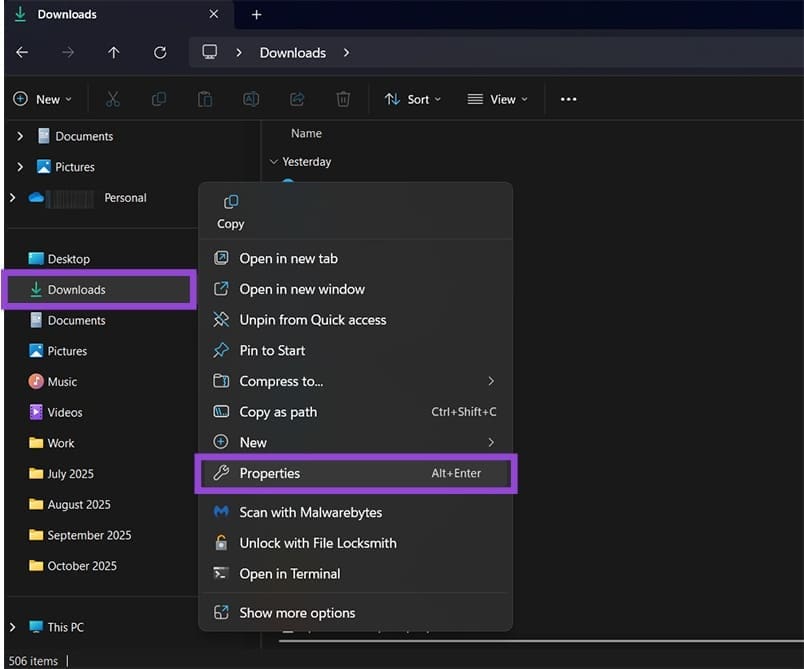
Vers l'étape 3. Aller à la "LocalisationCliquez ensuite sur "transfert…" Pour modifier l'emplacement du dossier par défaut. Ou cliquez sur "restaurer par défaut" Pour restaurer la valeur d'origine, appuyez sur la touche «Trouver la cible...” pour ouvrir un navigateur plus large qui peut cibler un autre ordinateur sur le même réseau.
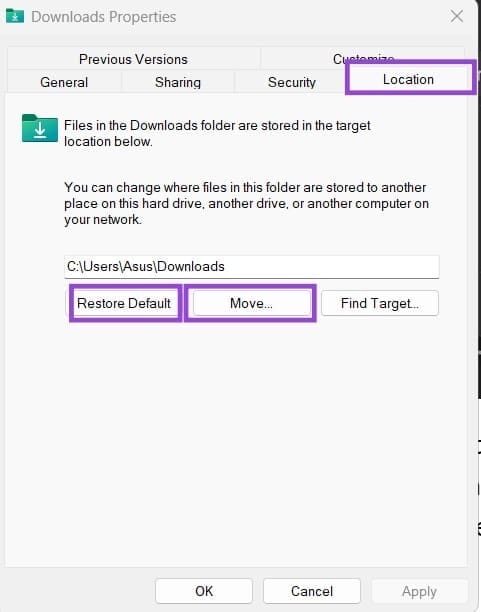
Étape 4. Après avoir sélectionné l'emplacement, cliquez sur "Application" ثم OK.
Étape 5. Répétez le processus pour tous les autres dossiers personnels souhaités.
Les dossiers système, tels que AppData, doivent rester sur la partition d'origine sur laquelle ils ont été créés, évitez donc de les manipuler.
Option 4 : Modifier les emplacements par défaut pour les installations de jeux
Dans la plupart des cas, les lanceurs de jeux ou les gestionnaires de bibliothèques vous permettent de créer un emplacement distinct sur un disque dur autre que celui où vous avez installé le lanceur. Pour Steam, cette option se trouve dans les « Paramètres », sous l'onglet « Stockage ». Le menu déroulant en haut vous permet de créer un nouveau disque dur, où Steam désignera un dossier « Bibliothèque Steam » pour stocker les installations.
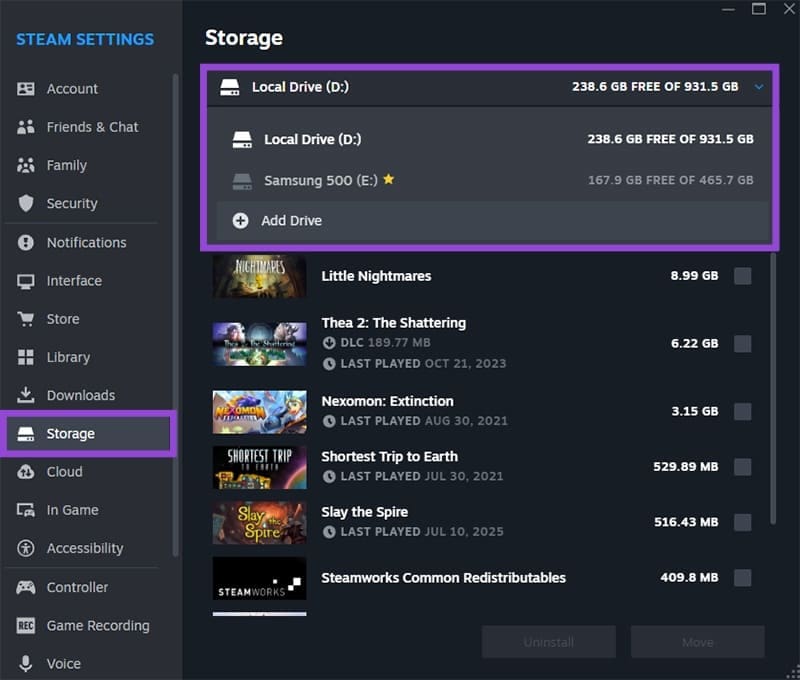
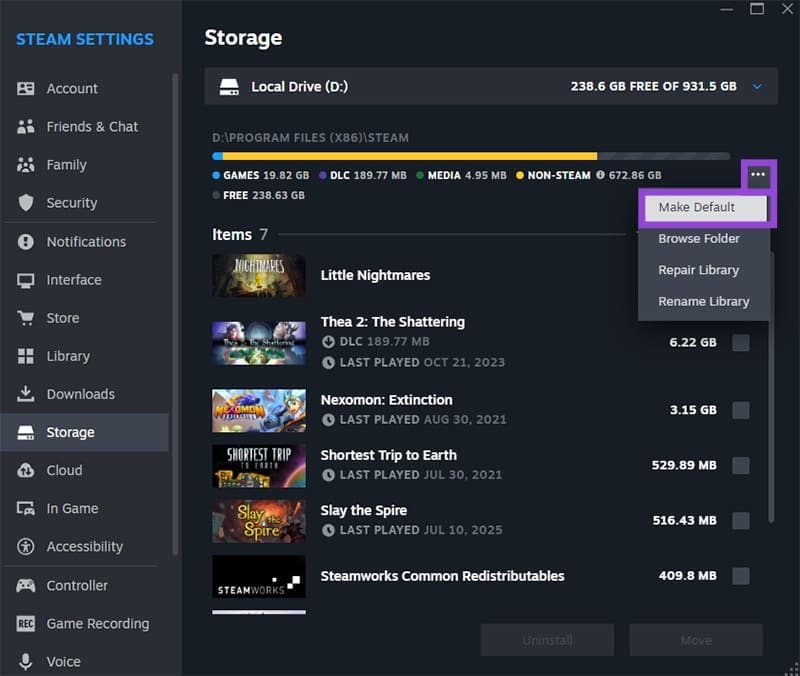
Lors de l'installation de nouveaux jeux, Steam vous demandera dans quel dossier vous souhaitez les télécharger, mais vous pouvez modifier le dossier par défaut en accédant à l'icône à trois points et en sélectionnant « Définir par défaut ».
Option 5 : installer Windows sur le lecteur D
Cette option ne fonctionne que si vous travaillez sur un ordinateur vierge. Lors de l'installation, vous pouvez nommer manuellement les partitions de votre disque dur. Cette option est disponible dans la section « Installation personnalisée ». Réinstaller Windows sur un autre disque que le premier entraînera un double démarrage de votre ordinateur. Cependant, votre disque C apparaîtra dans le nouveau système Windows.