L'Explorateur de fichiers sur Windows 11 offre une grande flexibilité aux utilisateurs en personnalisant la page de démarrage. Vous pouvez choisir d'afficher vos dossiers les plus utilisés ou les fichiers récemment ouverts au lieu des paramètres par défaut, vous donnant ainsi un accès rapide aux éléments dont vous avez besoin chaque jour. Dans ce guide, nous vous expliquerons les étapes simples pour modifier la page de démarrage dans l'Explorateur de fichiers et l'adapter davantage à vos besoins.
Par défaut, Windows 11 affiche la page d'accueil lorsque vous ouvrez l'Explorateur de fichiers, contrairement à Windows 10, qui affiche la page « Ce PC ». Cependant, vous pouvez configurer l'Explorateur de fichiers dans Windows 11 pour ouvrir la page « Ce PC » au lieu de la page « Accueil ».
Comment configurer l'Explorateur de fichiers pour ouvrir la page « Ce PC »
Il est facile de configurer l'Explorateur de fichiers pour ouvrir la page « Ce PC » au lancement. Pour ce faire, ouvrez l'Explorateur de fichiers, cliquez sur les trois points dans la barre supérieure et sélectionnez Options dans le menu qui apparaît.

Dans la fenêtre Options des dossiers, cliquez sur le menu déroulant à côté de l'option Ouvrir l'explorateur de fichiers et sélectionnez « Ce PC ». En plus de « Ce PC », vous pouvez également choisir votre page personnelle ou votre smartphone lié comme page par défaut pour l'Explorateur de fichiers. Une fois votre sélection effectuée, cliquez sur "Application" ثم Ok Pour enregistrer les modifications.

Comment se débarrasser de la page d'accueil de l'Explorateur de fichiers sous Windows 11
Bien que vous puissiez configurer l'Explorateur de fichiers pour ouvrir la page Ce PC au lieu de la page d'accueil via la fenêtre Options des dossiers, vous avez également la possibilité de supprimer entièrement la page d'accueil. Cela garantit que personne ne peut revenir à la page d'accueil à partir de "Cet ordinateur".
Avertissement
La modification du registre comporte des risques, car tout faux mouvement peut rendre votre ordinateur instable. Assurez-vous donc de sauvegarder votre ordinateur et de créer un point de restauration pour protéger votre système de tout incident.
Pour supprimer la page d'accueil de l'Explorateur de fichiers sous Windows 11, ouvrez l'Éditeur du Registre et accédez à l'emplacement suivant :
HKEY_LOCAL_MACHINE\SOFTWARE\Microsoft\Windows\CurrentVersion\Explorer
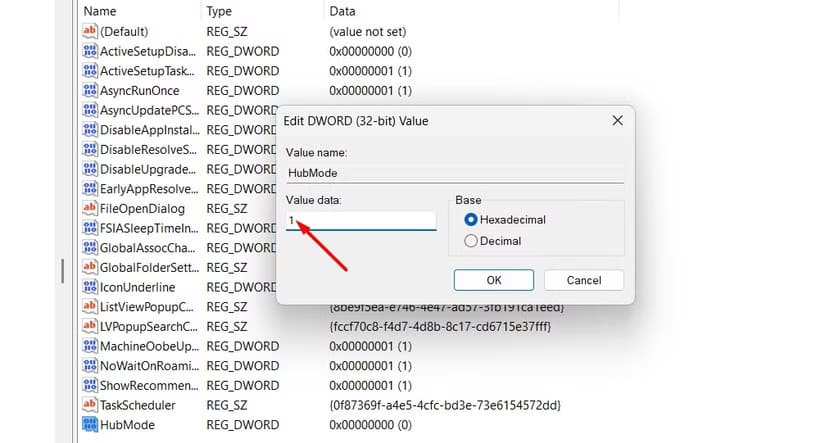
Faites un clic droit sur la touche « Explorateur » dans la barre latérale gauche, puis cliquez sur "nouveau", Puis sélectionnez "Valeur DWORD (32 bits)".




Nommez la valeur Mode Hub. Double-cliquez ensuite sur la valeur, tapez 1 dans le champ Données de la valeur, puis cliquez sur OK.
Ensuite, accédez à l'emplacement suivant dans l'Éditeur du Registre :
HKEY_LOCAL_MACHINE\SOFTWARE\Microsoft\Windows\CurrentVersion\Explorer\Desktop\NameSpace
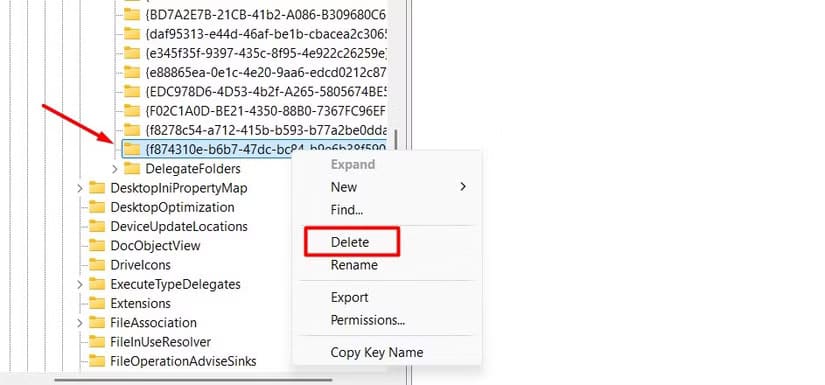
Sélectionnez la clé “{f874310e-b6b7-47dc-bc84-b9e6b38f5903}” dans la barre latérale gauche, faites un clic droit dessus et choisissez « Supprimer » dans le menu qui apparaît. Cliquez sur « Oui » pour confirmer votre décision.
C'est ça! Redémarrez votre ordinateur pour que les modifications prennent effet. Après un redémarrage, même si l'option Accueil apparaîtra toujours dans la fenêtre Options des dossiers, sa sélection n'aura aucun effet.
À l'avenir, si vous souhaitez annuler la modification, accédez à une valeur "Mode Hub" créé, faites un clic droit dessus et choisissez « Supprimer ».
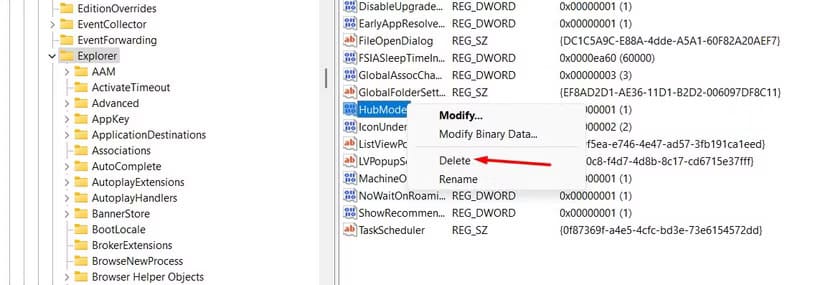
Ensuite, accédez à l'emplacement suivant, cliquez avec le bouton droit sur la clé « NameSpace », choisissez « Nouveau », puis sélectionnez « Clé » :
HKEY_LOCAL_MACHINE\SOFTWARE\Microsoft\Windows\CurrentVersion\Explorer\Desktop\NameSpace
Nommez la clé {f874310e-b6b7-47dc-bc84-b9e6b38f5903}. Double-cliquez ensuite sur la chaîne de clé « Par défaut » à droite, tapez CLSID_MSGraphHomeFolder dans le champ Données de la valeur, puis cliquez sur OK.
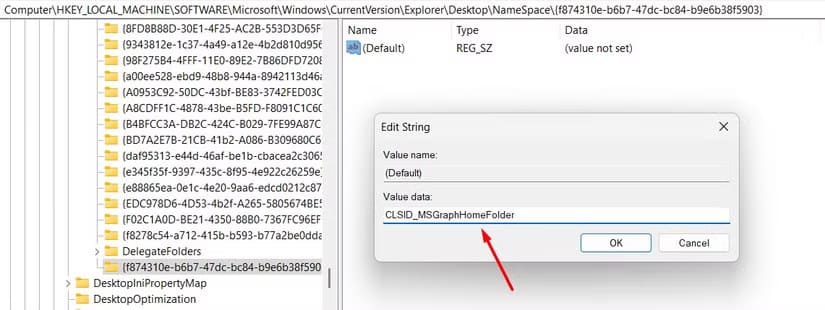
Ensuite, redémarrez votre ordinateur et vous pourrez modifier la page de démarrage par défaut en Accueil à l'aide de la fenêtre Options des dossiers.
Il s'agissait de savoir comment modifier la page de démarrage par défaut dans l'Explorateur de fichiers sous Windows 11. La fenêtre Options des dossiers vous permet non seulement de modifier la page de démarrage par défaut, mais fournit également de nombreuses autres fonctions.
Par exemple, vous pouvez les utiliser pour configurer l'affichage ou non des fichiers cachés dans l'Explorateur de fichiers, contrôler ce qui apparaît dans le volet de navigation et effectuer de nombreuses autres tâches. Je vous recommande d'explorer la fenêtre pour mieux comprendre toutes les modifications que vous pouvez apporter avec elle.