Bien que les AirPods Apple soient conçus pour fonctionner avec d'autres produits Apple, vous pouvez également les connecter à votre ordinateur Windows 11. Tout ce que vous avez à faire est d'activer Bluetooth sur votre ordinateur et d'activer le mode de couplage sur vos AirPods.

Activez Bluetooth sur votre PC Windows 11
Avant de pouvoir connecter des AirPod à votre PC Windows 11, vous devez vous assurer que Bluetooth est activé, ce que vous pouvez faire dans l'application Paramètres.
Tout d'abord, cliquez sur la flèche vers le haut dans la barre d'état système, puis cliquez sur l'icône Bluetooth Dans le menu qui apparaît.

Ensuite, cliquez sur “Ouvrir les paramètresprès du bas du menu contextuel.

Vous serez maintenant sur la page Bluetooth et appareils dans l'application Paramètres. Basculez le curseur à côté de l'option Bluetooth sur la position « On ».On" .

Maintenant que Bluetooth est activé, vous pouvez commencer à coupler vos AirPod.
Connectez les AirPod à un PC Windows 11
Pour connecter les AirPod à votre ordinateur, revenez à la page Bluetooth et appareils dans l'application Paramètres (Barre d'état système > icône Bluetooth > Ouvrir les paramètres) et appuyez sur "Ajouter un appareilÀ côté de l'option qui vous permet de coupler de nouveaux appareils à votre ordinateur.




La fenêtre Ajouter un périphérique apparaît. Cliquez sur "BluetoothEn haut de cette fenêtre.

Windows commencera à rechercher des appareils Bluetooth. Vous devrez mettre vos AirPod en mode d'appairage pour que Windows les trouve. Mettez les AirPod dans le boîtier et ouvrez le couvercle, puis maintenez enfoncé le bouton d'appairage à l'arrière du boîtier. Lorsque le voyant à l'avant du boîtier commence à clignoter en blanc, vous pouvez relâcher le bouton.
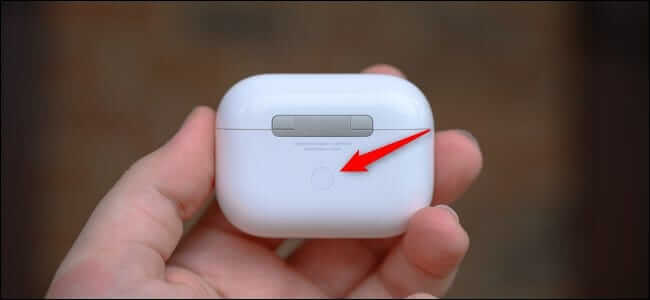
Après quelques secondes, Windows trouvera vos AirPod. Sélectionnez vos AirPod dans la liste des appareils trouvés.

Une fois sélectionné, Windows commencera à coupler les deux appareils. Une fois cela fait, les AirPod seront connectés à votre PC Windows 11.
Vous pouvez connecter des AirPod à n'importe quel appareil compatible Bluetooth, tel qu'un Mac ou une Apple TV. Nous avons également un guide dédié à la connexion des AirPods Pro. Les AirPod ne se limitent pas à les brancher. Si vous débutez avec les écouteurs Apple, nous couvrons tout ce que vous devez savoir sur les AirPod.