Les cartes mentales sont un outil puissant pour organiser les idées et simplifier les informations complexes. Si vous cherchez un moyen de créer des cartes mentales sans avoir besoin d'un logiciel spécialisé, Microsoft Word peut être la solution parfaite. Dans cet article, nous vous guiderons à travers des étapes simples pour créer des cartes mentales directement dans Word, vous permettant d'organiser vos pensées rapidement et de manière professionnelle.
Astuces rapides
- Il est facile de comprendre comment créer une carte mentale dans Microsoft Word une fois que vous maîtrisez les « formes » de l'application.
- Préparez toujours d’abord votre document, puis dessinez les formes.
- Vous pouvez ajuster la taille, la couleur et même la police utilisée dans les formes une fois qu'elles sont dans la carte mentale.
Les cartes mentales sont incroyablement utiles lorsque vous avez besoin de mémoriser des informations, car elles organisent les informations de manière visuelle. Vous verrez des liens entre différents aspects de ce que vous essayez d'apprendre et obtiendrez essentiellement un résumé réfléchi des principaux aspects du document. Mais vous ne pouvez pas l'utiliser dans Microsoft Word.
Ou peux-tu ?
Nous vous montrerons comment créer une carte mentale dans Word qui soit aussi attrayante visuellement que celle que vous obtenez à partir d'un programme de cartographie.
Étape 1 – Préparer le document
Il est essentiel de s’assurer que votre document est prêt pour la cartographie mentale : un document non formaté crée beaucoup de travail par la suite. Ouvrez un « document vierge » dans Word et procédez comme suit :
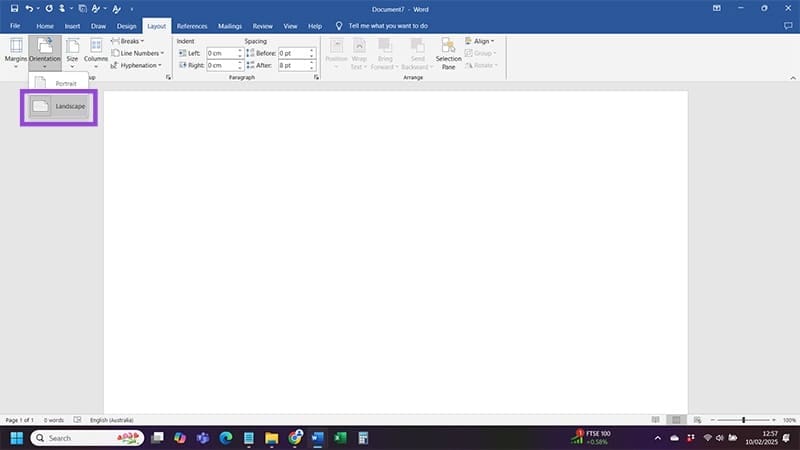
Passer en mode paysage
Étape 1Cliquez sur "Planification" Dans le ruban Word, cliquez sur l’icône « Direction ».
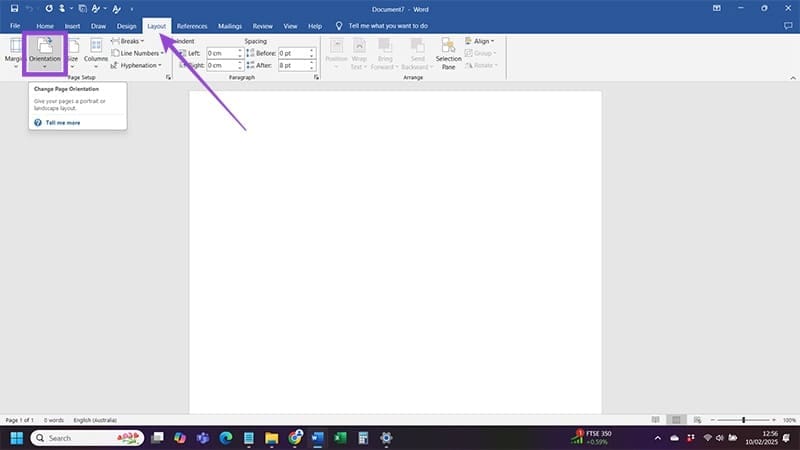
Étape 2: Sélectionner "Horizontal" Parmi les options, vous devriez voir l'orientation de la page vierge changer pour devenir plus large.

se débarrasser des marges
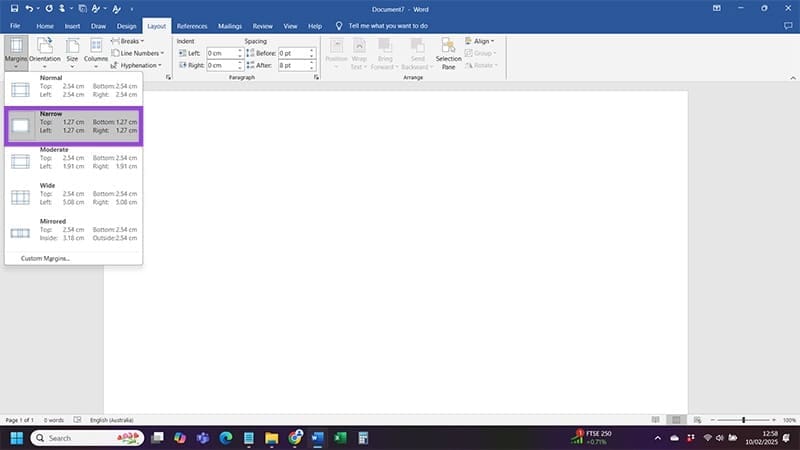
Étape 1: Encore une fois, vous utilisez le ruban Word, mais cette fois, cliquez sur "planification", ثم « Marges ».
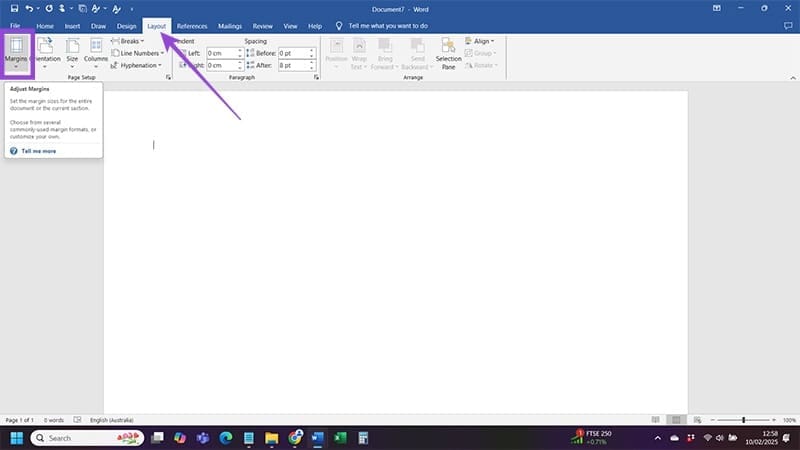
Étape 2: Sélectionner "Rétrécissement" d'options et vous pourrez désormais utiliser votre document presque entièrement vierge.
Trier des choses simples
Une fois votre document vierge prêt, entrez un titre pour votre carte mentale en haut de la page. Nous vous recommandons de centrer ce titre pour qu'il apparaisse bien sur la page. Aller à «page principale" Dans le ruban Word, cliquez sur le bouton d’alignement central.
Étape 2 – Créer les formes
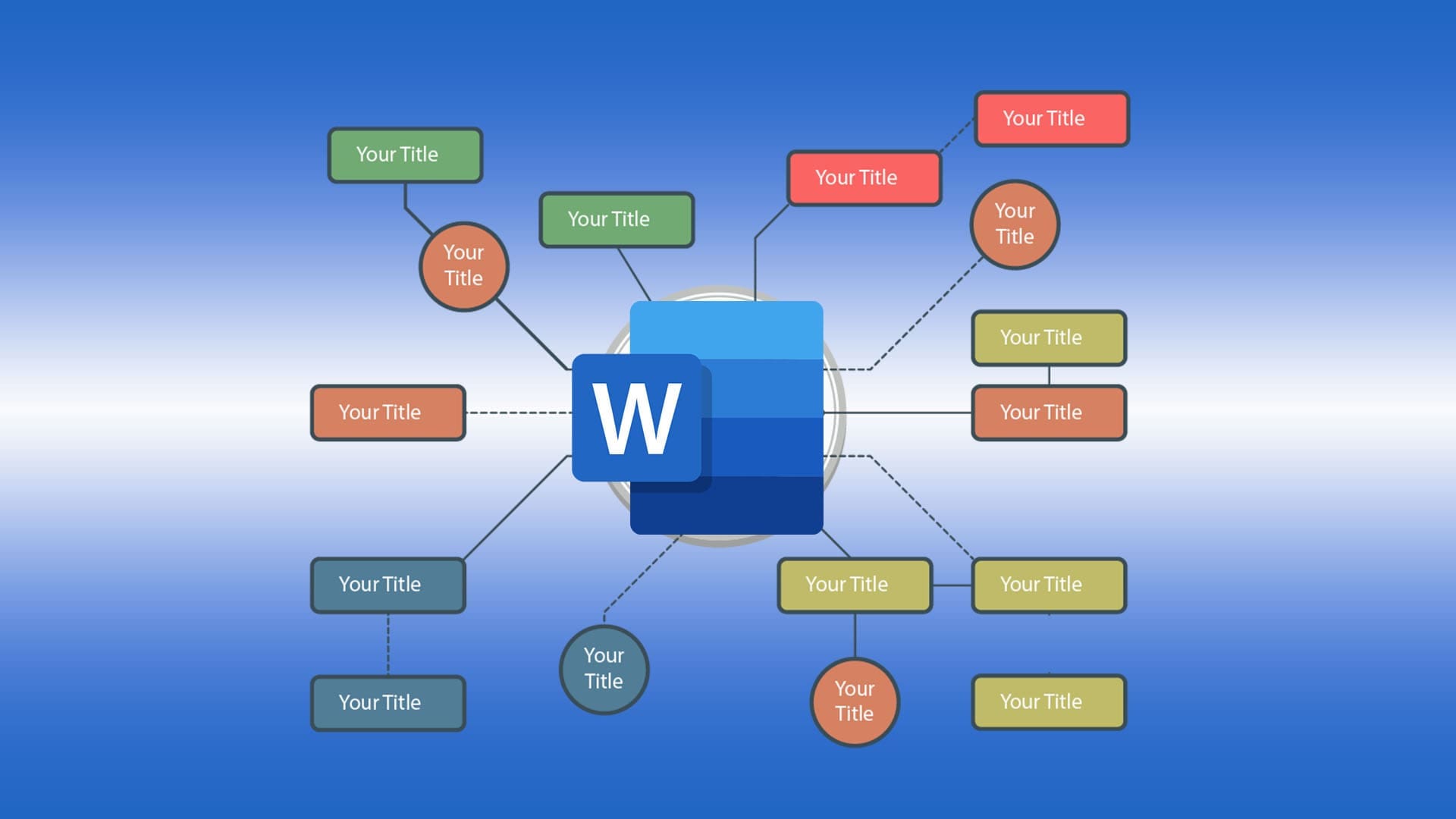
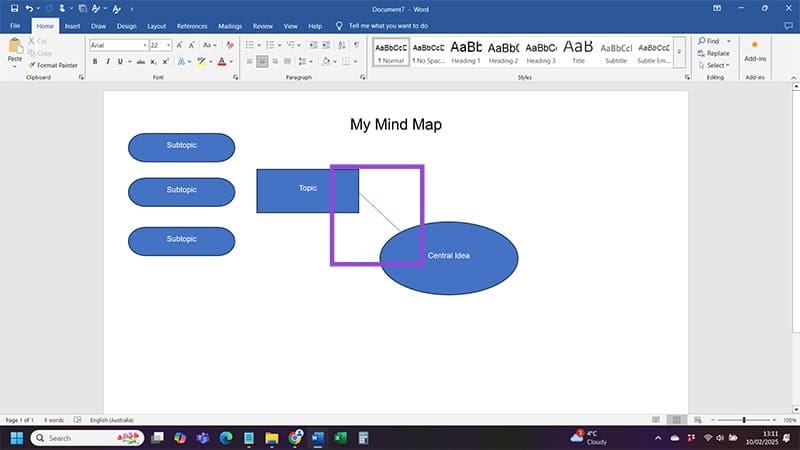
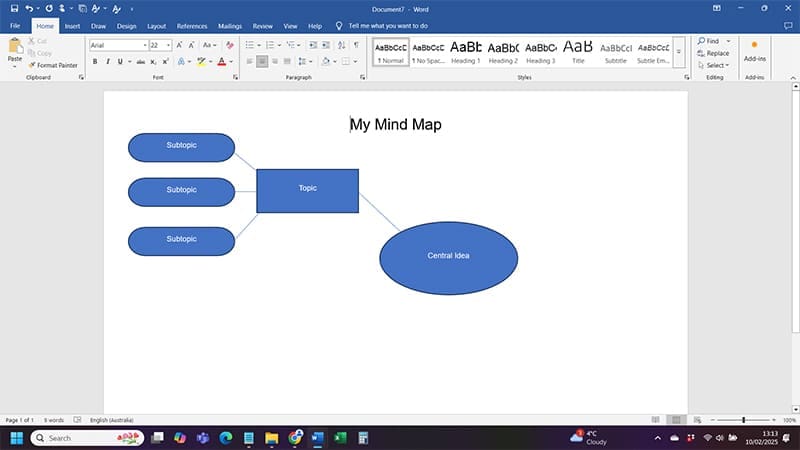
Une bonne carte mentale a trois formes distinctes : « idée centrale », « sujets » et « sous-sujets ». Chaque forme a un objectif visuel, vous permettant de comprendre les idées contenues dans la carte mentale en examinant les formes.
Il vous suffit de choisir parmi les formes déjà fournies par Word.
Étape 1: Allez dans l'onglet "Insertion" Sur le ruban Word, cliquez sur "Formes".
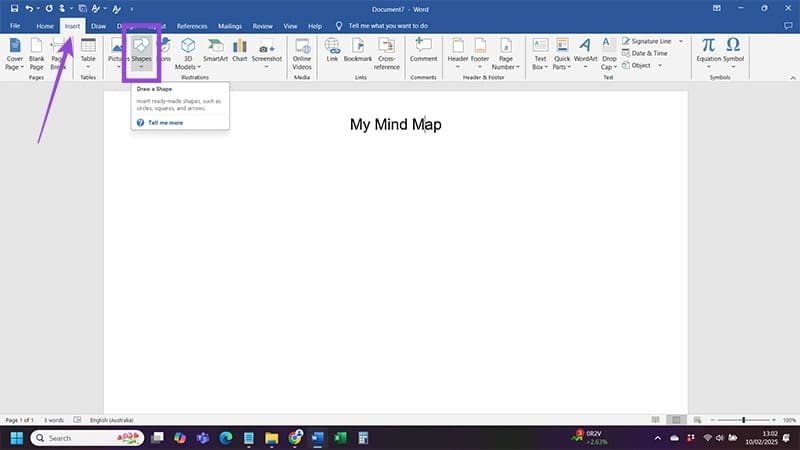
Étape 2:Choisissez la forme que vous souhaitez représenter. « votre idée centrale » Dans le menu déroulant.

Passons à l'étape 3 : À l’aide du curseur de dessin de forme qui apparaît, cliquez, maintenez et faites glisser pour placer la forme « idée centrale » dans le document. Vous pouvez ajuster la taille de cette forme à l'aide des boutons situés autour de la forme une fois que vous l'avez placée dans votre document, ainsi que la déplacer sur l'écran pour améliorer sa position.
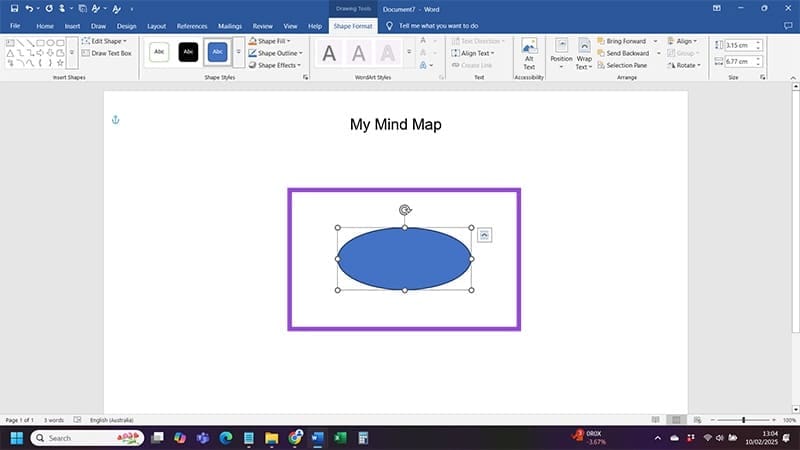
Étape 4: Faites un clic droit sur la nouvelle forme et sélectionnez « Ajouter du texte ». Le curseur de texte doit apparaître à l'intérieur de la forme, alors tapez votre idée principale.

Étape 5: Répétez les étapes 1 à 4, en choisissant à chaque fois une forme différente pour représenter le « sujet » et le « sous-sujet ».

Étape 3 – Reliez les points
Il ne reste plus grand chose à faire à part relier les différentes formes de votre carte mentale.
Étape 1: sélectionner l'onglet "Insertion" Dans le ruban Word, cliquez sur l’option "Formes".

Étape 2: à la sympathie "Ligne" Des options. La forme est généralement proche du haut des nombreuses options proposées par Word.

Passons à l'étape 3 : Utilisez l’outil de dessin de ligne pour connecter une forme. L'idée centrale"De façon "le sujet".

Étape 4: Répétez les étapes 1 à 3 pour connecter toutes les formes. Vous aurez besoin de lignes allant de « l’idée centrale » à toutes les formes de « sujet », et de lignes allant de chaque « sujet » aux formes de « sous-sujet » liées à ce « sujet ».
Créer des cartes mentales dans Microsoft Word est un processus simple et efficace si vous connaissez les bons outils. En suivant les étapes de cet article, vous pouvez organiser vos idées visuellement et clairement sans avoir besoin de logiciel supplémentaire. Essayez cette méthode aujourd'hui et vous verrez comment Word peut être un outil puissant pour organiser les informations et améliorer votre productivité. En fin de compte, l’objectif est de travailler plus intelligemment et de simplifier les idées complexes.