Créez une table des matières organisée qui permet au lecteur de naviguer plus facilement entre les parties d'un document dans Microsoft Word et ajoute une touche professionnelle au travail. Cette fonctionnalité permet de gagner du temps et d'améliorer l'organisation des documents longs tels que des rapports, des articles et des thèses. Dans ce guide, vous apprendrez les étapes simples pour créer et mettre à jour automatiquement une table des matières, rendant ainsi votre travail plus visible et accessible. Poursuivez votre lecture pour savoir comment créer une table des matières professionnelle et la mettre à jour de manière flexible à mesure que du nouveau contenu est ajouté.

L'utilisation d'une table des matières dans votre document facilite la navigation du lecteur. Vous pouvez insérer une table des matières dans Word à partir des titres utilisés dans votre document et forcer son actualisation après avoir apporté des modifications. Voici comment.
Comment ajouter une table des matières
Quelle que soit la taille de votre document, l’utilisation d’une table des matières peut diriger le lecteur exactement là où il doit aller. En plus de rendre un document plus lisible, une table des matières permet également à l'auteur de revenir plus facilement en arrière et d'ajouter ou de supprimer du contenu si nécessaire.
Par défaut, Word crée une table des matières à l'aide des trois premiers styles de titre intégrés (titre 1, titre 2 et titre 3). Pour appliquer des styles de titre, sélectionnez le style sélectionné dans la galerie Styles de l'onglet Accueil du ruban. Si vous n'êtes pas satisfait des styles de titre disponibles, vous pouvez modifier le style de titre par défaut en cliquant avec le bouton droit sur le style concerné dans la galerie Styles (ou en appuyant sur un raccourci clavier de Microsoft Word Ctrl + Maj + S Pour lancer la boîte de dialogue Appliquer les styles, cliquez sur "Modification".
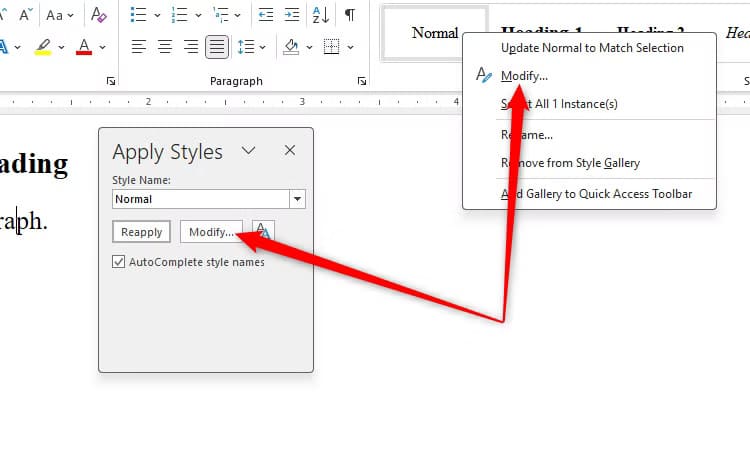
Dans cet exemple, j'utiliserai les titres 1 à 3 dans ma thèse.

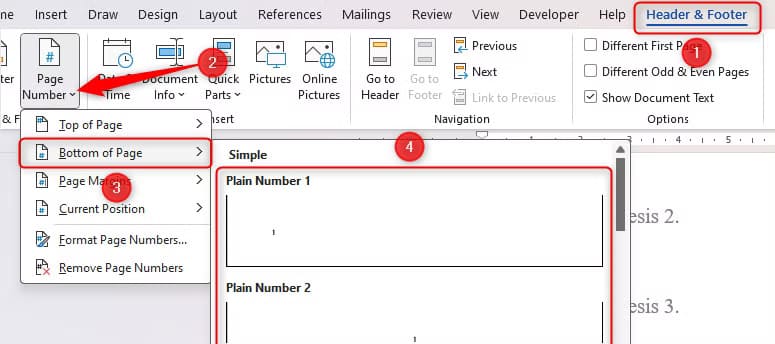
La dernière étape à effectuer avant de créer une table des matières consiste à ajouter des numéros de page, afin que toute personne lisant votre document puisse utiliser la table des matières pour accéder rapidement à la page correspondante. Pour ce faire, double-cliquez sur le pied de page de la première page et cliquez sur «Numéro de la page"Sur l'onglet"En-tête et pied de page Sur la bande. De là, passez la souris sur "en bas de la page", et choisissez le style de numéro de page que vous souhaitez utiliser.
Une fois que vous avez créé le document (ou des espaces réservés pour chaque section du document), appliqué les styles de titre et ajouté les numéros de page, il est temps d'insérer la table des matières. La première chose à faire est de placer le curseur à l’endroit où vous souhaitez que la table des matières apparaisse. Cliquez ensuite sur «sommaireDans l'onglet "le critique" sur la bande.



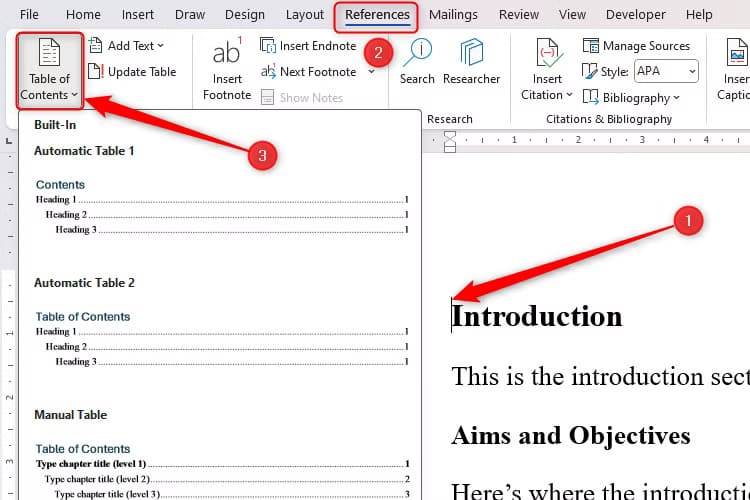
Ensuite, vous pouvez choisir entre trois tables des matières intégrées différentes dans le menu déroulant. La seule différence entre AutoTable 1 et AutoTable 2 réside dans leurs titres, qui sont respectivement « Contenu » et « Table des matières ».
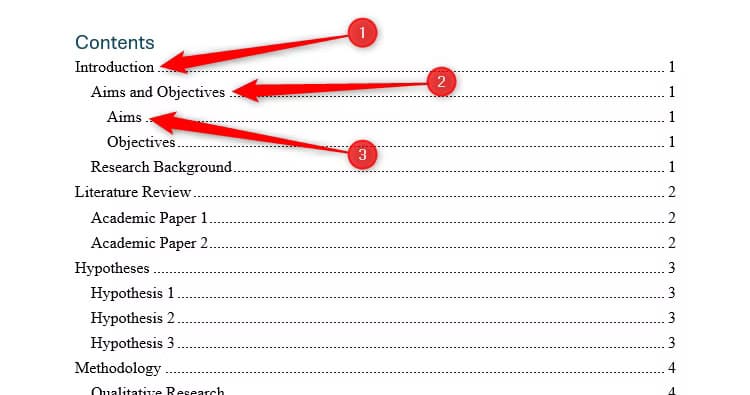
Dans cet exemple, j'ai sélectionné Tableau automatique 1. Cela inclut automatiquement les titres des trois styles de titres que vous avez sélectionnés précédemment, en mettant chaque niveau en retrait pour afficher sa hiérarchie. Notez également que la mise en forme des styles de titre n'est pas dupliquée dans la table des matières. Au lieu de cela, la table a son propre style de mise en forme pour garantir qu'elle est présentée de manière professionnelle et épurée.
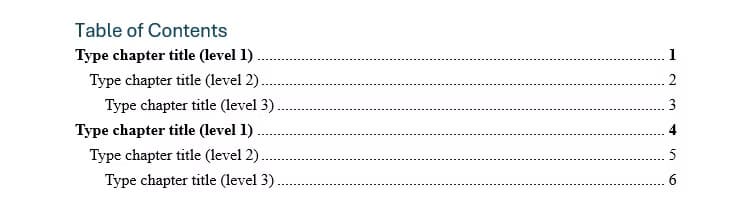
Si vous choisissez une option « Tableau manuel » Dans la liste déroulante, Word insérera un modèle que vous devrez modifier vous-même en cliquant sur chaque ligne et en ajoutant les détails pertinents. C'est la meilleure option si vous souhaitez que la table des matières contienne des détails qui diffèrent des titres du document. Par exemple, si vous avez des titres de chapitre longs et que vous souhaitez des représentations plus courtes de ces titres dans la table des matières, l'utilisation du tableau manuel signifie que vous pouvez saisir les versions abrégées directement dans la table des matières. Cependant, en général, je ne recommande pas d'utiliser une table des matières manuelle, car elle ne change pas automatiquement si vous deviez ajouter ultérieurement des sections ou sous-sections supplémentaires au document.
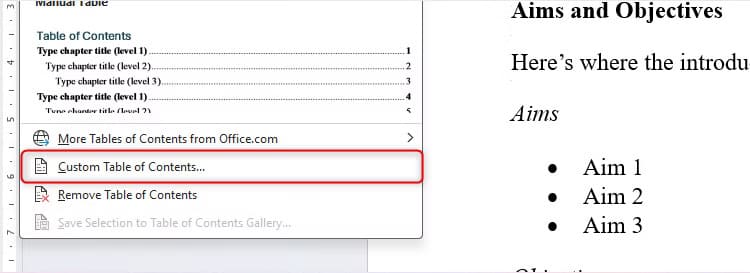
La troisième option dans le menu déroulant "table des matières"Il a cliqué"Table des matières personnalisée« . Cette option est idéale si vous souhaitez que votre table des matières soit plus profonde que les trois principaux styles de titre ou si vous souhaitez personnaliser la façon dont elle apparaît sur la page.
Ensuite, vous aurez plusieurs options dans la boîte de dialogue Table des matières qui s'ouvre :
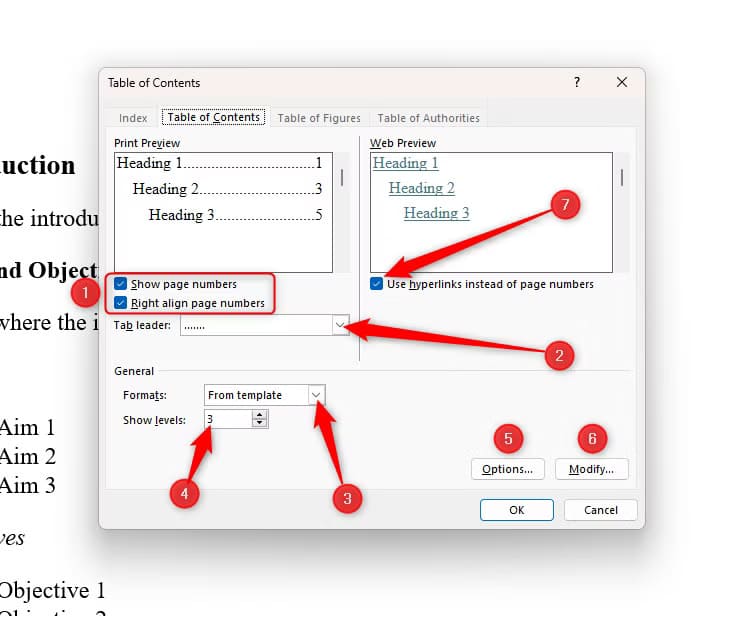
- Options de numérotation des pages : Vous pouvez choisir d'afficher ou de masquer les numéros de page, et s'ils sont alignés à droite ou non. Je recommande de cocher ces deux cases : une table des matières ne sert à rien s'il n'y a pas de numéros de page, et un alignement correct est la manière la plus ordonnée d'afficher la table.
- Languette: Vous pouvez choisir ce que vous souhaitez placer entre les titres de chapitre et les numéros de page dans la table des matières, qu'il s'agisse de points, de tirets, d'une ligne continue ou d'un espace. Je vous suggère de ne pas choisir de laisser un espace vide, car cela pourrait rendre la table des matières plus difficile à lire. L’utilisation de points comme onglet donne à votre document un aspect plus professionnel.
- Formats : Si vous souhaitez une table des matières d'apparence plus inhabituelle, le menu déroulant Formats propose différents styles parmi lesquels vous pouvez choisir.
- Afficher les niveaux : Cette option vous permet d'indiquer à Word combien de niveaux vous souhaitez inclure dans la table des matières. Par exemple, vous pouvez avoir trois styles de titre, mais souhaiter n’en inclure que deux dans la table des matières.
- Options: Le bouton Options vous donne plus de contrôle sur les styles de titres et les niveaux que vous souhaitez inclure dans le tableau.
- Modifier: Le bouton Modifier vous permet de modifier les types et tailles de police pour chaque niveau de la table des matières.
- Liens hypertextes : Sélectionnez “Utilisez des hyperliens... » Si vous envisagez d'enregistrer et d'envoyer le document au format PDF, cela permettra aux utilisateurs d'accéder directement à une section du document en cliquant sur les titres.
Lorsque vous êtes satisfait de vos choix, cliquez sur OK pour afficher la table des matières ajoutée au document.
conseil
Ajoutez un saut de page ou un saut de section après la table des matières pour la séparer du reste du document.
Comment mettre à jour la table des matières
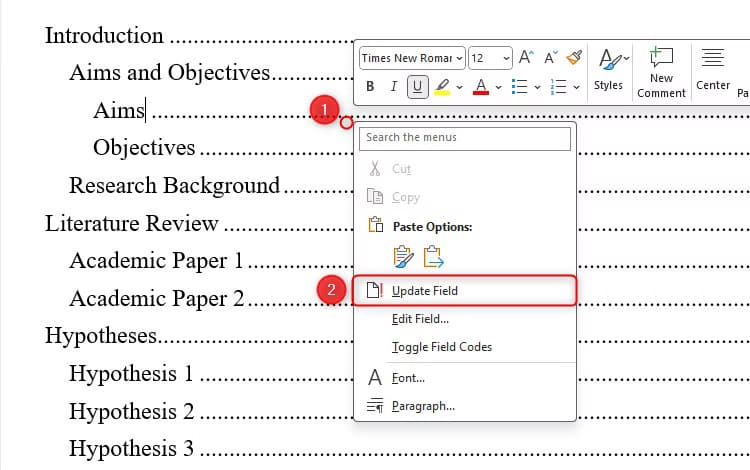
Si vous devez ajouter ou supprimer une section dans votre document, ou si les numéros de page changent lorsque vous ajoutez du contenu, vous pouvez facilement mettre à jour la table des matières pour refléter ces différences. Pour ce faire, cliquez avec le bouton droit n'importe où dans la table des matières et cliquez sur Mettre à jour le champ.
Note
En fonction des modifications que vous avez apportées à votre document, vous aurez peut-être la possibilité de mettre à jour l'intégralité de la table des matières ou uniquement les numéros de page. Si tel est le cas, choisissez l'option qui correspond le mieux à la mise à jour que vous souhaitez effectuer, puis cliquez sur OK.
La table des matières sera alors mise à jour en conséquence.
Comment supprimer la table des matières
Supprimer la table des matières est tout aussi simple. Placez simplement votre curseur n'importe où dans la table des matières, cliquez sur « Table des matières » dans l'onglet Révision du ruban, puis cliquez sur « Supprimer la table des matières ».

La table des matières sera désormais supprimée du document.
En plus d'utiliser des styles de titre dans Word, veillez à utiliser des styles pour que le reste de votre document soit bien présenté et cohérent.