Le processus de maintien de la continuité du contexte d'un tweet à l'autre pour véhiculer beaucoup d'informations est rendu possible par les fils de discussion. Et au cours des dernières années, il est devenu plus populaire que jamais. Si vous êtes un fan des fils Twitter mais que vous souhaitez les lire de manière plus organisée, vous devriez envisager d'enregistrer les fils Twitter au format PDF.

Bien que vous puissiez toujours utiliser la fonction de mise en signet de Twitter pour enregistrer les fils de discussion, vous n'êtes peut-être pas satisfait de leur lisibilité. Surtout si vous êtes quelqu'un qui aime lire les blogs, vous apprécierez la lecture de l'information dans un fil Twitter de la même manière. Nous avons donc exploré quatre façons d'enregistrer les fils Twitter au format PDF ou de les lire sous forme d'article à l'aide de services tiers. commençons.
1. Utilisez l'outil Lecteur de fils de discussion
Thread Reader est une application Web gratuite qui vous permet de lire vos fils Twitter préférés sous forme de blogs ou même de les enregistrer au format PDF. Tout ce que vous avez à faire est de copier le lien du premier tweet d'un fil et de le coller dans l'application. Voici comment utiliser L'application sur n'importe lequel de vos navigateurs Web.
Étape 1: Cliquez "Copiez le lien vers le tweet".

Étape 2: Allez sur Twitter et ouvrez le premier Tweet de la série sur Twitter. Cliquez sur le bouton "partager".

Passons à l'étape 3 : Maintenant, visitez le site officiel de Thread Reader en utilisant le lien ci-dessous.
Étape 4: Coller lien dans quelle boite Fourni par Thread Reader. Cliquez TrouverDérouler.



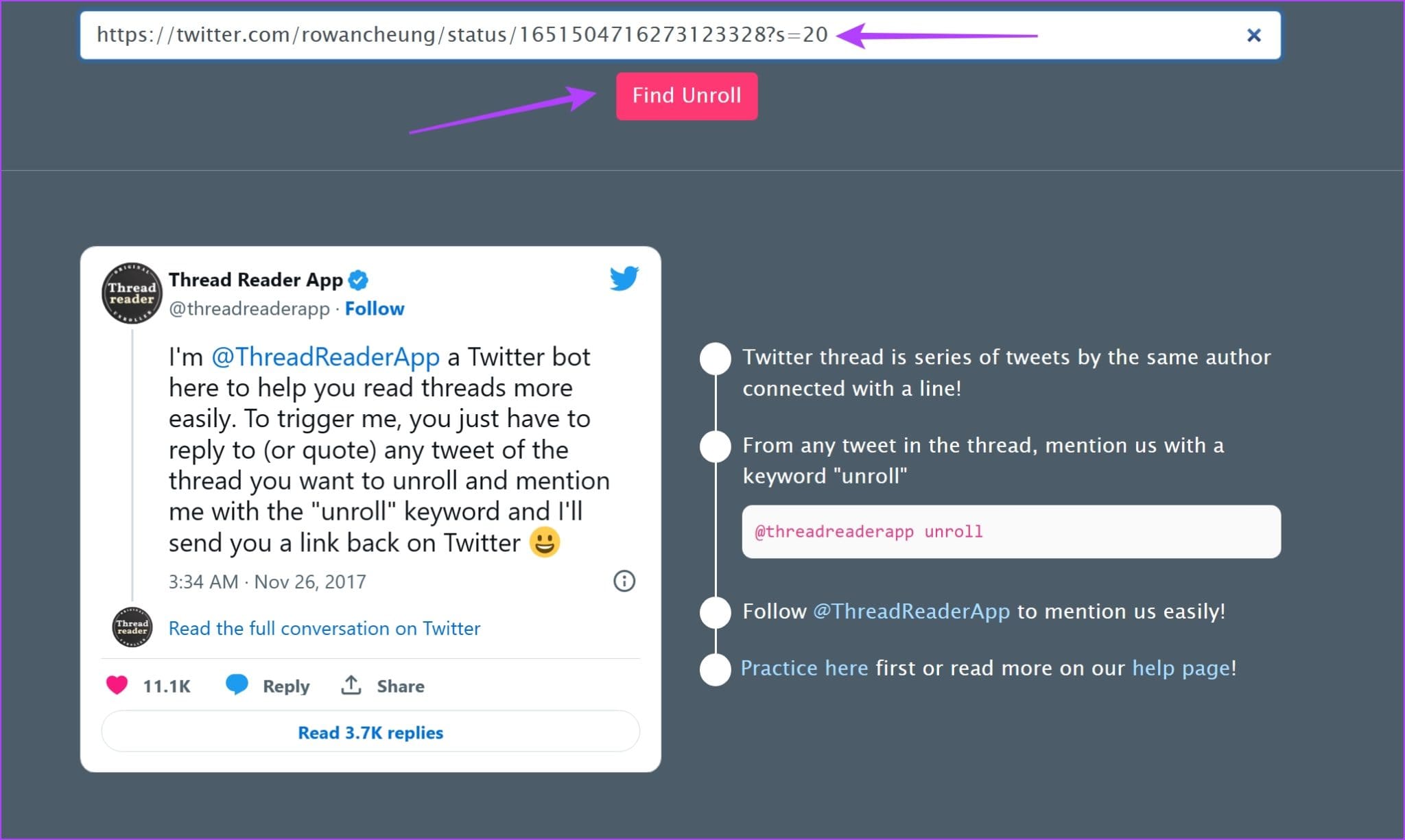
Étape 5: Vous serez redirigé vers une nouvelle page où vous pourrez lire le sujet ou Enregistrer un fil Twitter sous forme de document PDF.

2. Utilisation du fil de ping
Ping Thread est également un autre site Web simple qui vous permet de coller un lien de fil Twitter et de le lire comme un article. Nous avons trouvé que le site Web était meilleur que l'option précédente, car il semble plus simple avec moins de publicités. Voici comment utiliser l'outil.
Étape 1: vas au Twitter Et ouvrez le premier tweet du fil que vous souhaitez lire. Cliquez sur le boutonPoster" .
Étape 2: Cliquez “Copiez le lien du tweet.
Passons à l'étape 3 : Visitez le site officiel de Fil de ping.
Étape 4: Collez le lien dans le champ fourni. Cliquez sur Rechercher Sujet.

Voilà, vous pouvez maintenant lire un fil Twitter sous forme d'article sur votre navigateur Web.

3. Convertir le fil Twitter en PDF
Comme alternative aux deux méthodes ci-dessus, vous pouvez également convertir facilement votre fil Twitter en PDF en utilisant l'option d'impression. Cependant, nous vous recommandons de ne le faire que si vous ne parvenez pas à utiliser les deux méthodes précédentes. En effet, lorsque vous essayez d'imprimer une page Web, il peut y avoir des problèmes de continuité du contenu.
Nous avons montré les instructions pour imprimer un fil Twitter au format PDF sur Microsoft Edge. Cependant, les étapes restent les mêmes pour les autres navigateurs Web.
Étape 1: Allez sur Twitter et chargez le fil Twitter sur votre navigateur Web.
Étape 2Cliquez: Icône en trois points dans la barre d'outils de votre navigateur Web et cliquez sur "Impression".

Passons à l'étape 3 : Cliquez ainsi que les paramètres.
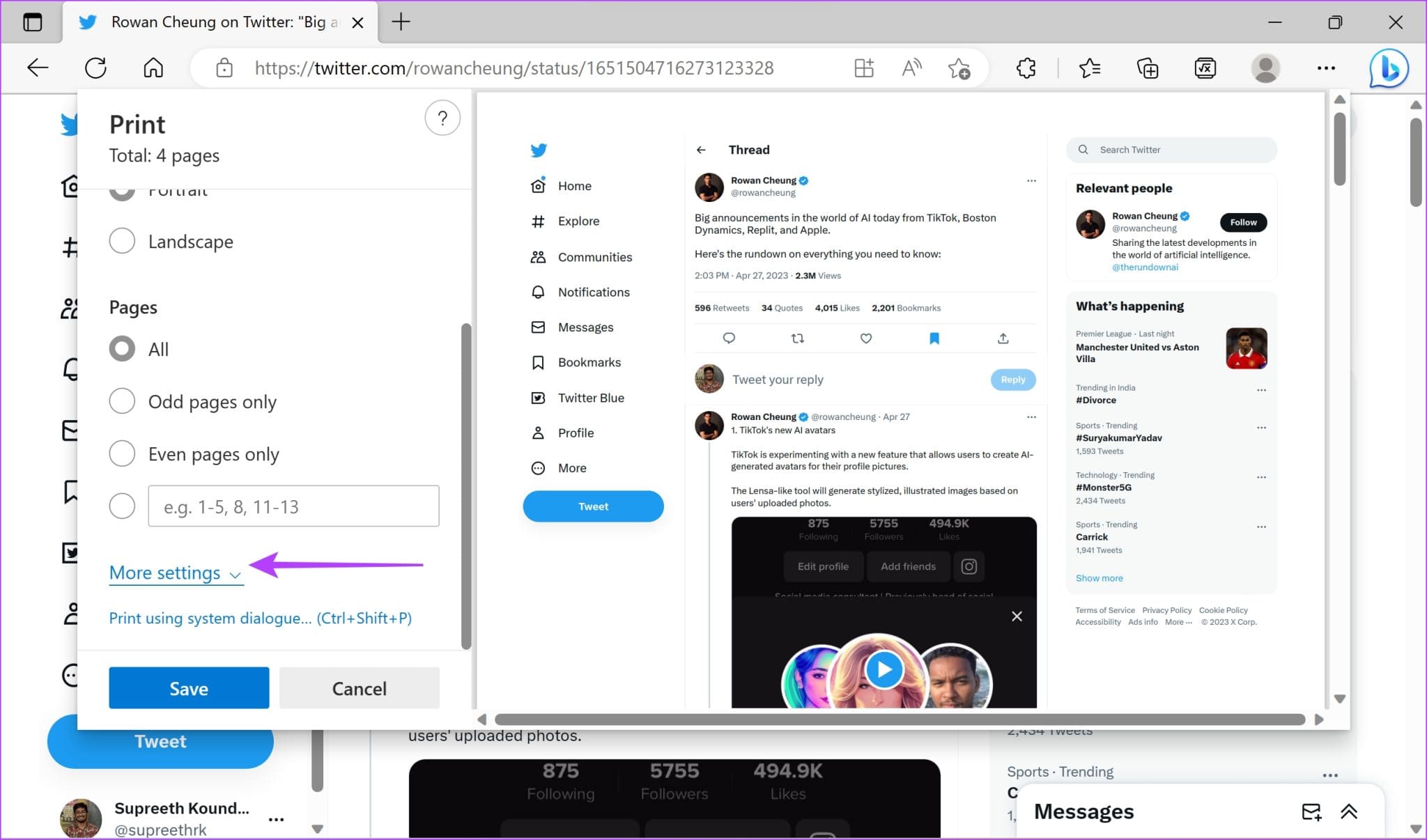
Étape 4: ajustez l'échelle de manière à ce que toute la page Web soit visible.
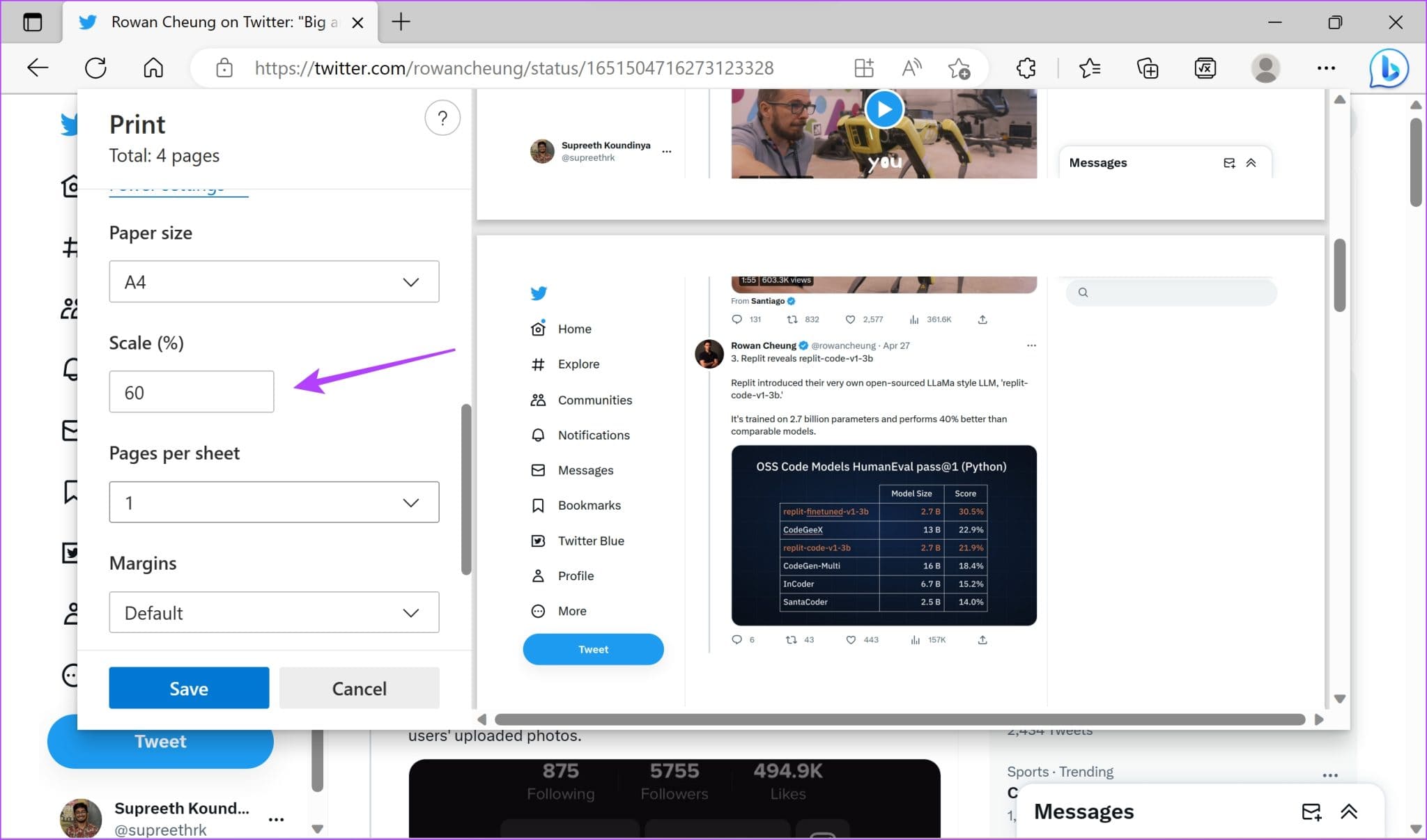
Étape 5: Plus loin, sélectionnez boîte graphique d'arrière-plan.
Passons à l'étape 6 : Cliquez Sauvegarder.
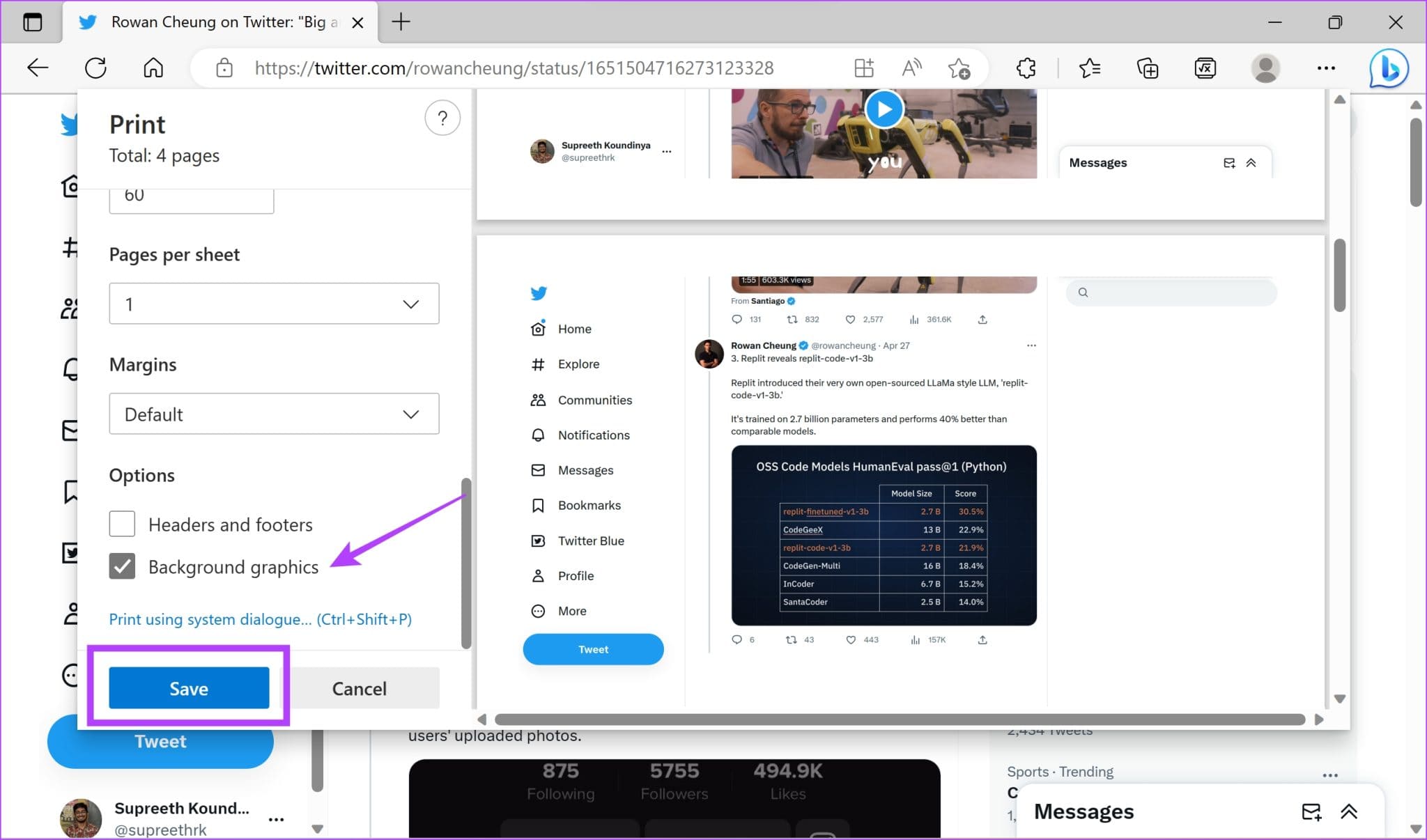
Maintenant, le fil sera téléchargé et enregistré au format PDF sur votre système. Vous pouvez l'ouvrir et le lire à tout moment.
4. IMPRESSIONNANT
Alors que les méthodes ci-dessus se concentrent sur la lecture des fils Twitter qui apparaissent dans votre flux, que se passe-t-il si vous recherchez de bons fils Twitter à lire ? C'est là qu'AwesomeThread entre en jeu. Vous pouvez découvrir de nouveaux fils Twitter tendance parmi de nombreuses catégories, puis les lire sous forme d'article.
Vous pouvez visiter AwesomeThread en utilisant le lien ci-dessous.

Voilà, c'est tout ce que vous devez savoir lorsque vous enregistrez des fils Twitter au format PDF ou que vous les lisez sous forme d'article. Si vous avez d'autres questions, consultez la section FAQ ci-dessous.
Questions et réponses sur le fil Twitter
1. Combien de tweets pouvez-vous ajouter à un fil Twitter ?
Vous pouvez ajouter jusqu'à 25 tweets à un fil Twitter.
2. Pouvez-vous mettre en signet un fil Twitter entier ?
Oui, si vous enregistrez le premier tweet du fil, vous pouvez facilement accéder au fil dans vos signets.
3. Les méthodes ci-dessus fonctionnent-elles sur iOS et Android ?
Oui, vous pouvez également utiliser les méthodes ci-dessus pour enregistrer les fils Twitter au format PDF sur iPhone et Android.
Les fils Twitter sont maintenant un blog
Nous espérons que cet article vous a aidé à mieux enregistrer et lire les fils Twitter. En tant qu'utilisateurs réguliers de Twitter, les discussions ont été une excellente tendance jusqu'à présent. Cependant, nous souhaitons que Twitter introduise une fonctionnalité qui active le mode lecteur dans L'application pour lire un fil de discussion. Avec Elon Musk sur le trône et la plateforme en pleine refonte, on peut aussi espérer cette fonctionnalité !
Vous rencontrez des problèmes pour accéder à vos liens Twitter ? Consultez cet article pour corriger les liens Twitter qui ne s'ouvrent pas dans Chrome et Safari.