Même à l'ère d'Instagram, de TikTok et de Snapchat, Facebook reste pertinent pour des millions d'utilisateurs à travers le monde. La plupart des utilisateurs préfèrent la version Web de Facebook pour parcourir le flux d'accueil. Cependant, beaucoup ont eu des problèmes avec le défilement automatique sur Facebook. Si vous rencontrez la même chose, voici comment empêcher Facebook de défiler automatiquement.
Sauter sur Facebook seul peut conduire à une expérience inférieure à la moyenne. Vous pouvez toujours recharger l'onglet et commencer à parcourir le flux. Mais si le défilement automatique se produit fréquemment sur Facebook, consultez les étapes ci-dessous pour résoudre le problème de défilement.
Remarque : Il est préféré par la plupart des utilisateurs Navigateur Google Chrome pour vérifier votre flux Facebook les leurs. Nous garderons le message axé sur le navigateur de bureau de Google.
1. Désactiver le défilement fluide
Google Chrome est livré avec une fonctionnalité expérimentale appelée Smooth Scrolling. Comme son nom l'indique, il vous aide à vous déplacer en douceur sur votre bureau Windows ou ChromeOS (l'option n'est pas disponible sur Mac).
Google développe toujours le défilement fluide en tant que fonctionnalité expérimentale. Parfois, il se retourne contre lui et se transmet automatiquement sur des sites Web comme Facebook. Il est temps de désactiver la fonctionnalité des paramètres de Chrome.
Étape 1: Ouvert Navigateur Google Chrome Sur le bureau.
Étape 2: Type chrome: // drapeaux dans la barre d'adresse et appuyez sur Entrée.

Passons à l'étape 3 : je cherche Défilement fluide.
Étape 4: Développez la liste et sélectionnez Handicapés.



Vous devrez redémarrer Google Chrome et naviguer sur Facebook sans aucun problème.
2. Réinitialiser les niveaux de zoom
Beaucoup ont réinitialisé les niveaux de zoom sur leur navigateur préféré pour empêcher Facebook de défiler automatiquement. Ça vaut la peine d'essayer. C'est ce que vous devez faire.
Étape 1: Ouvrez le navigateur Google Chrome sur votre bureau.
Étape 2: Cliquez Liste des trois points vertical dans le coin supérieur droit. Ouvrir Paramètres.

Passons à l'étape 3: Sélectionnez Apparence dans la barre latérale.
Étape 4: Développez Zoom de page et sélectionnez 100 % dans la liste déroulante.
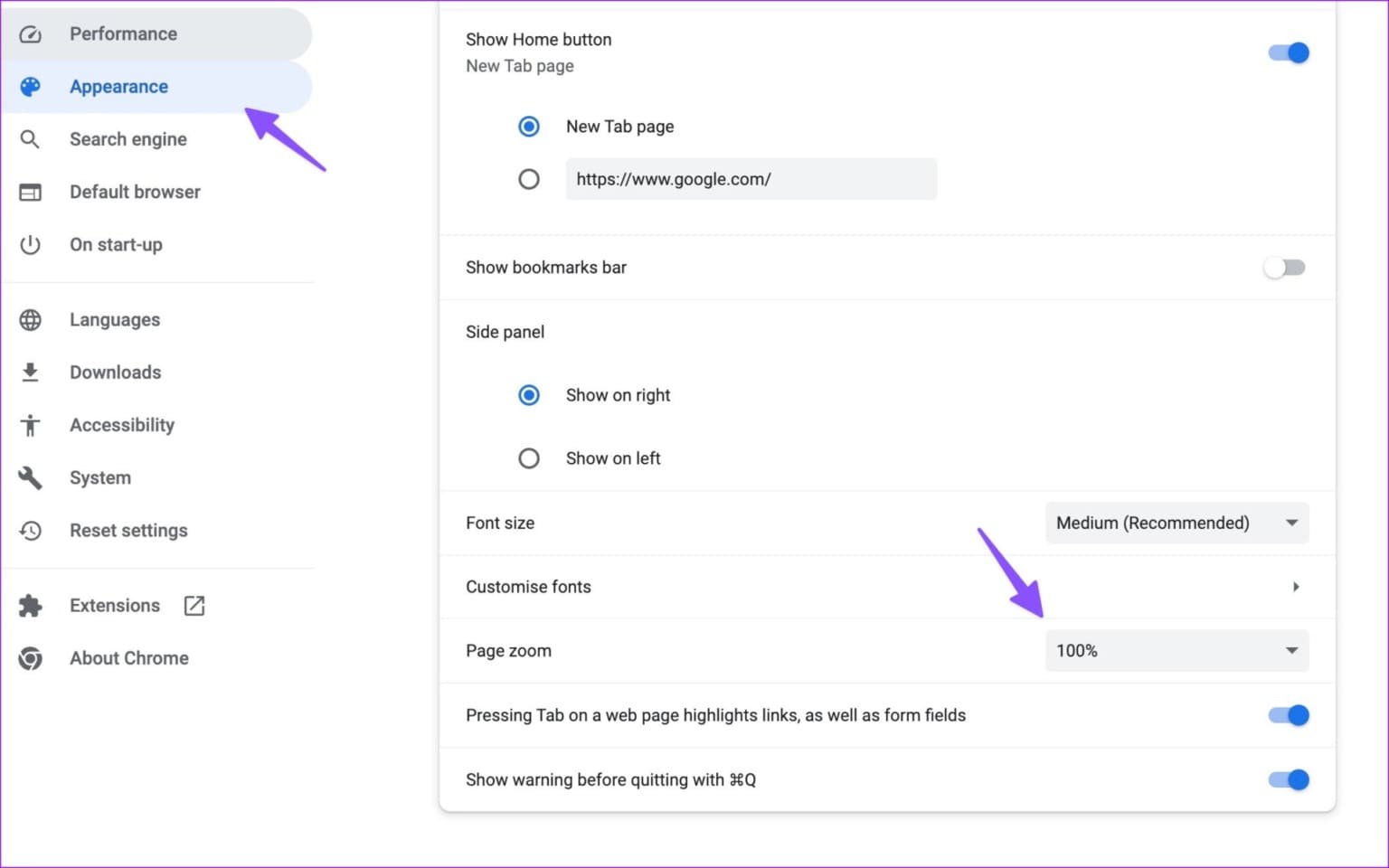
Redémarrez Google Chrome et accédez à Facebook pour parcourir le flux.
3. Vérifiez la densité de défilement sur MAC et WINDOWS
Si l'intensité du défilement est élevée sur votre système de bureau, vous pouvez rencontrer Problèmes de défilement du site Web Comme Facebook. Composons l'intensité du défilement sur Windows et Mac.
Mac
Étape 1: Cliquez sur une icône Apple dans le coin supérieur gauche de la barre de menus.
Étape 2: Sélectionner Paramètres ordre de lister Apple.

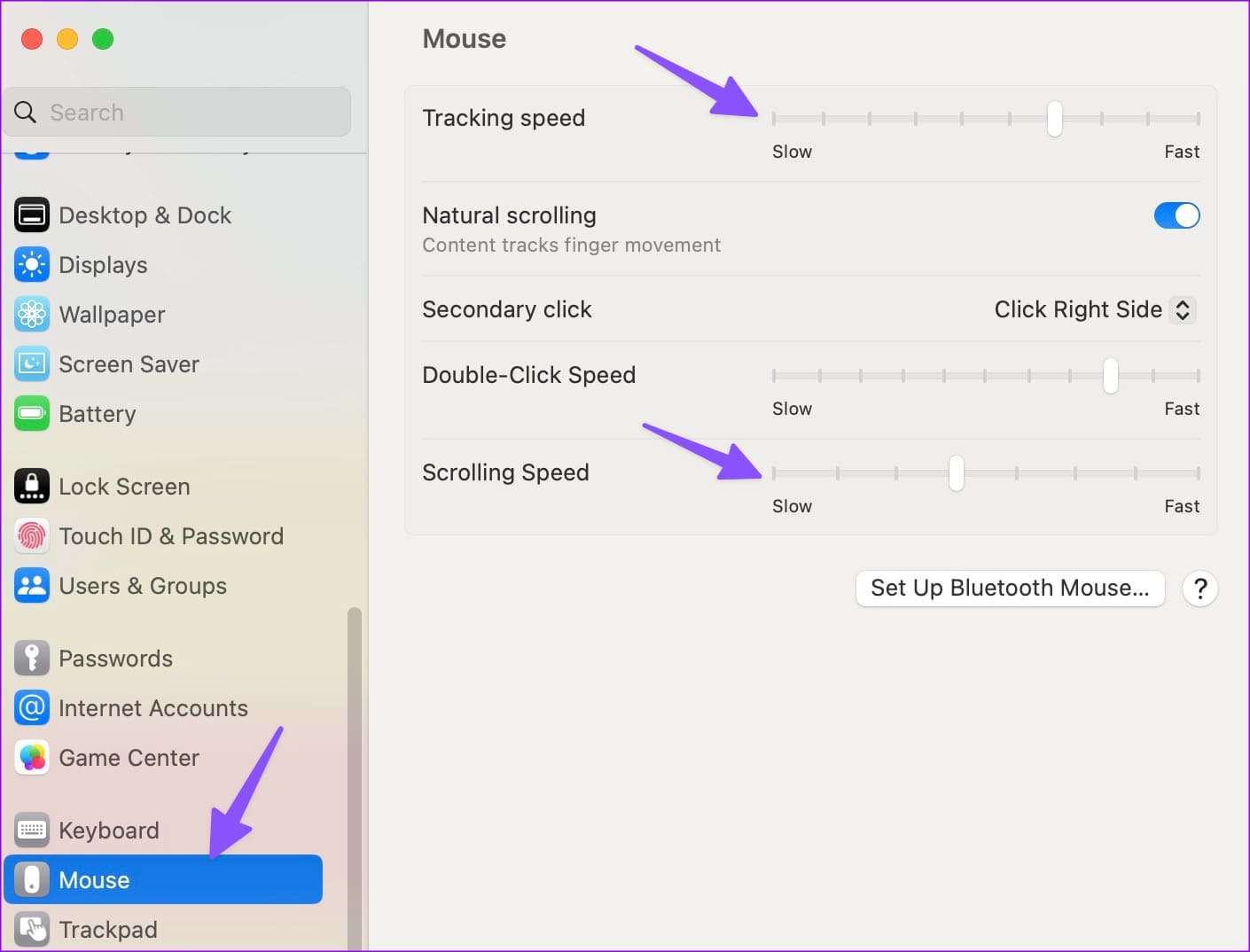
Passons à l'étape 3 : Par la fenêtre Paramètres du système , Cliquez Souris Depuis la barre latérale gauche
Étape 4: Utilisation curseurs à côté de la vitesse de suivi et de la vitesse de défilement pour l'activer Les réglages les plus lents possibles.
Système d'exploitation Windows
Étape 1: Appuyez sur le raccourci clavier Windows + I Pour ouvrir une application Paramètres.
Étape 2: Sélectionner Bluetooth et matériel Dans la barre latérale gauche.
Passons à l'étape 3 : Sélectionner Souris De la partie droite.

Étape 4: Utilisez la barre de défilement à côté de "vitesse du curseur de la souris" pour ralentir la vitesse du curseur.
Étape 5: Tournez le curseur vers le bas pour "Lignes à passer d'un coup" à gauche.

4. Effacer le cache du navigateur
Google Chrome collecte le cache pour enregistrer les requêtes de recherche et améliorer les performances globales du navigateur. Parfois, lorsque le navigateur collecte un cache corrompu, vous vous retrouvez avec des problèmes tels que le défilement automatique de Facebook. tu dois Effacer le cache du navigateur Et réessayez.
Étape 1: Lancez Google Chrome et cliquez sur le menu à trois points verticaux dans le coin supérieur droit.
Étape 2: Développez plus Outils et sélectionnez Effacer les données navigation.

Passons à l'étape 3 : Cliquez sur l'onglet Accueil Options avancées et sélectionnez le bouton Des données claires.

5. Désinstallez les extensions de défilement lisse
De nombreux utilisateurs préfèrent une extension tierce lorsque Google Chrome est à la traîne ou ralentit sur leur PC ou Mac. Les extensions comme SmoothScroll sont très populaires parmi les utilisateurs de Chrome et peuvent être le principal responsable de problèmes tels que le défilement automatique de Facebook. Vous devez désinstaller ces extensions de votre navigateur.
Étape 1: Lancez le navigateur Google Chrome et sélectionnez le menu à trois points verticaux dans le coin supérieur droit.
Étape 2: Faites défiler jusqu'à ainsi que des outils Et sélectionnez Rallonges.

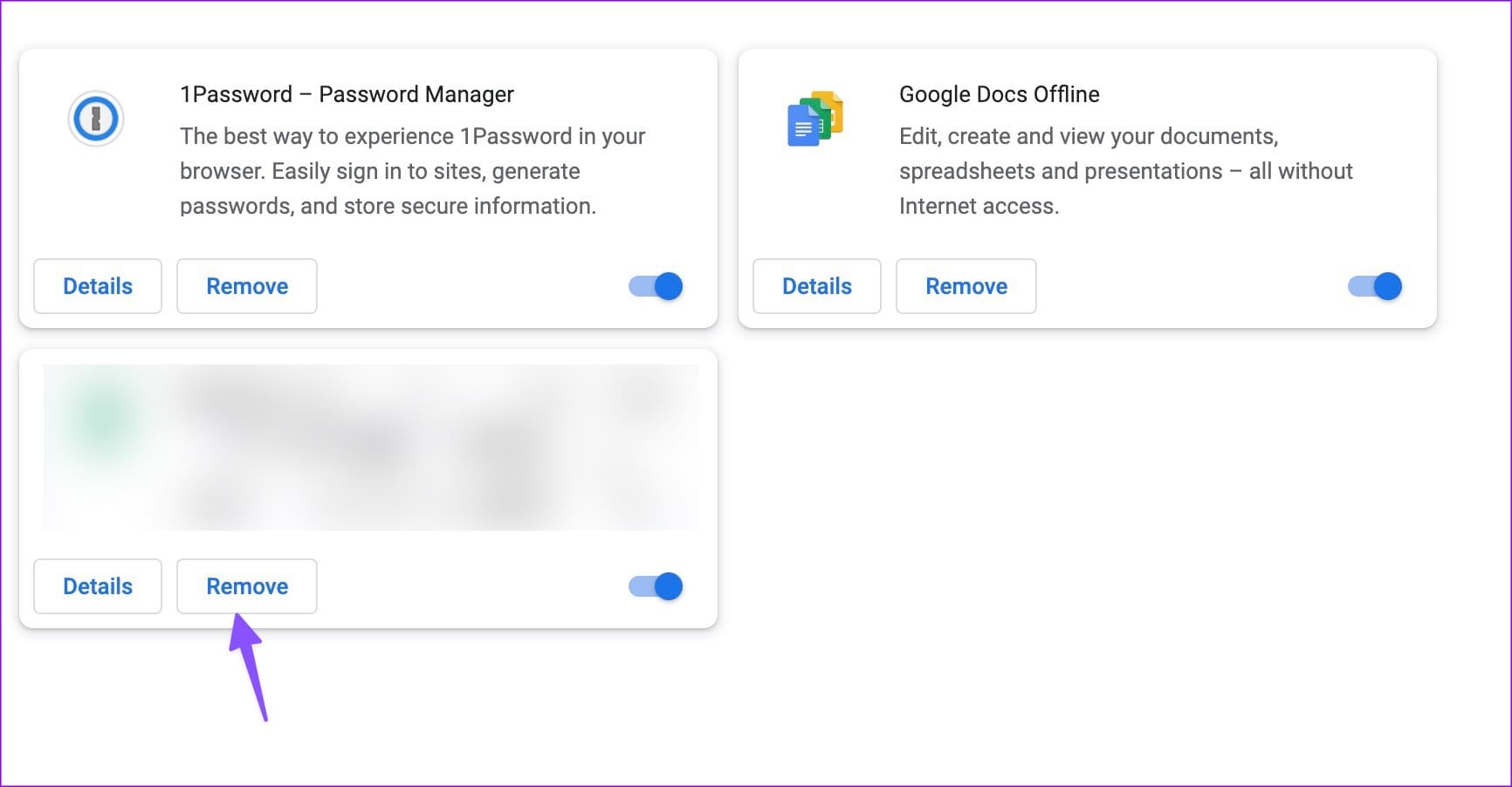
Passons à l'étape 3 : Clique sur "Supprimer« Un en bas Extensions Confirmez votre décision.
6. Essayez un autre navigateur
Si Facebook continue de défiler tout seul, débarrassez-vous de Google Chrome et utilisez-en un Les meilleurs navigateurs Chromium Comme Microsoft Edge, Opera, Vivaldi ou Brave. Ces navigateurs vous permettent d'importer vos données Chrome en un rien de temps. Il est également compatible avec les extensions Chrome.
Après avoir changé de navigateur, commencez à utiliser Facebook sans aucun problème de défilement.
7. Réinstallez l'application sur le téléphone mobile et la tablette
Beaucoup se sont plaints du défilement automatique de Facebook sur iPad et mobile également. Vous n'avez pas d'autre choix que de réinstaller l'application.
Étape 1: Appuyez longuement sur l'icône de l'application Facebook et sélectionnez Supprimez l'application.

Étape 2: Clique sur Supprimer l'appli et supprimer l'application.

Rendez-vous sur l'App Store, téléchargez Facebook et enregistrez votre entrée avec les détails de votre compte.
8. Mise à jour MACOS
De nombreux utilisateurs ont réussi à résoudre les problèmes de défilement de Facebook dans Safari en téléchargeant la dernière mise à jour de macOS.
Étape 1: Cliquez sur une icône Apple dans le coin supérieur gauche de la barre de menus.
Étape 2: Sélectionner Paramètres système pour le menu Apple.
Passons à l'étape 3 : Sélectionner Public Dans la barre latérale gauche et ouvrez Mise à jour du logiciel.

Téléchargez et installez la dernière mise à jour de macOS, et vous êtes prêt à partir.
Profitez des performances fluides de Facebook
Pourquoi Facebook navigue-t-il ? C'est l'un des inconvénients auxquels sont confrontés les utilisateurs de Facebook sur ordinateur et sur mobile. Les astuces ci-dessus devraient vous aider à surmonter les problèmes de défilement en un rien de temps.