Vous remarquerez peut-être que votre Chromebook nécessite une mise à jour ou que certaines fonctionnalités ne fonctionnent pas correctement tant que la dernière version n'est pas installée. Le processus de mise à jour n'est pas compliqué, mais il peut parfois se bloquer ou rencontrer des problèmes mineurs facilement résolus. Voici un guide complet pour mettre à jour votre appareil, ainsi que des solutions aux problèmes les plus courants, afin de garantir la stabilité de votre système d'exploitation et de bénéficier des dernières fonctionnalités et fonctionnalités de sécurité.
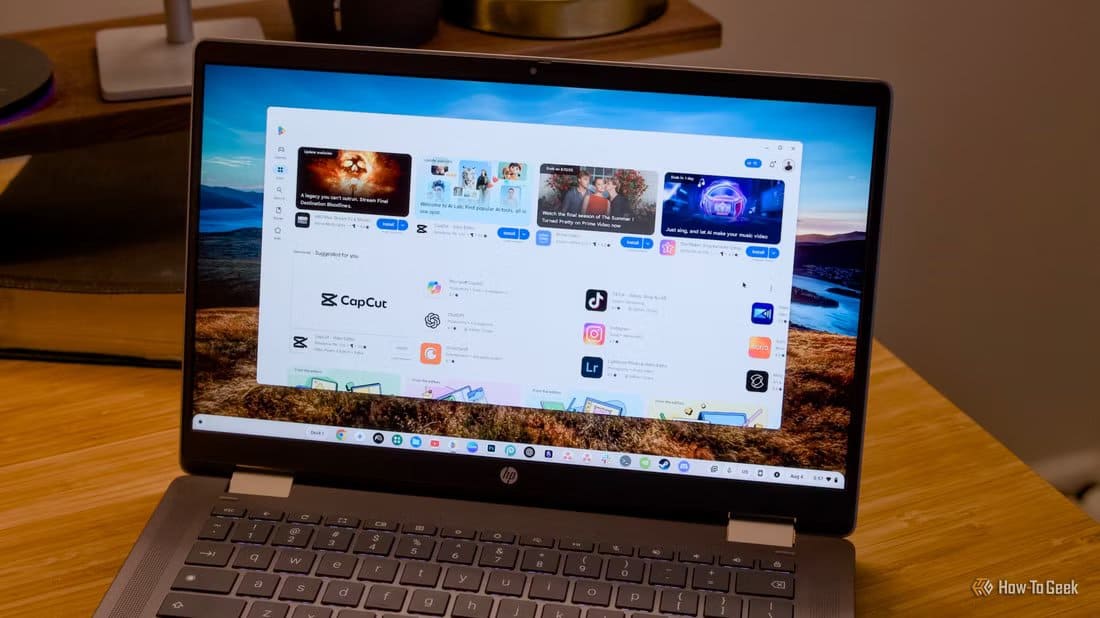
Bien que les Chromebooks soient connus pour leurs mises à jour fluides et silencieuses, une vérification manuelle peut parfois être le seul moyen de garantir que vous disposez des fonctionnalités les plus récentes et les plus performantes.
Heureusement, les Chromebooks permettent de savoir facilement quand une mise à jour est disponible et de l'installer. Maintenir votre Chromebook à jour garantit qu'il dispose des dernières fonctionnalités et protections de sécurité nécessaires à son bon fonctionnement.
Pourquoi devriez-vous mettre à jour votre Chromebook ?
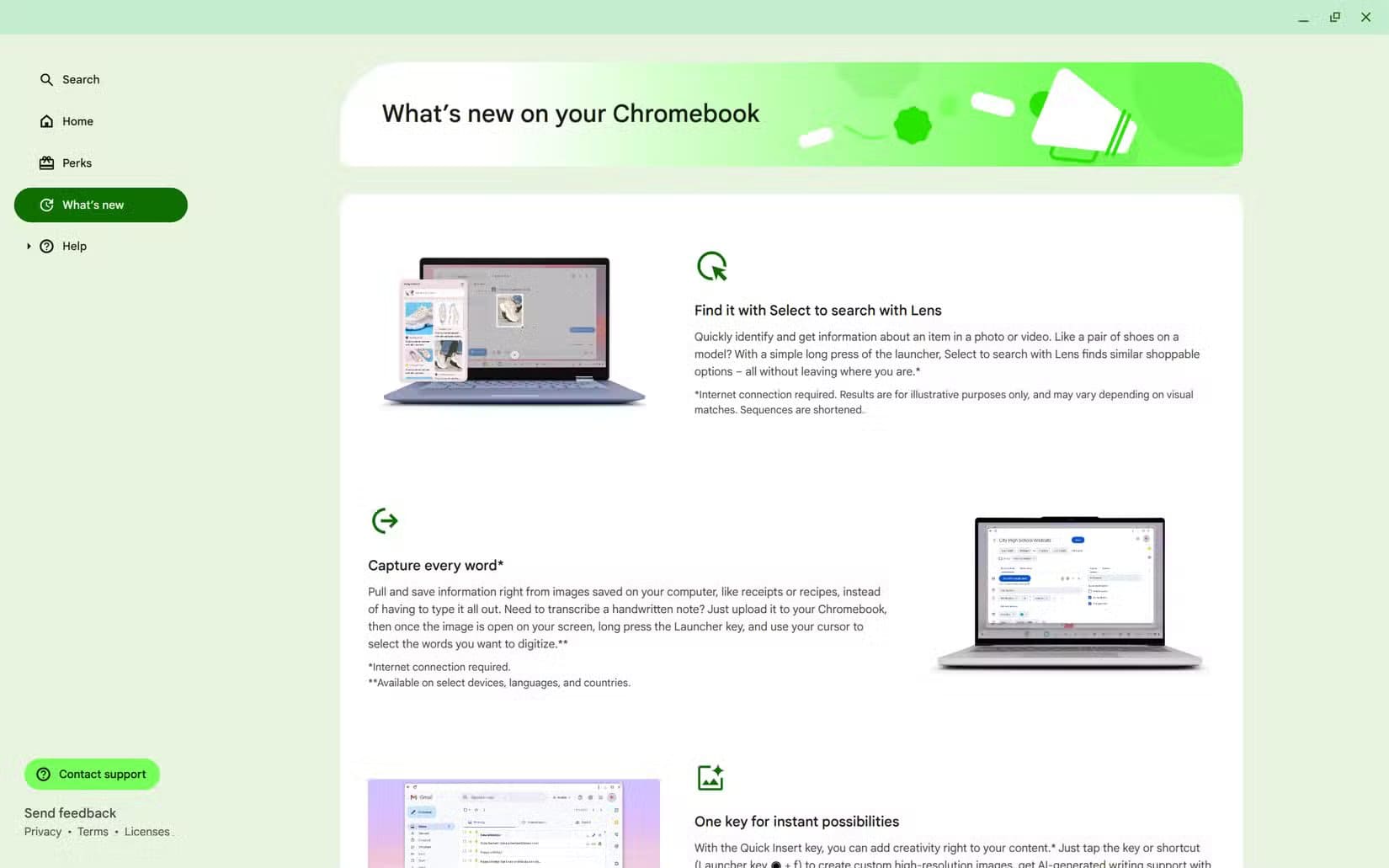
Mettre à jour votre Chromebook, ou tout autre appareil, est important pour plusieurs raisons. La plus importante est l'ajout ou la mise à jour de fonctionnalités. Par exemple, la récente mise à jour du Chromebook permet désormais d'utiliser Google Lens n'importe où sur votre Chromebook, une fonctionnalité facilement visible grâce à l'icône toujours en haut du lanceur d'applications. Certaines fonctionnalités peuvent être moins évidentes, comme la reconfiguration du clavier. Vous trouverez un résumé des nouvelles fonctionnalités dans l'onglet « Nouveautés » de l'application Chromebook. "exploration".
Ces fonctionnalités incluent également des mises à jour pour assurer le bon fonctionnement de votre Chromebook. Des bugs apparaîtront inévitablement ; les mises à jour les corrigeront donc. Elles apporteront également des améliorations qui amélioreront le fonctionnement de votre Chromebook en augmentant son efficacité opérationnelle. Ces changements améliorent non seulement la réactivité de votre Chromebook, mais aussi l'autonomie de la batterie.
De plus, les mises à jour renforcent la sécurité de votre appareil. Les pirates et les criminels sont prêts à tout pour accéder à votre appareil. Cela peut se faire par l'exploitation de vulnérabilités du système ChromeOS ou l'installation accidentelle de logiciels malveillants. En gardant votre Chromebook à jour, vous bénéficierez toujours de la protection la plus récente pour vos logiciels et vos données.
Comment vérifier et installer une mise à jour
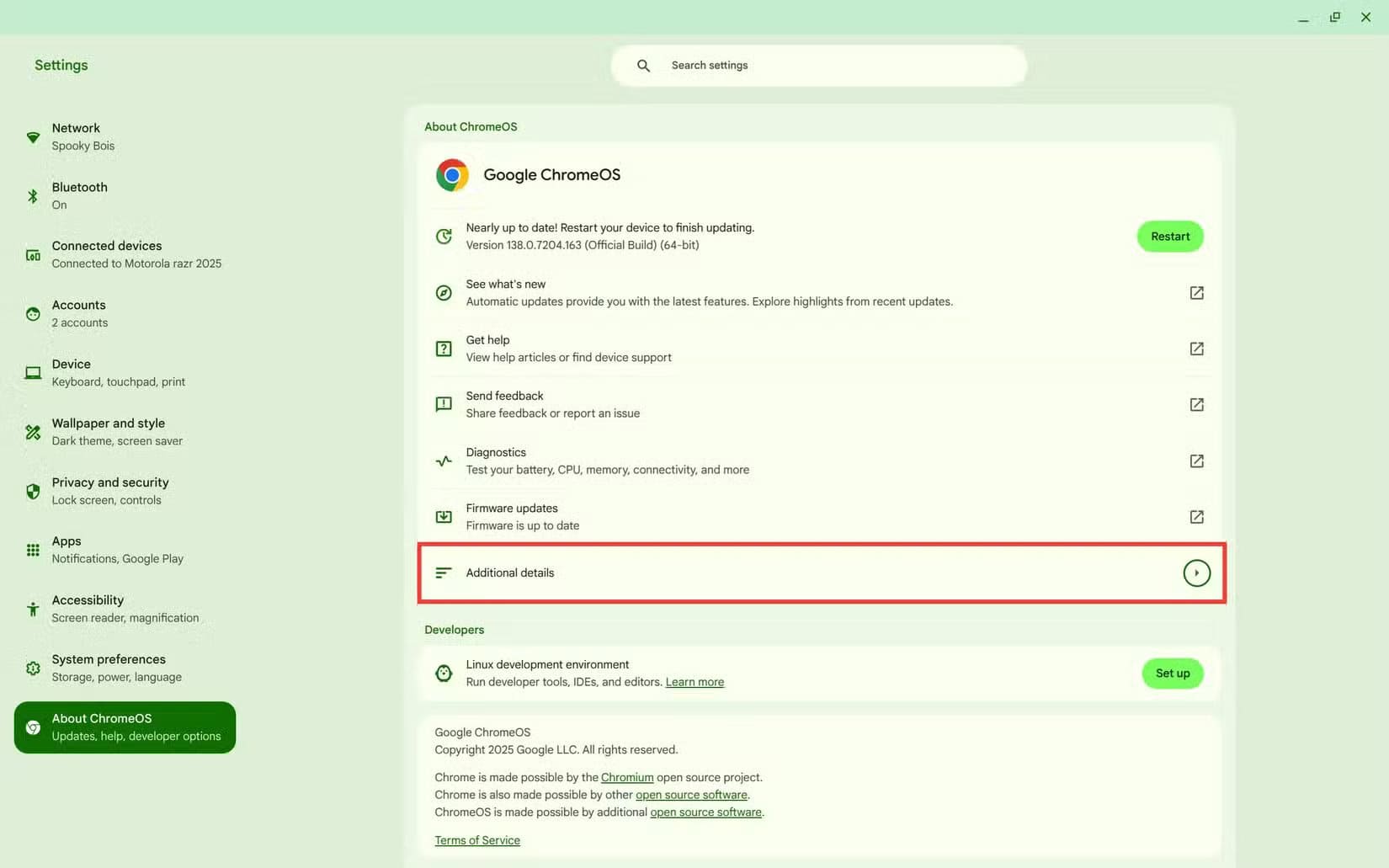
Recherchez les mises à jour du Chromebook dans l'application. "Paramètres". Sur la page Mises à jour, vous pouvez voir la version de votre logiciel et si une mise à jour est disponible.
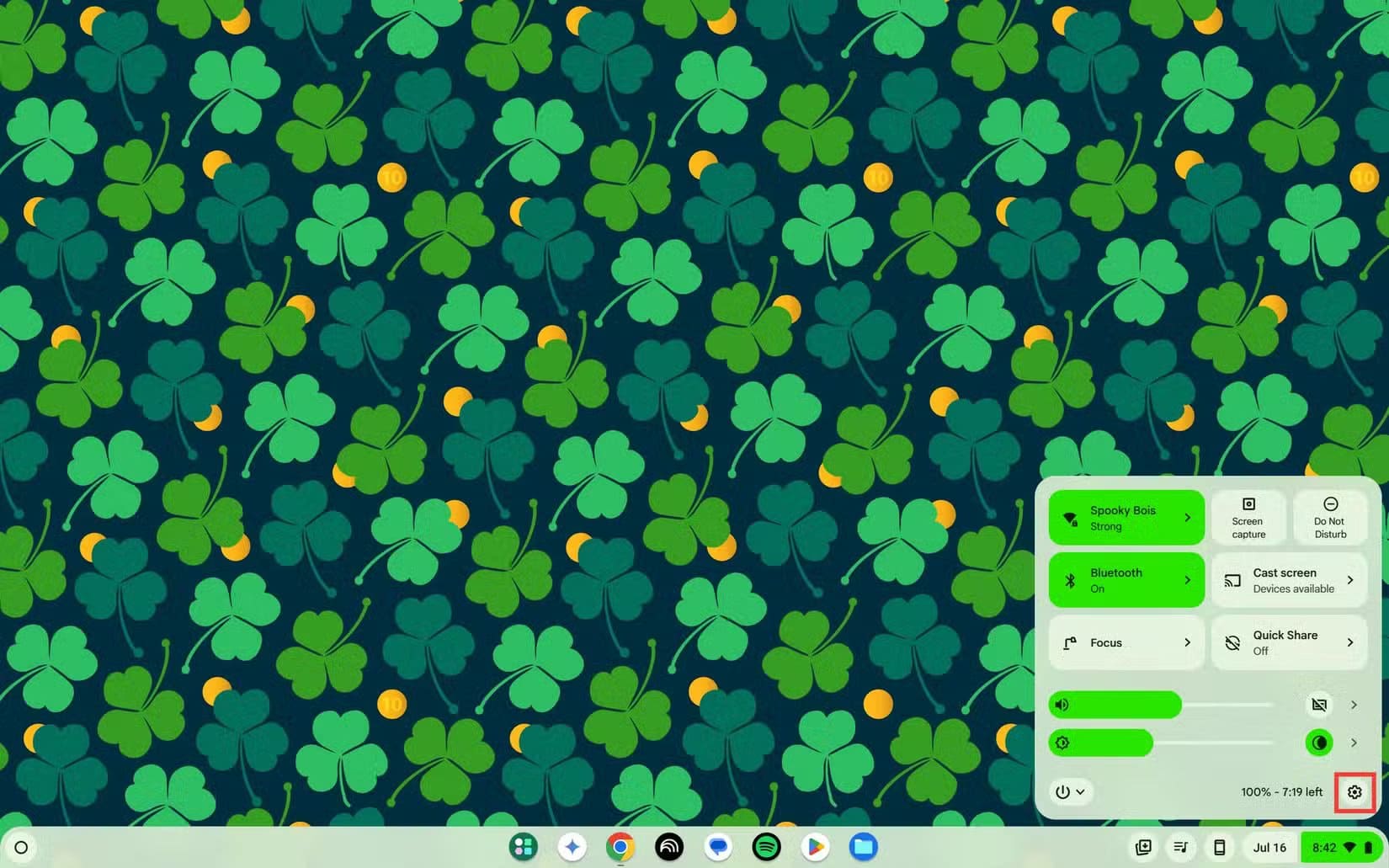
Exécuter l'application Paramètres Sur un Chromebook. Pour cela, recherchez Paramètres Dans le lanceur Chromebook, cliquez sur l’heure en bas à droite de l’écran et sélectionnez l’icône d’engrenage.

Sélectionner À propos de ChromeOS Sur le côté gauche de l'écran.
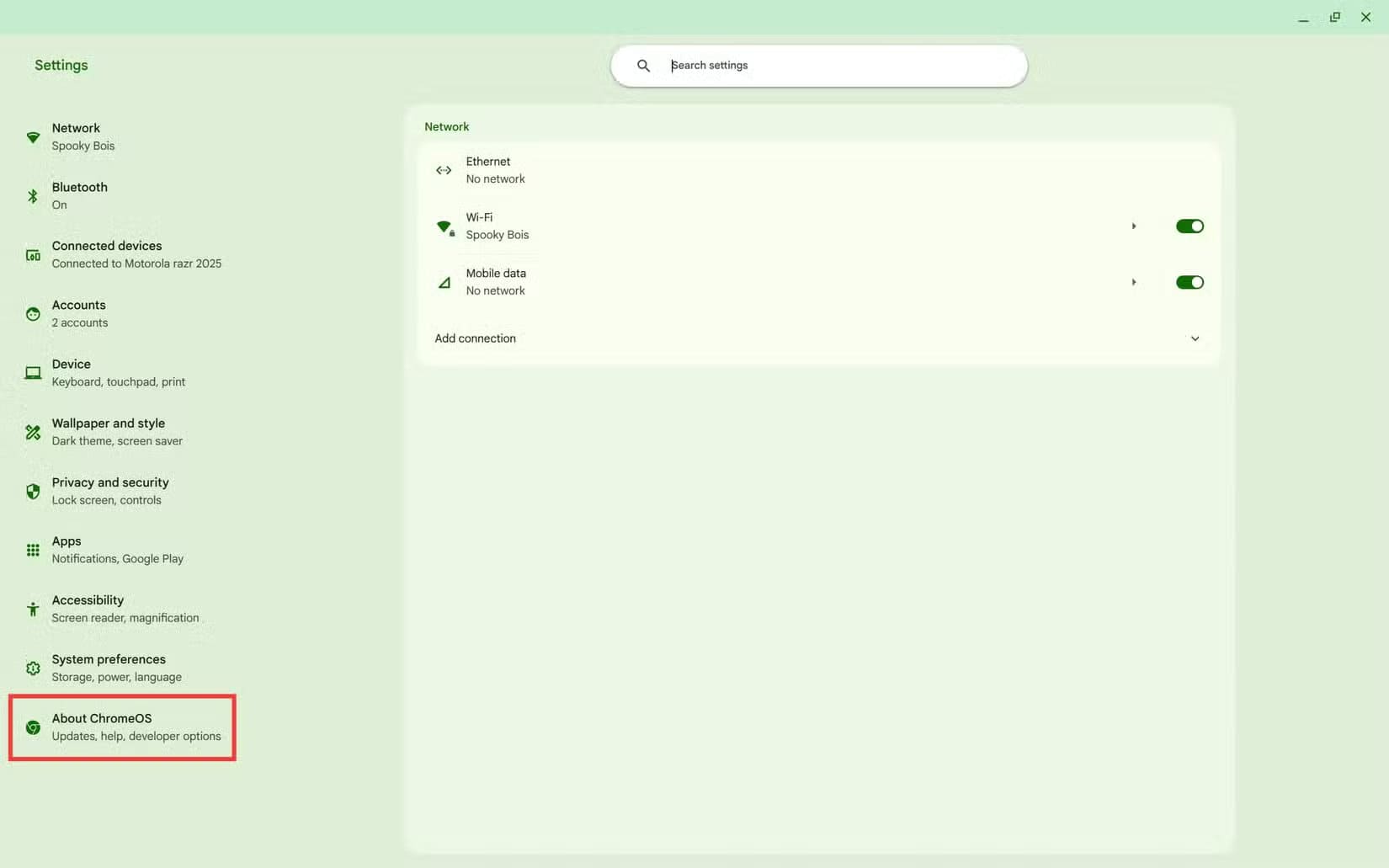
En haut de l'écran, sous le logo « Google ChromeOS », vous verrez l'état de votre logiciel.
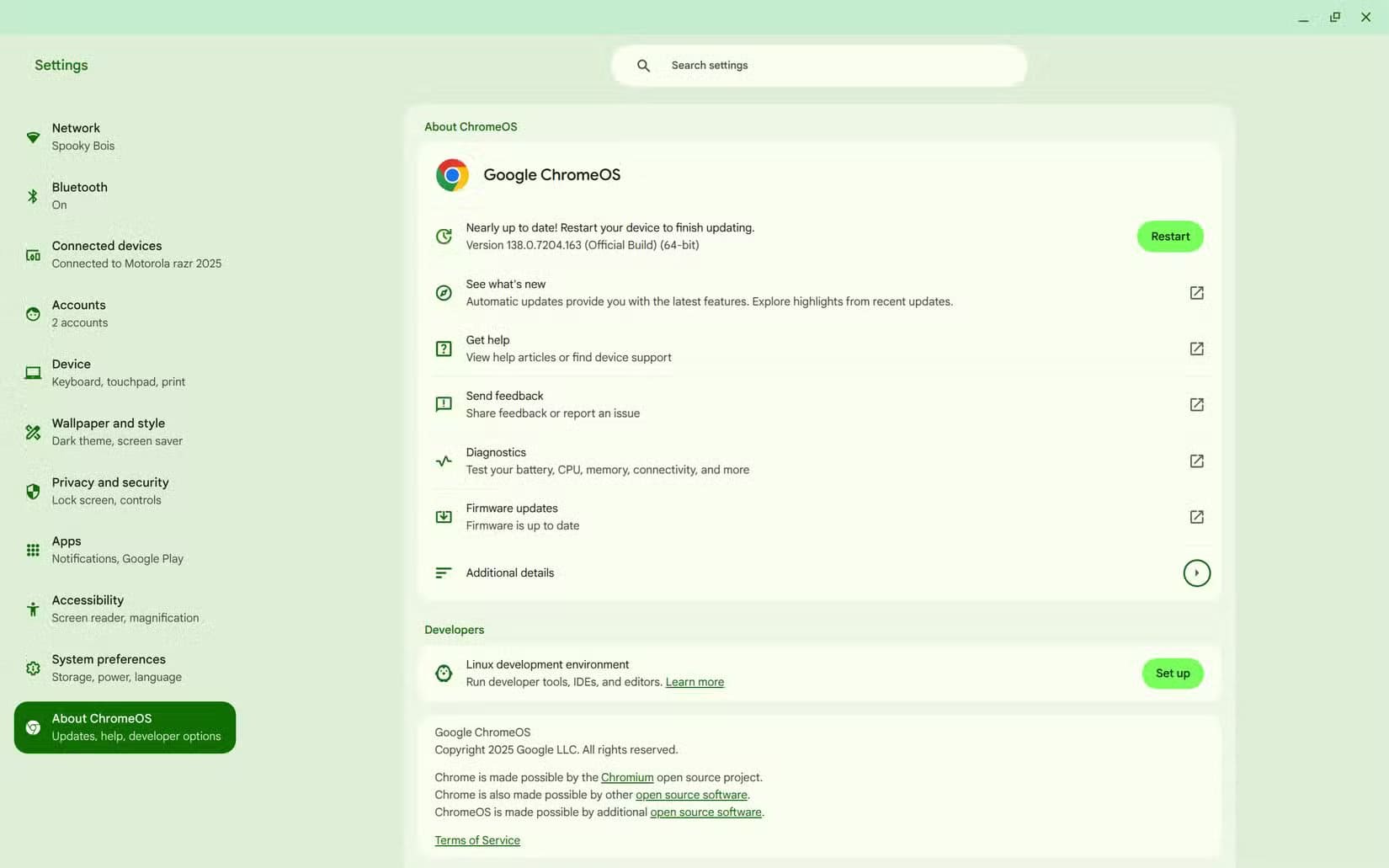
Vous pouvez voir quelques éléments différents lorsque vous arrivez sur cet écran.
- Si votre logiciel est à jour, un message vous en informera. Vous verrez également un bouton « Rechercher les mises à jour » qui vous permettra de rechercher manuellement une mise à jour.
- Si vous recherchez manuellement une mise à jour et que votre Chromebook en trouve une, il vous affichera l'état du téléchargement jusqu'à ce que votre appareil soit prêt à redémarrer pour l'installer.
- Si une mise à jour logicielle est disponible et téléchargée, vous verrez un message vous invitant à redémarrer votre Chromebook pour le mettre à jour à côté du bouton. "Redémarrer".
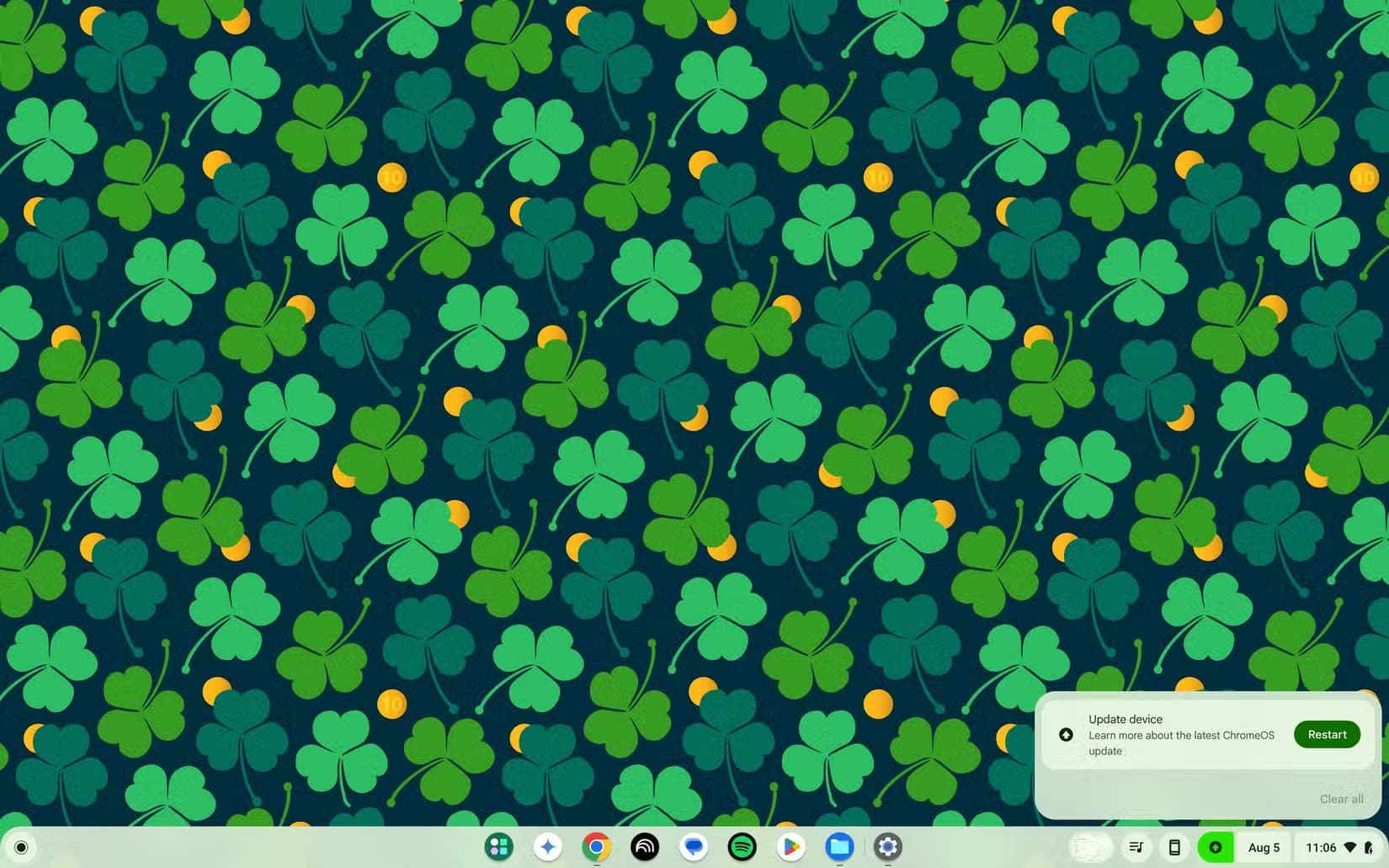
De plus, une notification contextuelle vous informera peut-être qu'une mise à jour est disponible. Elle apparaîtra à côté de la date sur l'étagère de votre Chromebook. Appuyez simplement sur le bouton « Redémarrer » dans la notification pour installer la mise à jour.
Comment voir les fonctionnalités ajoutées via les mises à jour récentes
L'un des avantages de la mise à jour réside dans les nouvelles fonctionnalités ajoutées à votre Chromebook. Vous pouvez les découvrir dans l'application Explorer.
Ouvrez le lanceur en appuyant sur la touche du lanceur ou en sélectionnant le cercle en bas à gauche de l'écran.
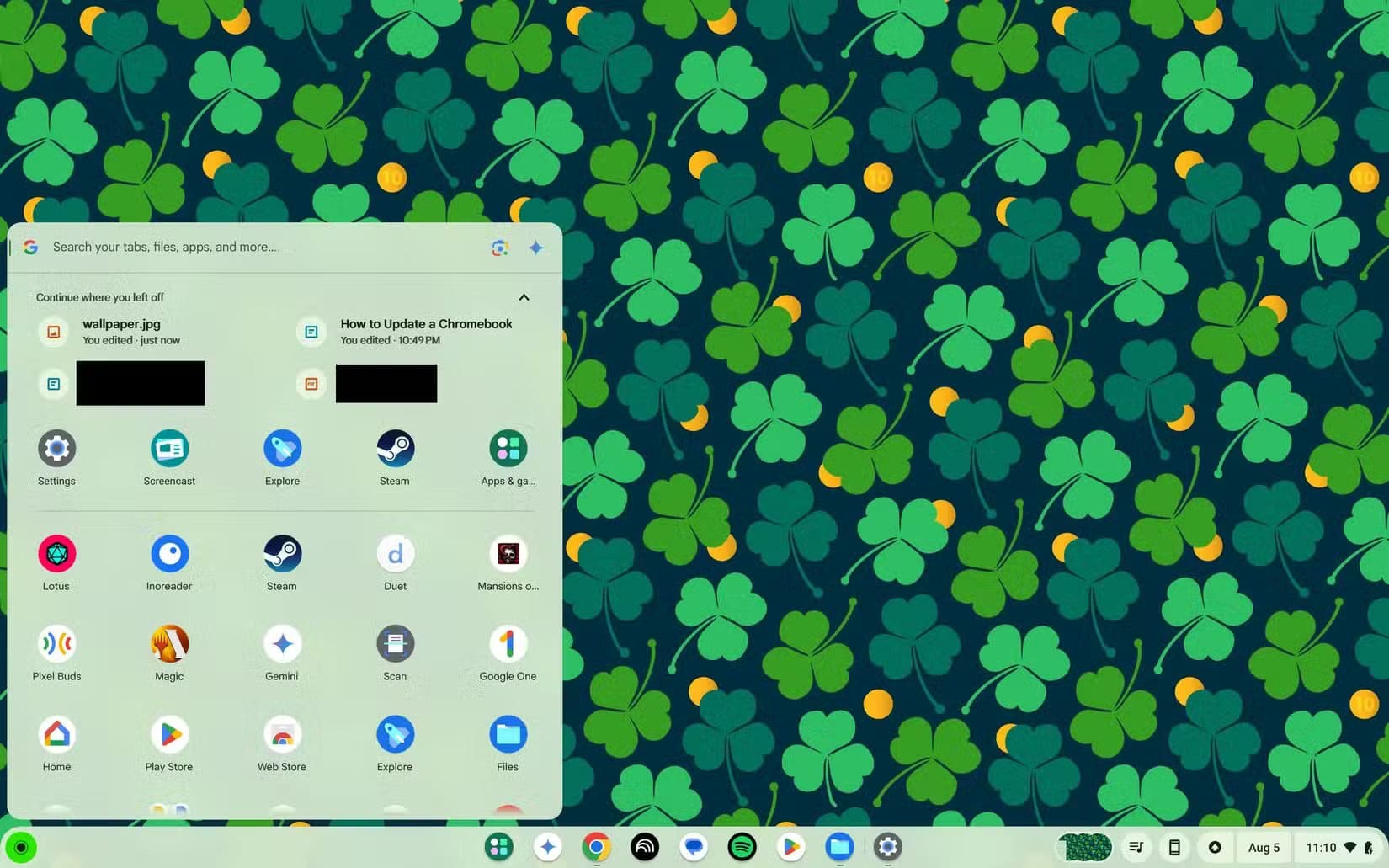
Rechercher un mot "exploration" Et sélectionnez "exploration" Dans la section "Applications" L'icône représente une fusée. Si vous avez récemment utilisé l'application, elle peut également apparaître dans la section « Reprendre là où vous vous étiez arrêté » à l'ouverture du lanceur.
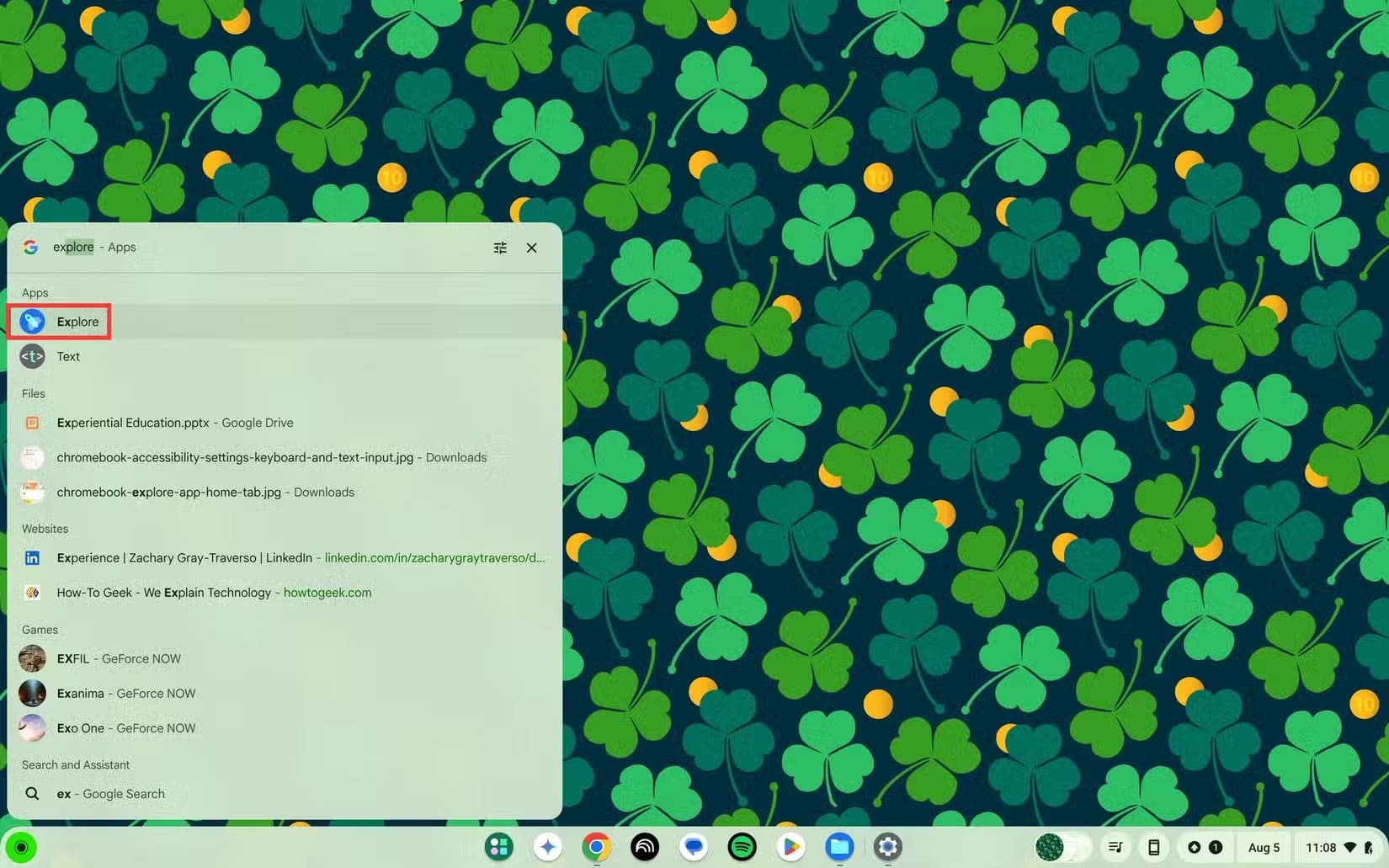
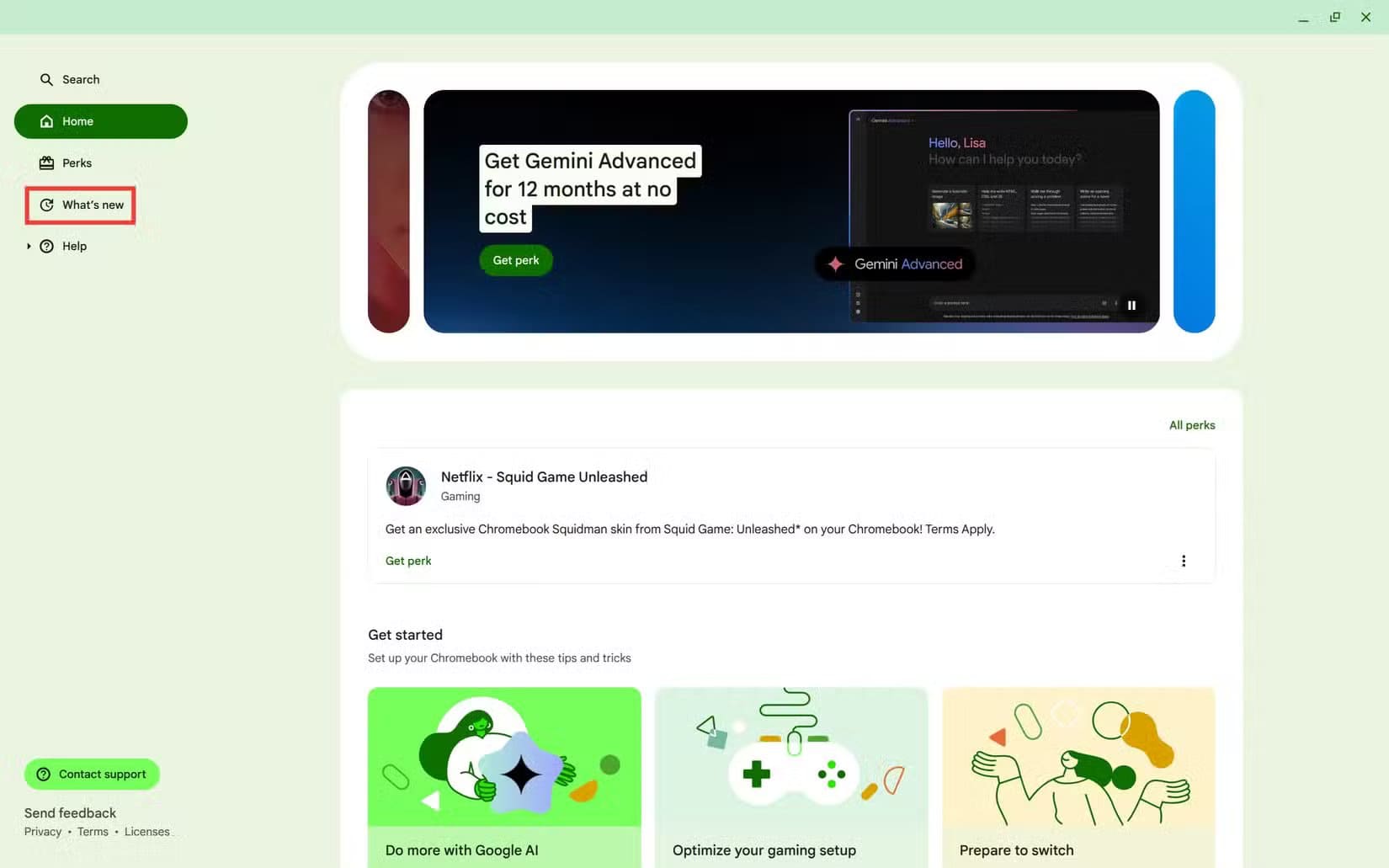
Sélectionner Quoi de neuf? Sur le côté gauche de l'écran.
Vous trouverez ici la liste des fonctionnalités ajoutées dans les dernières mises à jour. En faisant défiler la page vers le bas, vous pouvez consulter les versions précédentes en cliquant sur « »Afficher la mise à jour précédente”.
Vous pouvez également accéder à cette page via la page des paramètres À propos de ChromeOS en cliquant sur l'option Voir les nouveautés.
En savoir plus sur la publication et l’assistance des logiciels.
Les Chromebooks disposent également d'informations sur la version du logiciel et sa durée de prise en charge. Vous trouverez ces informations sur la page Paramètres. À propos de ChromeOS.
Lancez l'application Paramètres sur votre Chromebook. Pour ce faire, recherchez « Paramètres » dans le lanceur Chromebook ou cliquez sur l'heure en bas à droite de l'écran et sélectionnez l'icône en forme d'engrenage.
Sélectionner À propos de ChromeOSSur le côté gauche de l'écran.
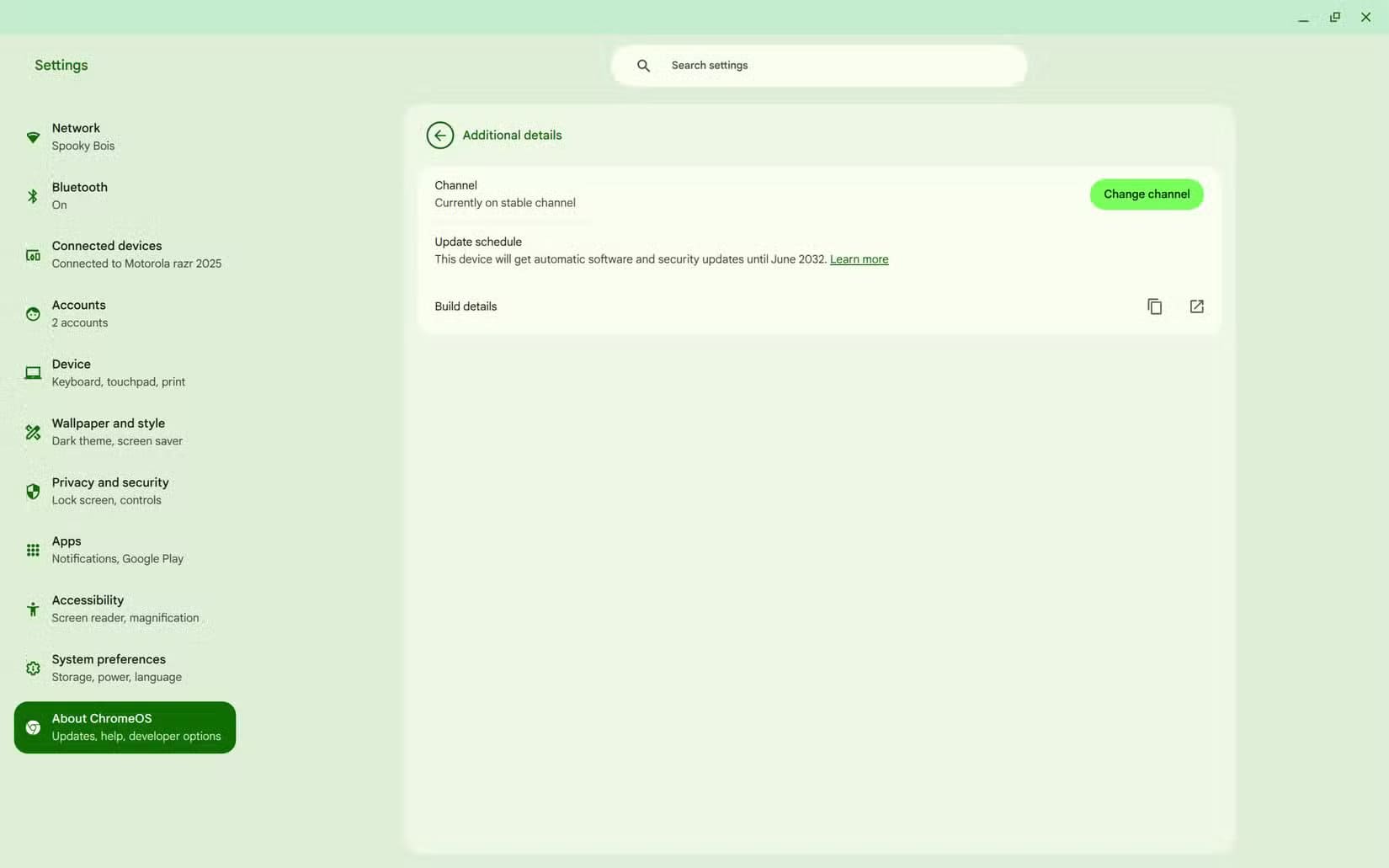
Clique sur Détails supplémentaires
Ici, vous pouvez voir le canal logiciel sur lequel votre Chromebook s'exécute (ce qui indique la stabilité du logiciel), la fréquence à laquelle il reçoit des mises à jour et des informations sur la version de ChromeOS actuellement installée.
Les mises à jour sont essentielles pour maintenir votre appareil à jour et protégé. En le gardant à jour, vous avez l'assurance qu'il fonctionnera correctement et en toute sécurité.
En suivant les étapes ci-dessus, vous pourrez mettre à jour votre Chromebook sans difficulté et bénéficier des dernières fonctionnalités et améliorations de sécurité. Si le problème persiste, vous pouvez redémarrer votre appareil ou effectuer une réinitialisation d'usine en dernier recours pour garantir une expérience utilisateur fluide et stable.