Les limites de 8 Go de mémoire vidéo (VRAM) se font davantage sentir lors de l'utilisation de jeux modernes, de logiciels de conception et de montage, ou d'applications d'intelligence artificielle. Bien que cette capacité reste suffisante pour de nombreuses tâches, certains usages peuvent nécessiter davantage de mémoire, notamment pour augmenter la résolution d'affichage, utiliser des paramètres graphiques élevés ou travailler sur des projets de grande envergure.
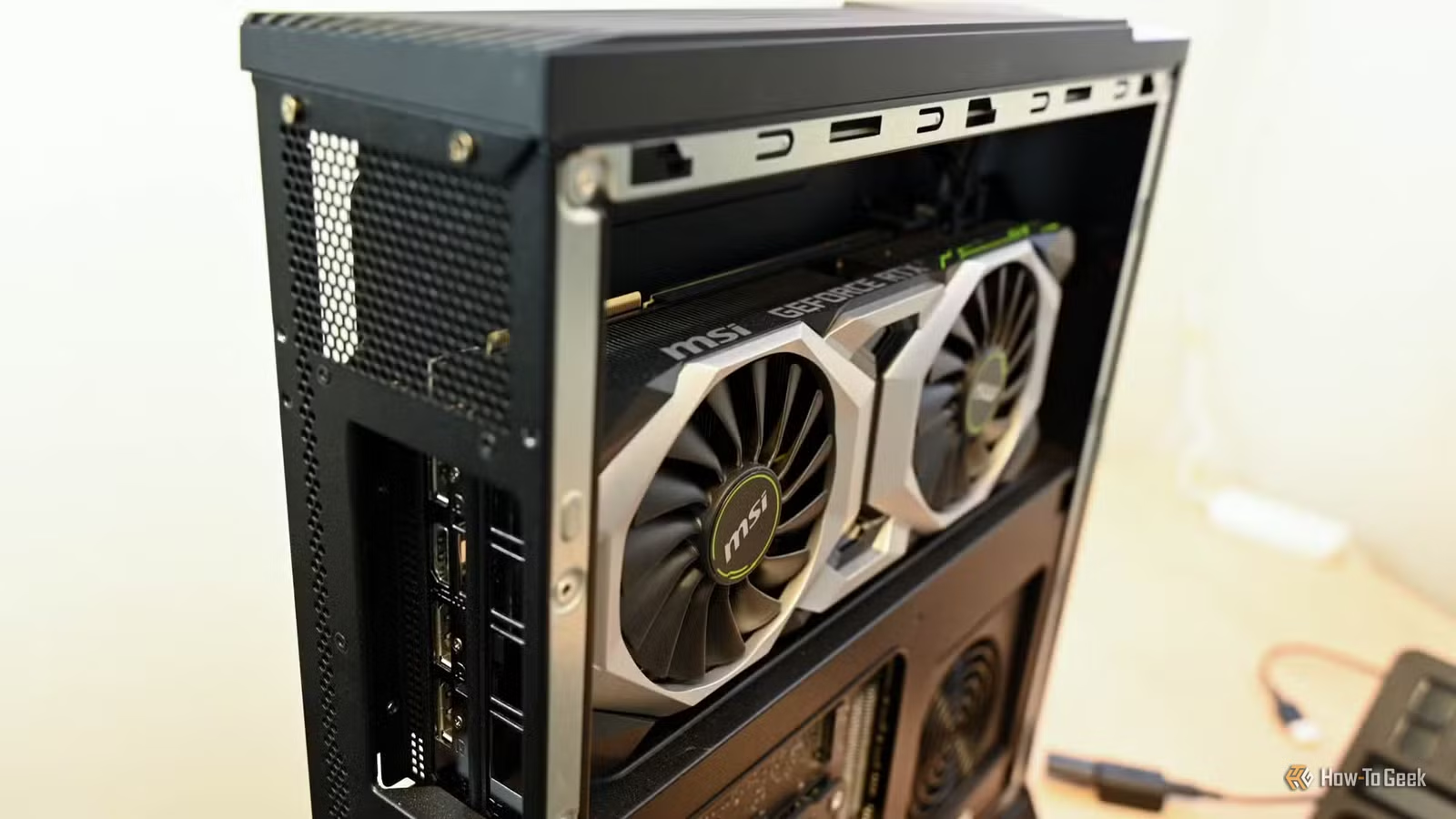
Cependant, atteindre la capacité mémoire maximale de votre carte graphique ne signifie pas forcément qu'il vous faut en acheter une nouvelle. Vous pouvez réduire la consommation de VRAM en ajustant les paramètres, en diminuant la qualité des textures, en fermant les applications gourmandes en ressources en arrière-plan et en utilisant les options de gestion de la mémoire proposées par les logiciels et les jeux.
Dans cet article, je partage des méthodes pour vous aider à gérer la limite de 8 Go de mémoire vidéo et à continuer à travailler efficacement, en expliquant comment réduire la charge sur la mémoire et éviter autant que possible les problèmes de performance.
Je savais que ce jour arriverait, mais ma carte graphique a finalement commencé à avoir du mal à faire tourner les nouveaux jeux avec ses 8 Go de VRAM, même avec des paramètres et une résolution faibles. Ce n'est pas un problème en soi — l'évolution est inévitable — mais le moment était vraiment catastrophique.
Face à la hausse apparemment incessante des prix de la mémoire et des cartes graphiques, l'idée d'acheter du nouveau matériel est devenue inconcevable pour la quasi-totalité des joueurs, hormis une poignée de personnes aux revenus très confortables ou celles qui ne se soucient guère des conséquences de leurs dépenses. Alors, comment profiter pleinement des jeux vidéo avec seulement 8 Go de mémoire vidéo ? J'ai appris à accepter certains compromis dans les jeux modernes et à adapter mes attentes aux performances disponibles.
Le dilemme des consoles de jeux à domicile
Les choses ne semblent pas très logiques.
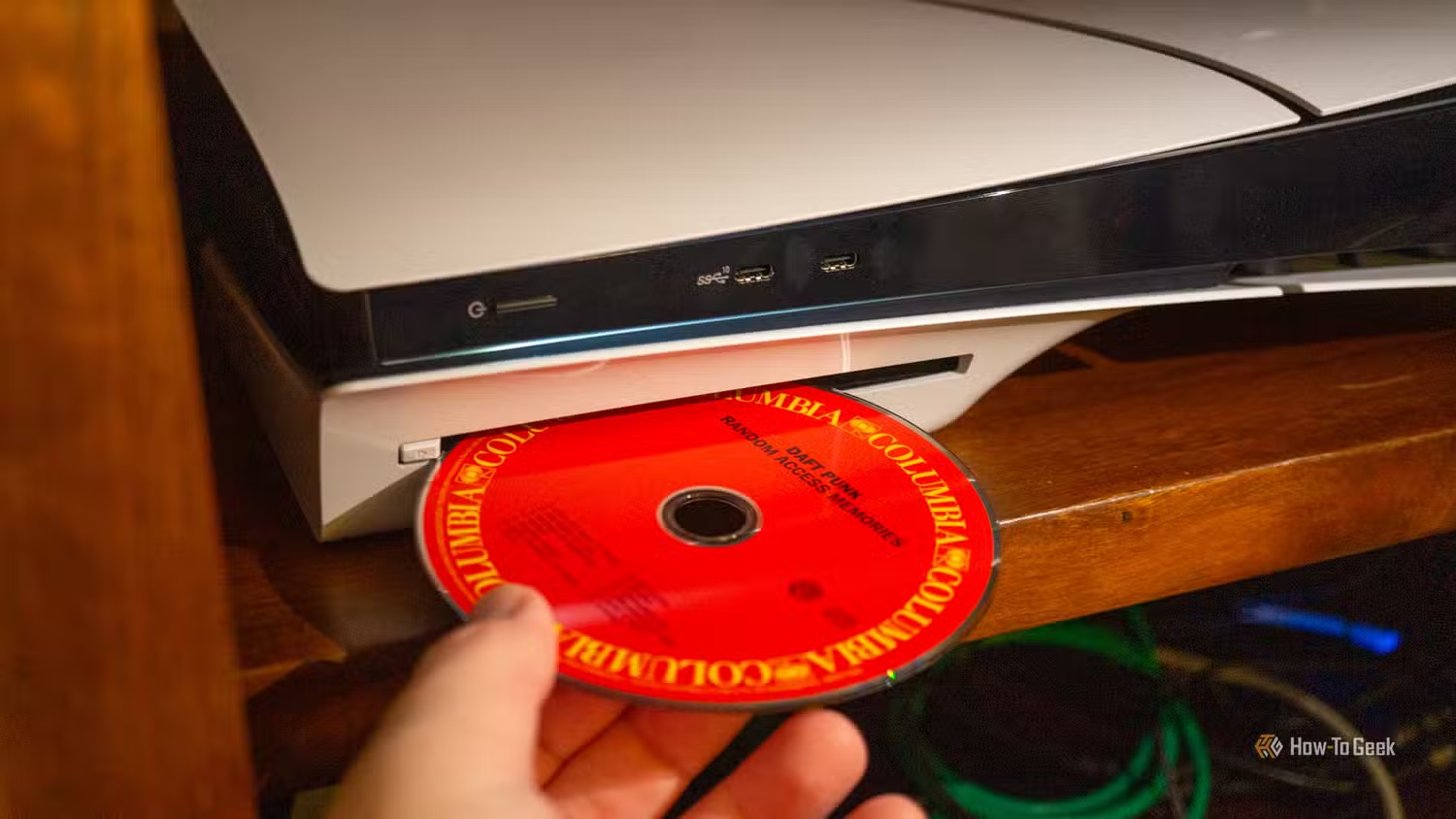
Vous vous demandez peut-être pourquoi les besoins en mémoire vidéo (VRAM) des jeux ont augmenté, alors que les consoles de salon ont conservé la même capacité mémoire totale qu'à leur lancement il y a des années. Un jeu sorti aujourd'hui sur ces consoles ne devrait-il pas nécessiter plus de mémoire vidéo que les jeux sortis sur le même matériel à l'époque ?
Le secret réside dans l'architecture mémoire unifiée des consoles comme la PS5 : le processeur (CPU) et le processeur graphique (GPU) partagent le même espace mémoire. Ainsi, la quantité de mémoire allouée à chacun peut être ajustée dynamiquement. Un jeu nécessitant 9 ou 10 gigaoctets de mémoire vidéo peut en bénéficier, à condition que le reste des données, généralement stockées dans la mémoire vive (RAM) d'un PC, le permette.
De plus, l'architecture de mémoire unifiée permet aux développeurs de travailler plus efficacement. Sur PC, certains types de données sont souvent dupliqués entre la mémoire système et la mémoire vidéo pendant le jeu, contrairement aux consoles où le processeur et la carte graphique peuvent accéder directement aux mêmes emplacements mémoire. Ainsi, alors qu'un PC peut disposer de 16 Go de mémoire système et de 8 Go de mémoire vidéo, la PS5, avec seulement 16 Go de mémoire totale, peut offrir des performances supérieures en termes de qualité des textures. Cela signifie qu'une carte graphique de 8 Go impose une limite très élevée, contrairement aux jeux optimisés pour consoles.
Les paramètres de qualité graphique n'ont plus la même signification qu'avant ;
Ce n'est qu'une... "étiquette", rien de plus.
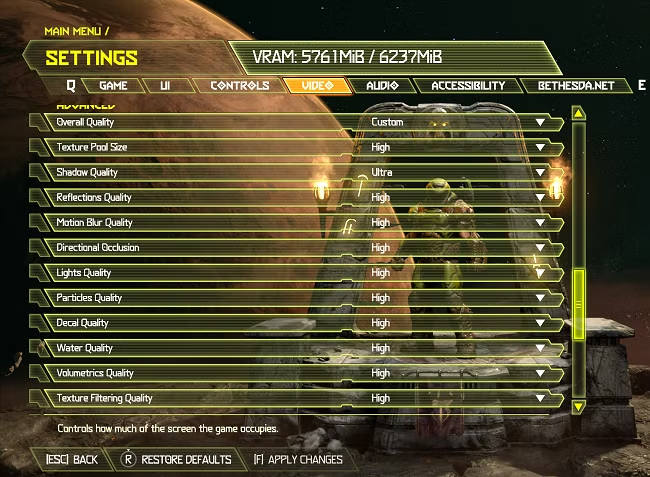



La particularité des paramètres graphiques dans les jeux vidéo réside dans le fait qu'ils n'ont pas de signification objective fixe ; des termes tels que « Élevé » ou « Moyen » pour décrire la précision des textures dépendent entièrement des spécifications du développeur, car un paramètre « Ultra » dans un jeu peut être similaire à un paramètre « Élevé » dans un autre jeu.
Par conséquent, devoir choisir une résolution de texture « faible » ou « moyenne » dans un nouveau jeu pour optimiser la mémoire vidéo de vos 8 Go ne signifie pas forcément que le jeu sera moins beau sur votre appareil que les jeux auxquels vous avez déjà joué. Même si le nouveau jeu a relevé le niveau de qualité des textures, vous ne subirez pas de baisse de qualité visuelle simplement parce que des paramètres auparavant considérés comme « élevés » sont désormais « faibles ».
Il y a un autre aspect à considérer : certains jeux modernes proposent des options de texture qui, au premier abord, ne semblent pas avoir d'impact significatif sur la qualité visuelle. J'ai récemment visionné une vidéo de Digital Foundry sur *The Blood of Dawnwalker*, où ils expliquaient que ces options affectaient le mécanisme de chargement des textures et la mémoire qui lui est allouée, plutôt que la qualité des textures elles-mêmes. Ainsi, le jeu continuera d'afficher des textures de haute qualité pour les éléments importants, comme votre personnage principal, même avec des paramètres « moyens » ou « faibles ». Cependant, vous pourriez remarquer des apparitions soudaines de textures ou une perte de détails dans les zones proches de la caméra, comparé à des paramètres plus élevés.
Lecture en résolution 1080p sur un écran 4K avec anticrénelage (AA) intensif activé :
C'est une norme ancienne, mais elle reste efficace et acceptée.

Je joue principalement sur PC avec un ordinateur portable gaming dédié, connecté à un écran Mini-LED 4K. Il existe plusieurs façons d'optimiser les performances de la RTX 4060 (milieu de gamme) sur un écran aussi haute résolution. La technologie DLSS de NVIDIA est la solution idéale pour adapter l'affichage 1080p ou 1440p à la 4K, et elle fonctionne particulièrement bien avec les jeux plus anciens.
Cependant, j'ai récemment commencé à jouer à des jeux modernes en résolution 1080p, en laissant mon téléviseur effectuer la mise à l'échelle (upscaling entier) prévue par les moniteurs 4K pour le contenu Full HD. Au lieu d'utiliser le DLSS pour passer de 1080p à 4K, j'applique le DLAA à l'image 1080p d'origine, puis je laisse mon téléviseur gérer la mise à l'échelle.
Comme le DLSS et le DLAA consomment tous deux de la VRAM, j'ai personnellement constaté, sur certains jeux récents, que l'utilisation du DLAA en 1080p offre de meilleures performances et moins de saccades que le mode Performance du DLSS en 4K. Bien que l'image paraisse légèrement moins nette, grâce à la capacité du DLAA à gérer les effets d'escalier, le résultat final me satisfait pleinement. (Votre expérience peut différer de la mienne.)
Oubliez les technologies de génération d'images ou de lancer de rayons.
Quand j'y pense, je n'en aurai probablement pas besoin au final.
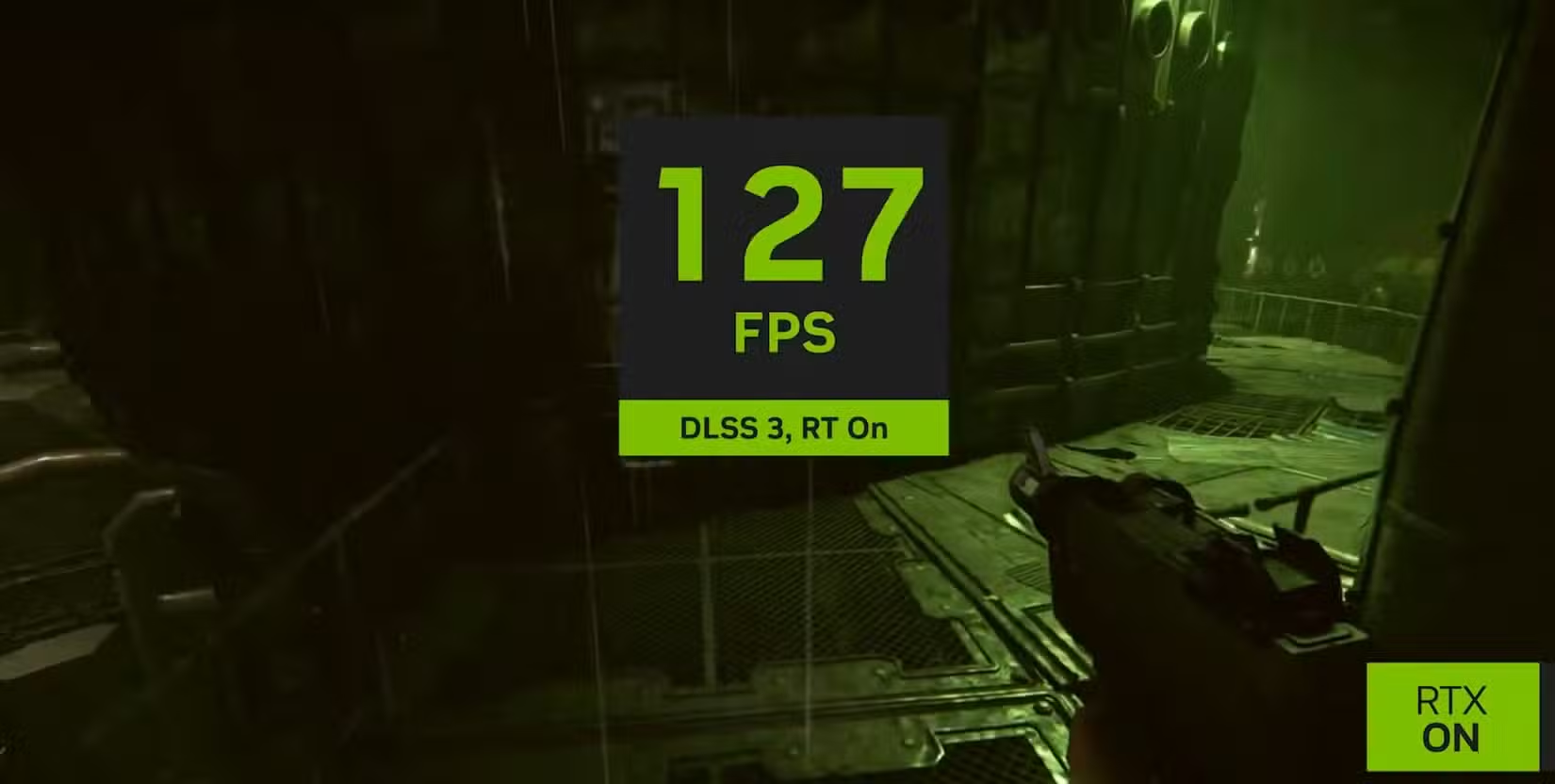
La génération d'images est une fonctionnalité spécialement conçue pour les cartes graphiques d'entrée de gamme, comme la mienne, afin d'exploiter pleinement les écrans à fréquence de rafraîchissement élevée. Avec une RTX 4060, il est facile d'atteindre plus de 60 images par seconde en 1080p, et grâce à la génération d'images, vous pouvez obtenir une fluidité comparable à celle des écrans 120 Hz sans avoir à calculer autant d'images.
Malheureusement, l'utilisation de la génération d'images consomme davantage de mémoire vidéo (VRAM). J'ai constaté dans certains jeux que son activation provoque des saccades dues à l'utilisation excessive de la VRAM, m'obligeant à réduire le niveau de détail des textures ou à accepter une fréquence d'images inférieure.
Le ray tracing est une autre fonctionnalité qui impacte significativement l'utilisation de la mémoire vidéo. On pourrait croire que la RTX 4060 n'est pas compatible avec le ray tracing, mais de nombreux jeux peuvent gérer les ombres ou l'illumination globale grâce à cette technologie, ce qui améliore sensiblement la qualité visuelle. Malheureusement, l'activation d'une seule fonctionnalité de ray tracing nécessite le stockage de structures de données supplémentaires en mémoire vidéo. À l'inverse, bien que l'ajout de fonctionnalités de ray tracing supplémentaires augmente la charge de traitement graphique, une seule copie de la structure de données correspondante est nécessaire.
Paradoxalement, bien que le processeur graphique de mon MacBook Pro (avec la puce M4 Pro) soit moins puissant qu'une carte RTX 4060, je peux faire tourner des jeux avec le ray tracing et des textures d'une qualité que mon PC ne peut pas gérer. C'est grâce aux 24 Go de mémoire unifiée, qui permettent au processeur graphique d'accéder à davantage d'espace mémoire, un peu comme sur la PlayStation 5.
Vous pouvez obtenir de bons résultats.
Ce ne sont que quelques astuces qui ont fonctionné pour moi, et non des instructions fixes. En réalité, la gestion de la mémoire vidéo (VRAM) varie d'un jeu à l'autre ; parfois, l'utilisation du DLAA en résolution 1080p donne de meilleurs résultats, et d'autres fois, le mode Performance du DLSS est plus efficace.
Par conséquent, le plus important n'est pas d'abandonner dès que vous constatez que la mémoire vidéo est pleine à 99 % lorsque vous essayez un nouveau jeu ; il faut plutôt effectuer des tests pour déterminer quelles fonctionnalités consomment le plus de mémoire, puis réduire leurs paramètres afin d'obtenir un équilibre acceptable en termes de qualité d'image.
Bien que 8 Go de VRAM puissent constituer une limitation pour certains jeux et applications modernes, cela suffit amplement lorsque les paramètres sont optimisés pour les capacités de la carte graphique. Réduire la qualité graphique, gérer les applications ouvertes et surveiller l'utilisation de la mémoire permettent de minimiser les ralentissements et d'améliorer l'expérience utilisateur.
Si vous constatez une baisse de performances ou si vous recevez des messages d'alerte concernant une mémoire vidéo insuffisante, surveillez l'utilisation de la VRAM pendant votre travail, puis essayez de modifier en priorité les paramètres les plus gourmands en mémoire. Ces étapes vous permettront peut-être de continuer à travailler efficacement et de reporter la mise à niveau de votre carte graphique jusqu'à ce qu'elle devienne réellement nécessaire.