Votre appareil fonctionne peut-être avec des fonctionnalités limitées, car vous n'avez pas encore essayé certains des outils cachés de Windows. Ces applications sont peu connues, mais elles peuvent vous faire gagner du temps, améliorer votre productivité et ajouter des fonctionnalités inattendues. Que vous utilisiez Windows 10 ou Windows 11, ces trois programmes vous ouvriront de nouvelles possibilités pour une expérience utilisateur plus fluide et plus intelligente.

L'avantage de Windows, c'est qu'il propose des applications dédiées à presque toutes les tâches imaginables. Par exemple, Google Chrome permet de naviguer sur le web et Adobe Reader permet de gérer les fichiers PDF. De même, je vais partager trois applications Windows moins connues que vous auriez aimé utiliser plus tôt.
3. Recherchez tout
Microsoft doit améliorer de nombreux aspects de Windows 11, notamment la fonction de recherche. Je ne dis pas que la fonction de recherche par défaut de Windows est mauvaise, mais vous remarquerez sa lenteur lors de la recherche d'un fichier dont vous avez absolument besoin, car le chargement et l'exécution de la recherche sont longs. La recherche d'un fichier dans un emplacement contenant des millions de fichiers, comme le lecteur C, devient encore plus complexe et chronophage.
Non, je ne vous conseillerais pas de passer à Linux simplement parce que sa fonction de recherche est inefficace. Je vous recommande plutôt de télécharger l'application « Tout trouver », qui est tout ce dont vous avez besoin pour améliorer la recherche Windows. Il s'agit d'un outil tiers spécialement conçu pour rendre les recherches plus fluides et plus rapides.
L'application Everything se distingue de la Recherche Windows par le fait qu'elle indexe uniquement les noms de fichiers et de dossiers, contrairement à la Recherche Windows, qui indexe les noms de fichiers et de dossiers et leur contenu. Cela permet à l'application de fournir des résultats de recherche plus rapides que la Recherche Windows. L'application Everything présente également plusieurs autres avantages, tels que sa conception légère, sa faible consommation de ressources système et sa simplicité d'utilisation. Elle est également disponible en version portable, permettant de l'utiliser sur tout système doté d'une clé USB.
Configurer l'application Everything est très simple. Pour commencer, il suffit de : Téléchargez l'application Everything Téléchargez l'application depuis son site officiel et installez-la sur votre ordinateur. Bien que vous puissiez commencer à l'utiliser immédiatement après l'installation, je vous recommande d'abord de modifier ses paramètres.
Pour ce faire, ouvrez l'application Tout, appuyez sur le bouton Outils dans la barre supérieure, puis sélectionnez Options. Appuyez ensuite sur Historique dans la barre latérale gauche et cochez la case. « Activer l’historique de recherche. »
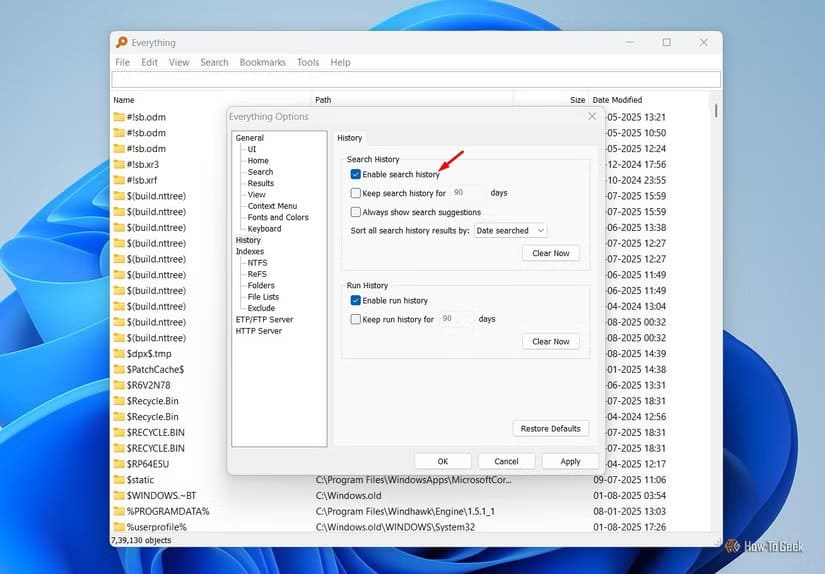
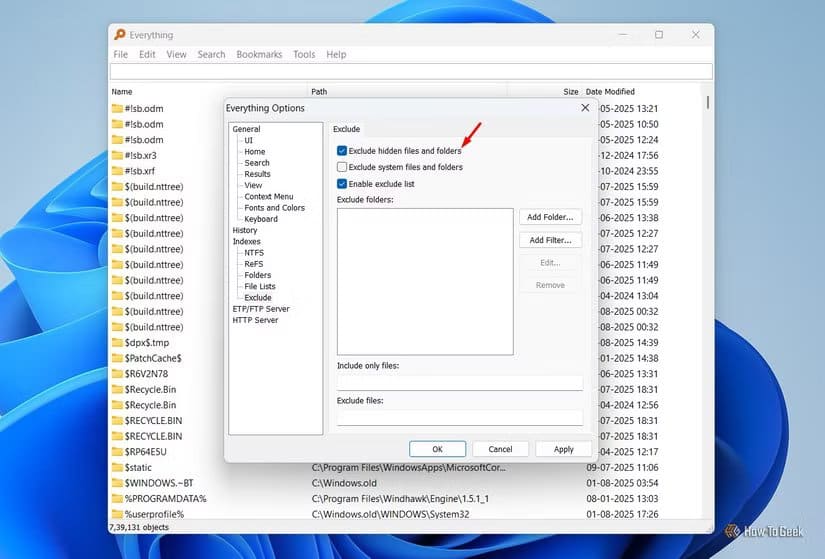
L'application Tout affiche également les fichiers et dossiers cachés dans les résultats de recherche. Pour les exclure, sélectionnez « Exclure » dans la barre latérale gauche, puis activez l'optionExclure les fichiers et dossiers cachés.



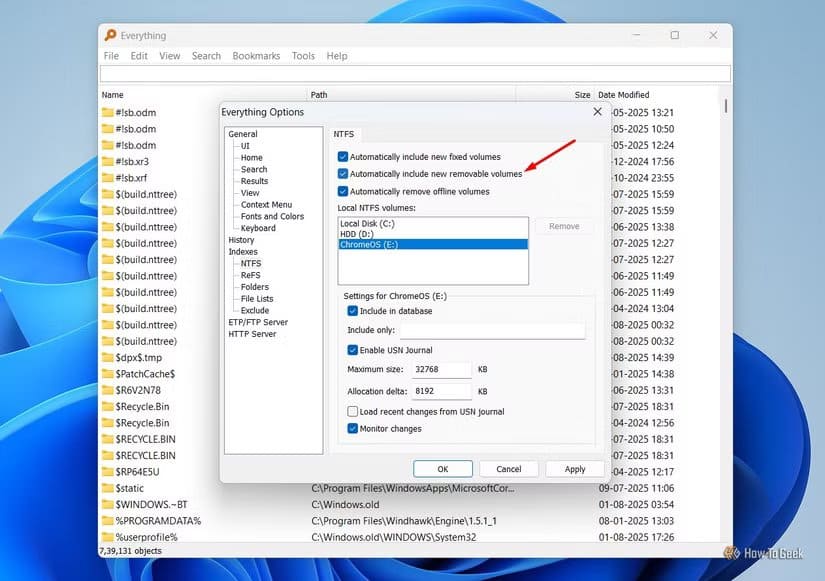
Je recommande également de sélectionner l'option « Inclure automatiquement le nouveau support amovible » dans la section NTFS pour garantir que l'application puisse rechercher les fichiers sur le support amovible connecté. Enfin, cliquez sur « Appliquer », puis sur « Appliquer ». Ok Pour enregistrer les modifications.
Voyons maintenant comment utiliser l'application Everything. La fonction de recherche est très simple : ouvrez l'application, saisissez le nom du fichier ou du dossier souhaité dans la barre de recherche supérieure et l'application affichera les résultats. Les résultats s'actualiseront instantanément à chaque lettre saisie dans le champ de recherche.
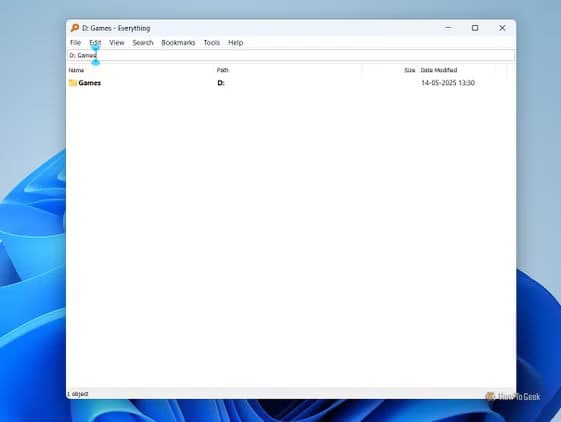
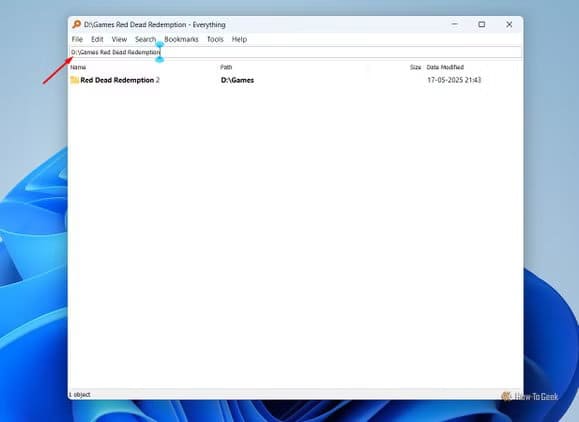
Pour rechercher un fichier à un emplacement spécifique, comme le lecteur D, saisissez « D: » suivi du nom du fichier dans le champ de recherche. Cela vous permettra d'obtenir des résultats plus rapidement. Pour rechercher un fichier dans un dossier du lecteur D, saisissez « D: » suivi du nom du fichier. D:\nom du dossier nom du fichier.
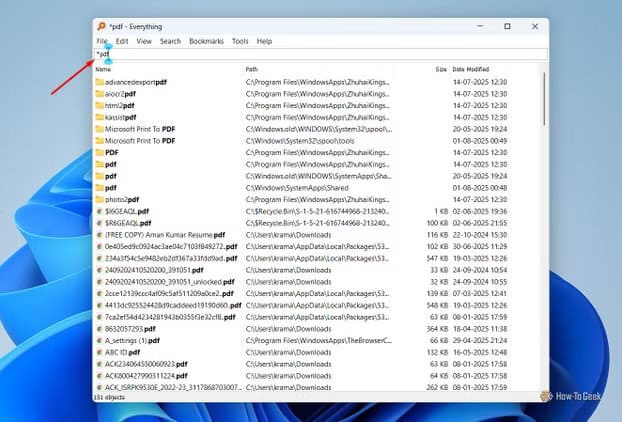
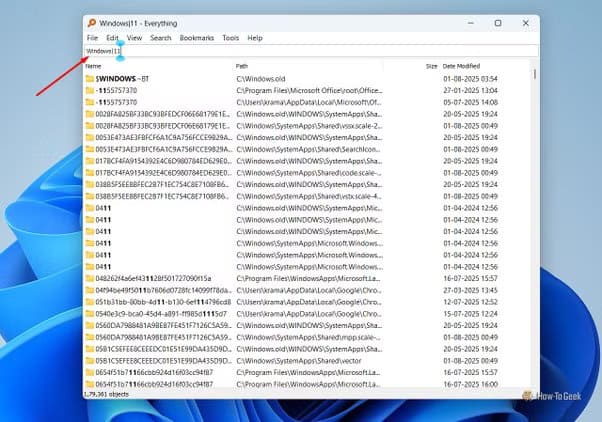
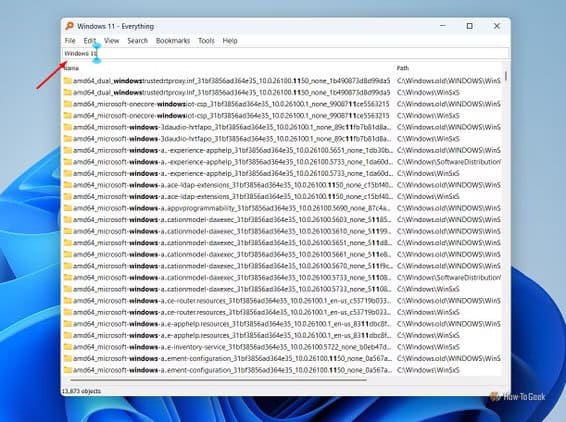
L'application Tout vous permet de rechercher un type de fichier spécifique. Par exemple, pour rechercher tous les fichiers PDF stockés sur votre ordinateur, saisissez *pdf dans la barre de recherche. L'application prend également en charge les opérateurs logiques (ET) et (OU). Par exemple, pour rechercher des fichiers ou des dossiers contenant « Windows » ou « 11 », saisissez Windows | 11 dans le champ de recherche. Si vous recherchez des fichiers ou des dossiers contenant à la fois « Windows » et « 11 », saisissez Windows 11. L'application convertit l'espace entre les deux mots en opérateur ET.
Ce que j'apprécie le plus dans l'application Everything, c'est la facilité avec laquelle on peut rechercher des fichiers en mémorisant simplement quelques lettres de leur nom. Par exemple, pour trouver un fichier commençant par W et se terminant par S, saisissez w*s dans le champ de recherche. L'application affichera tous les fichiers et dossiers commençant par W et se terminant par S.
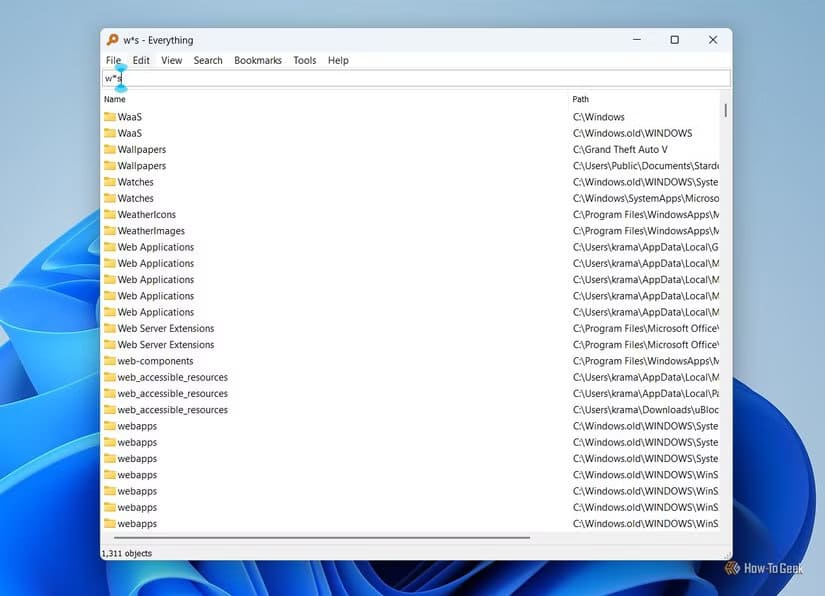
Si vous ne vous souvenez que de la première lettre d'un mot, par exemple W, saisissez W* dans le champ de recherche. L'application affichera tous les fichiers et dossiers commençant par W. De même, si vous ne vous souvenez que de la dernière lettre, par exemple S, saisissez *S dans le champ de recherche.
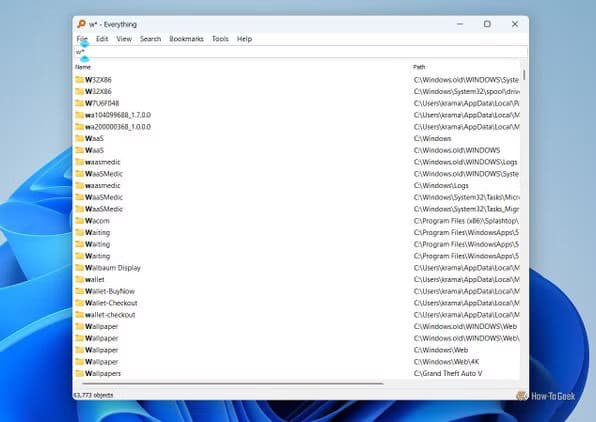
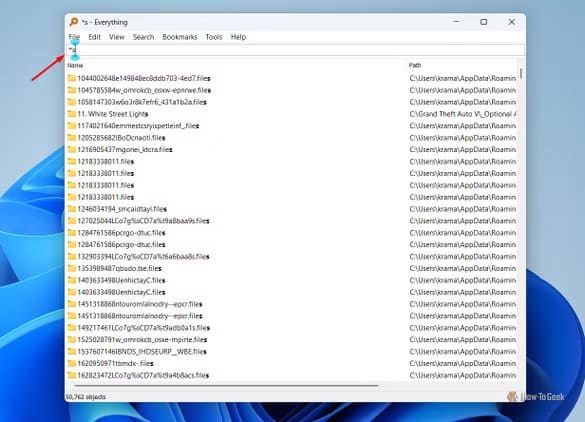
Globalement, l'application Everything est une excellente alternative à la recherche Windows. Je vous recommande d'aller dans Aide > Syntaxe de recherche pour découvrir toutes les autres syntaxes de recherche prises en charge par l'application afin de rendre la recherche plus rapide et plus fluide.
2. Winhance
Winhance est une application que j'ai récemment découverte et que j'aurais aimé découvrir plus tôt. C'est une solution unique pour tous vos besoins Windows. Que vous souhaitiez installer des applications, supprimer des programmes inutiles ou préinstallés, ou personnaliser les paramètres de Windows 11, Winhance vous permet de tout faire.
Commencer, Téléchargez l'application depuis son site officiel. Installez-la sur votre PC. Sur la page « Programmes et applications », développez la section « Applications et fonctionnalités Windows » pour afficher la liste des applications Windows et leurs options. Un cercle vert indique les applications installées sur votre PC ; un cercle rouge indique les applications non installées. Une icône d'actualisation indique que l'application peut être réinstallée sur votre PC, tandis qu'une icône d'actualisation rouge indique les applications non réinstallables.
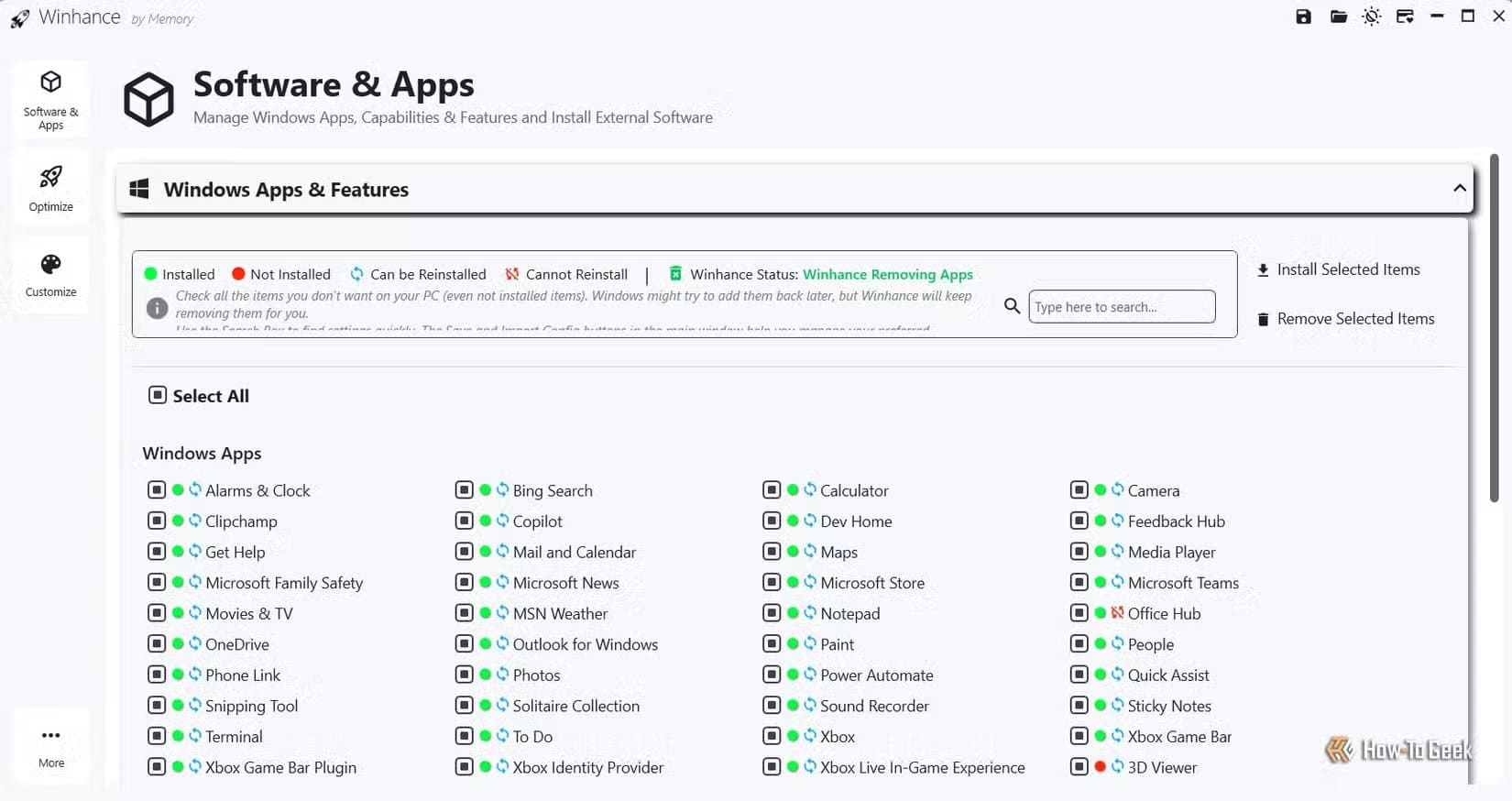
Par exemple, si vous souhaitez désinstaller une application, cochez simplement la case à côté de son nom et choisissez « Supprimer les éléments sélectionnés ». L'application propose également des options d'installation et de désinstallation par lots, ce qui vous permet d'installer ou de désinstaller plusieurs applications simultanément. L'application permet également de désinstaller Microsoft Edge, ce qui peut être utile si vous préférez un autre navigateur comme Google Chrome.
En développant la section « Programmes externes », vous trouverez une liste d'applications tierces fréquemment utilisées, divisée en différentes sous-catégories. Par exemple, la section « Outils de personnalisation » regroupe certaines des applications de personnalisation les plus populaires, telles que Windhawk, Rainmeter, etc. Cochez simplement la case correspondant à l'application que vous souhaitez installer, puis cliquez sur l'option « Installer les éléments sélectionnés ».
En accédant à la page « Optimisation », vous trouverez la liste des paramètres et options de performances Windows les plus fréquemment utilisés, chacun divisé en différentes sous-catégories. Par exemple, la section « Jeux et performances » vous permet d'activer ou de désactiver rapidement le mode Jeu. La section « Paramètres d'alimentation » vous permet de gérer le mode d'alimentation de votre système.
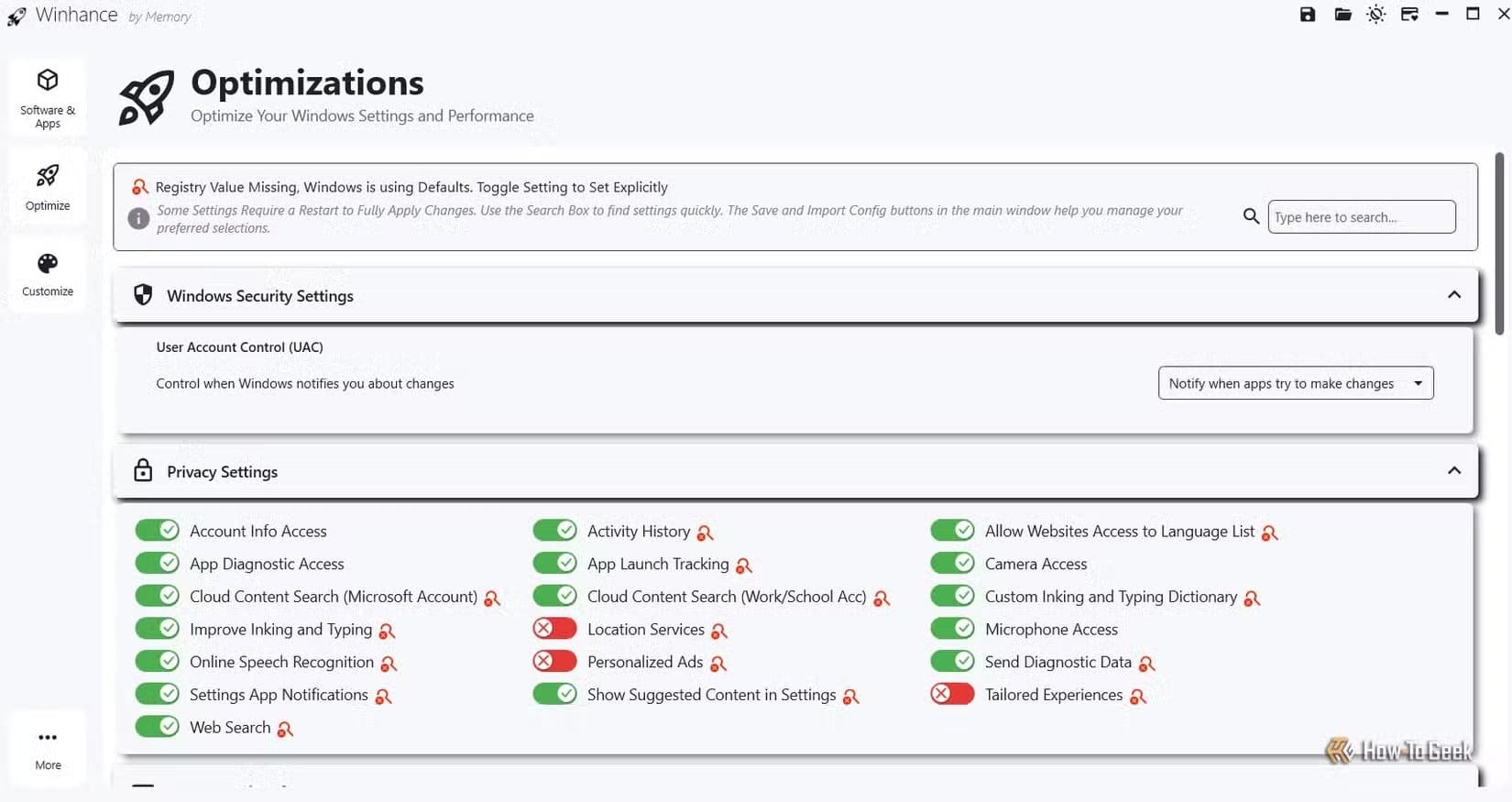
Enfin, la page « Personnalisations » contient tous les paramètres relatifs à l'apparence et au fonctionnement de Windows. Vous pouvez y accéder pour contrôler le thème Windows, nettoyer la barre des tâches et le menu Démarrer, et gérer l'Explorateur de fichiers.
1.Paint.net
Si vous cherchez un éditeur d'images gratuit, je vous recommande vivement Paint.net. Je le considère même comme une version améliorée de Microsoft Paint. Vous pouvez Téléchargez l'application depuis son site officiel C'est Microsoft Store. Il est important de noter que le téléchargement de l'application depuis son site officiel est entièrement gratuit, mais que son achat sur le Microsoft Store est payant (15 $). La version Microsoft Store ne propose aucune fonctionnalité supplémentaire, et votre paiement contribue à son développement.
L'application présente une interface utilisateur très simple, très similaire à celle de Microsoft Paint. Vous pouvez travailler sur plusieurs images simultanément. Pour faciliter la navigation entre les différentes images ajoutées à la zone de travail, Paint affiche une vignette dynamique de toutes les images.
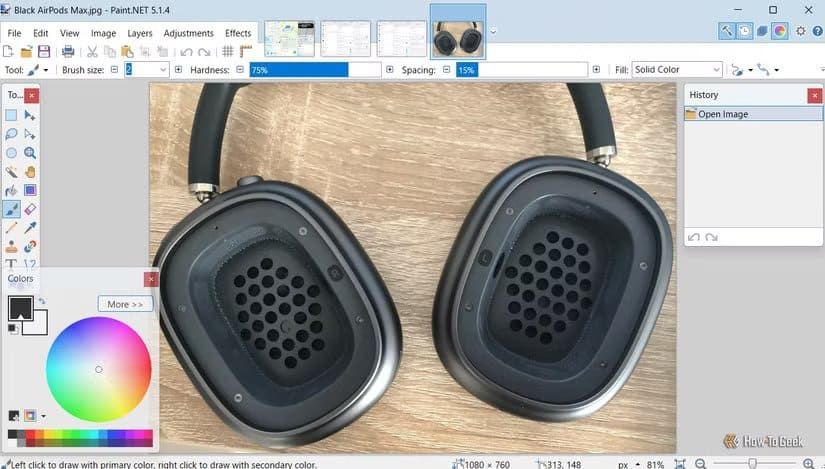
L'avantage principal de l'application Paint réside dans son utilisation du modèle DXGI Flip, qui garantit une très faible consommation d'énergie. De plus, ce modèle permet une exécution rapide de l'application, même sur un système à faible consommation.
L'application Paint propose des calques, une fonctionnalité courante dans les logiciels professionnels coûteux comme Adobe Photoshop. Vous bénéficierez également d'une prise en charge complète de la gestion des couleurs, une fonctionnalité principalement présente dans les applications de traitement d'image haut de gamme. De plus, l'application propose divers effets spéciaux tels que le flou, la netteté, la distorsion, etc. pour améliorer vos images.
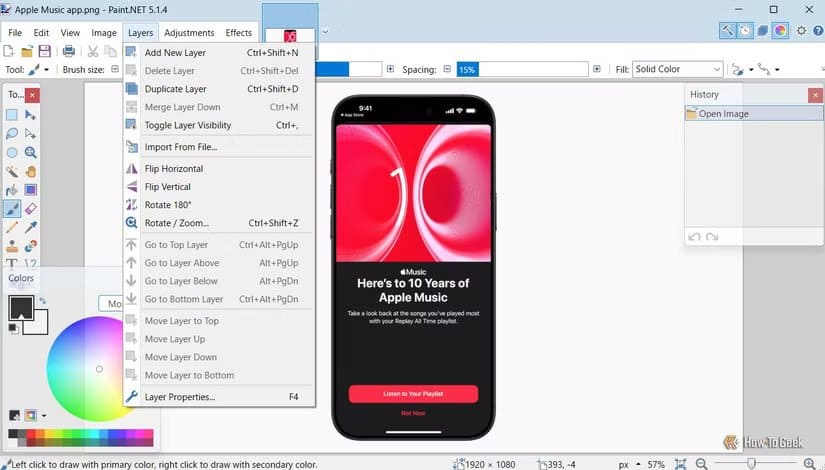
En plus de toutes ces fonctionnalités, vous disposez également de fonctionnalités comme la Baguette magique, le Tampon de duplication et l'Éditeur de texte. En résumé, Paint.net est une application de retouche d'images complète qui répond à tous vos besoins.
Voici trois applications peu connues que je vous recommande vivement d'essayer sur votre ordinateur Windows. Chaque application est experte dans son domaine et toutes sont faciles à prendre en main sans assistance.
Les applications que nous avons mentionnées ne sont pas de simples extensions ; ce sont de puissants outils qui peuvent révolutionner votre utilisation de Windows. Essayez-les et vous découvrirez qu'il existe toujours de nouvelles façons de rendre votre appareil plus performant et plus agréable.