La fonctionnalité Rappel de Windows a récemment suscité une vive controverse, notamment après la découverte qu'elle enregistrait automatiquement l'activité des utilisateurs, notamment le contenu de l'écran et les programmes ouverts. Cela a suscité d'importantes inquiétudes en matière de confidentialité, d'autant plus que ces données sont stockées localement et accessibles de manière non sécurisée. Si vous ne souhaitez pas que le système d'exploitation enregistre toutes vos actions, il existe des moyens efficaces de désactiver complètement cette fonctionnalité. Ce guide vous explique comment désactiver définitivement la fonctionnalité Rappel de Windows, facilement et sans installer d'outils tiers ni effectuer de modifications système complexes.

Sommaire
- Windows Recall est de retour : il enregistre vos activités sur votre PC Windows 11 pour que vous puissiez les consulter ultérieurement. Cette fonctionnalité pose encore un problème de confidentialité pour beaucoup.
- Les utilisateurs de Windows 11 Pro peuvent le désactiver définitivement à l’aide de la stratégie de groupe locale.
- Les utilisateurs de Windows 11 Famille peuvent empêcher l’activation de la fonction de rappel en désactivant l’authentification biométrique ou le chiffrement de l’appareil, ou en ne mettant pas à niveau leurs PC.
Windows Recall, l'assistant intelligent qui prend régulièrement des captures d'écran pour vous permettre de l'interroger sur vos activités passées, est enfin de retour après avoir été (une fois de plus) rappelé à l'ordre pour des raisons de confidentialité. Voici comment le désactiver pour les utilisateurs de Windows 11 Pro (une fois de plus, et espérons-le définitivement cette fois).
Mettre à jour les informations sur la fonctionnalité de rappel Windows
On a beaucoup écrit sur l'histoire du rappel de Windows, mais cela vaut la peine de faire un bref récapitulatif : Microsoft a annoncé que Windows 11 commencera à prendre régulièrement des captures d'écran de l'utilisation de votre PC pour que l'IA les traite, afin que vous puissiez poser des questions et voir votre activité passée.
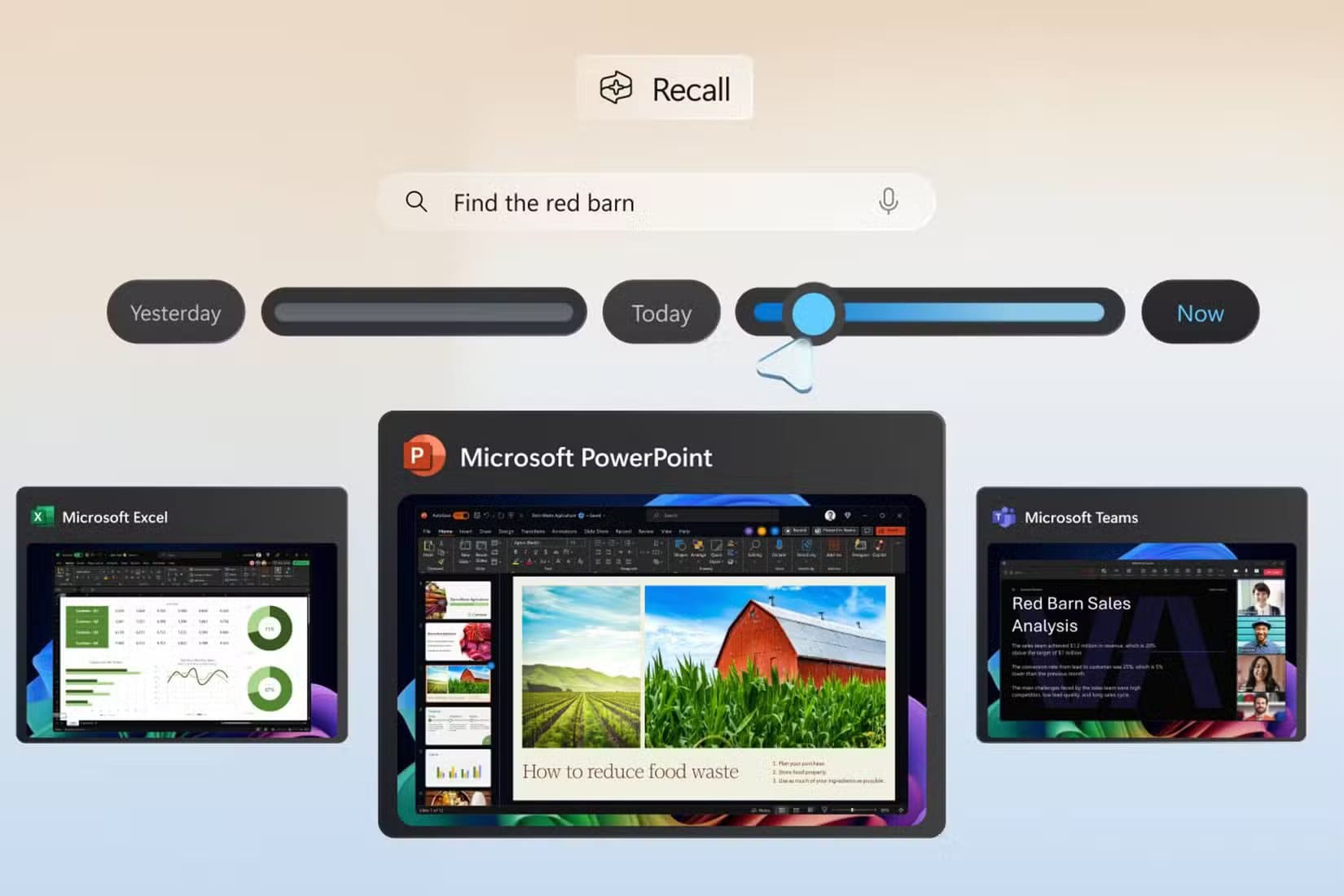
Tout le monde a exprimé des réserves face à ce cauchemar apparent en matière de sécurité et de confidentialité. On a ensuite découvert que les captures d'écran (incluant l'utilisation de votre ordinateur personnel, comme les opérations bancaires en ligne, les conversations personnelles, etc.) sont stockées en clair et peuvent être lues par n'importe quelle application, ce qui justifie ces inquiétudes.
Microsoft a ensuite suspendu la fonctionnalité de rappel le temps de procéder à quelques ajustements, puis a réessayé. Elle est revenue, et d'autres problèmes ont été constatés, revenant ainsi à la case départ. Aujourd'hui, la fonctionnalité de rappel est de retour sous sa forme supposée définitive. Les utilisateurs peuvent désormais choisir de ne pas enregistrer certaines applications et certains sites web, mais la plupart d'entre eux ne le sauront probablement pas ou ne prendront probablement pas la peine de le faire.
Bien qu'il existe une option pour désactiver le rappel dans l'application Paramètres Windows (et « Désactivé » est désormais censé être la valeur par défaut), certains utilisateurs recherchent une solution plus permanente pour s'assurer qu'il ne revienne pas, d'autant plus que les fonctionnalités Windows ont l'étrange habitude de les activer automatiquement après les mises à jour du système d'exploitation.
Bien sûr, certaines personnes trouvent ce genre de choses utiles et ne se soucient pas des menaces potentielles pour leur vie privée. Si vous faites partie de ces personnes qui s'en moquent, vous pouvez ignorer le reste de cet article et profiter pleinement de votre temps. En fait, l'ignorance est un bienfait en matière de confidentialité en ligne.
Comment désactiver la récupération de données Windows sur Windows 11 Pro
L'édition Professionnelle de Windows 11 vous donne accès à l'Éditeur de stratégie de groupe local (les éditions Entreprise et Éducation le font, mais la plupart des utilisateurs ne l'utilisent pas à la maison). Cet outil vous permet d'ajuster et de modifier les paramètres système de Windows au-delà de ce qui est disponible dans le Panneau de configuration ou l'application Paramètres.



Maintenant que Windows Data Recovery est officiellement lancé, des paramètres de stratégie de groupe permettent de le désactiver complètement, et si possible définitivement. Étant donné que de nombreuses entreprises utilisent la stratégie de groupe pour contrôler l'utilisation des données à des fins de conformité, il est peu probable que ce paramètre soit supprimé lors d'une prochaine mise à jour.
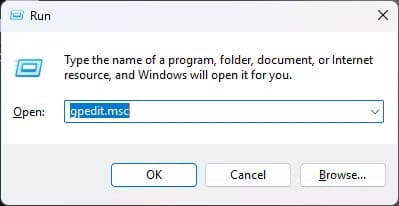
Voici donc comment désactiver le rappel Windows à l'aide de la stratégie de groupe locale : cliquez avec le bouton droit sur le bouton Démarrer, cliquez sur Exécuter, entrez la commande « gpedit.msc » et appuyez sur OK pour lancer l'éditeur de stratégie de groupe locale.
Après cela, allez à Configuration utilisateur > Modèles d'administration > Composants Windows > Windows AI Dans l'arbre de navigation à gauche.
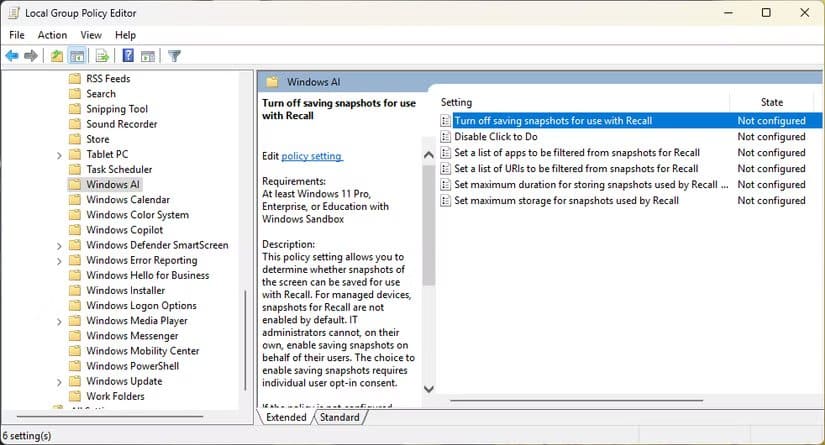
Double-cliquez sur le paramètre « Arrêter l'enregistrement des captures d'écran pour utilisation avec Recall » pour le modifier, définissez sa valeur sur « Activé », puis cliquez sur « OK » pour fermer la modification. Fermez l'éditeur de stratégie de groupe locale et c'est terminé. Dites adieu à Recall.
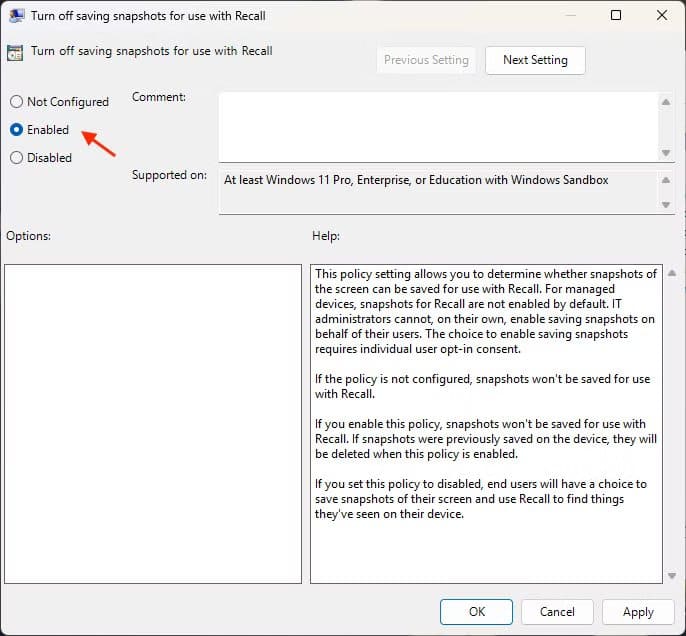
Si vous souhaitez connaître l’effet de la modification de ce paramètre, vous pouvez voir : Sa documentation officielle Microsoft.
Solutions alternatives au problème de rappel pour les utilisateurs de Windows 11 Famille
Si vous n'avez pas payé le supplément pour Windows 11 Pro, vous pouvez toujours empêcher l'exécution de Recall grâce à certaines solutions de contournement. Vous pouvez désactiver l'authentification biométrique ou le chiffrement de l'appareil et BitLocker, qui sont des prérequis système pour l'exécution de Recall.
Pour supprimer l'authentification biométrique et désactiver le rappel Windows, ouvrez les Paramètres Windows depuis le menu Démarrer, puis accédez à Comptes > Options de connexion. Sélectionnez chaque option d'authentification biométrique, puis cliquez sur le bouton "Suppression".
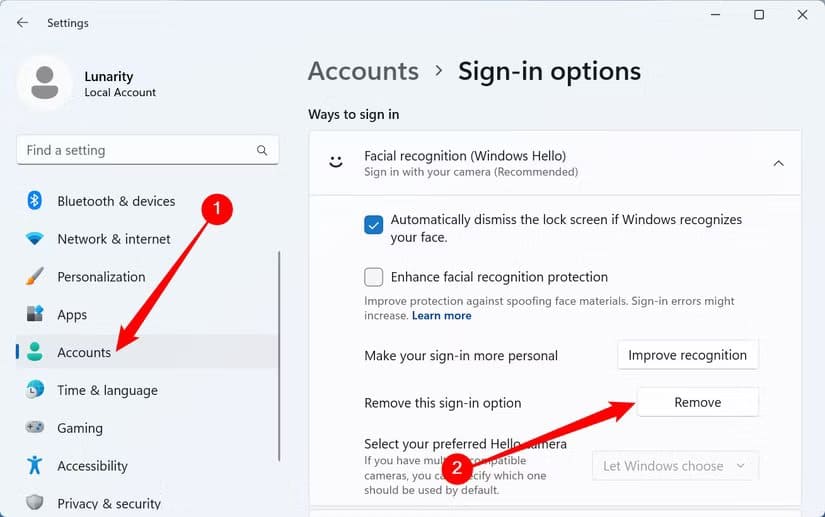
N'oubliez pas que la désactivation des méthodes d'authentification améliorées et du chiffrement du disque peut être une mauvaise idée si vous utilisez un appareil mobile ou travaillez dans un environnement partagé où votre ordinateur Windows n'est pas toujours sous votre contrôle total.
Une autre option consiste à mettre à niveau votre PC pour répondre aux exigences strictes du système de rappel de Windows, ce qui n'est pas du tout difficile.
Rendre Windows plus sûr et privé
Si vous souhaitez rendre Windows 11 plus privé, voici 6 fonctionnalités à désactiver et 11 paramètres de confidentialité supplémentaires à modifier.
Votre système d'exploitation n'est pas la seule chose qui essaie de vous espionner : les logiciels espions et les logiciels malveillants sont toujours très répandus, et les pirates et les escrocs trouvent de nouvelles façons de vous inciter à leur donner accès à vos appareils et à vos comptes (ou même à voler votre argent).
Soyez vigilant, utilisez le meilleur logiciel antivirus et respectez les bonnes pratiques de sécurité. Vous pouvez également essayer Linux : cela peut nécessiter quelques connaissances techniques, mais cela vous donne un contrôle total sur votre expérience informatique.