Microsoft Excel est l'un des outils populaires utilisés pour l'analyse et les calculs de données. Cependant, en raison de la nature d'Excel, une modification d'une cellule ou d'une feuille de calcul peut affecter la sortie. Par conséquent, la plupart des gens utilisent la fonction Protéger la feuille ou Protéger le classeur dans Excel pour éviter les modifications indésirables et au cas où vous auriez besoin de déprotéger la protection, nous sommes là pour vous fournir les meilleurs moyens de déprotéger le classeur ou la feuille de calcul Microsoft Excel sur Windows 10.
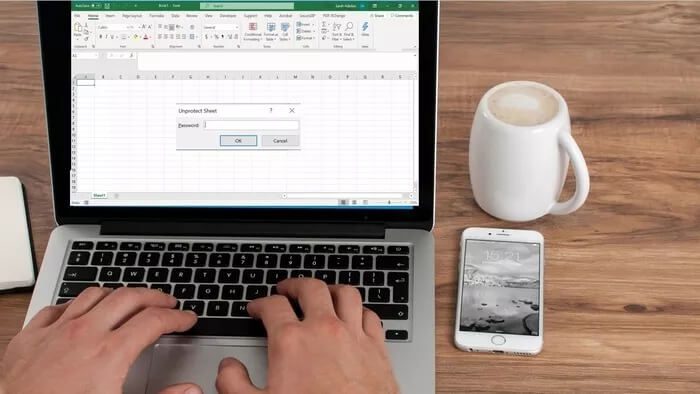
Que se passe-t-il lorsque vous devez déprotéger une feuille de calcul ou un classeur Excel ? Bien sûr, rien ne se passera si vous essayez ces méthodes et nous vous montrerons comment le faire.
1. DÉVERROUILLER PROTECT MICROSOFT EXCEL AVEC MOT DE PASSE
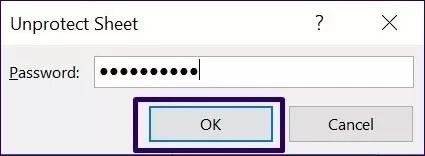
Si vous disposez de la feuille de calcul Microsoft Excel protégée par mot de passe, la déprotection est très simple. Voilà comment cela fonctionne:
Étape 1: Exécutez le fichier Microsoft Excel.
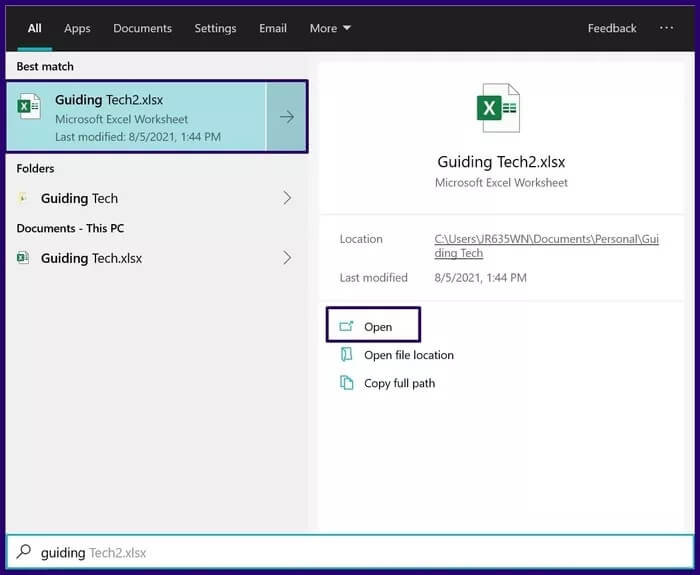
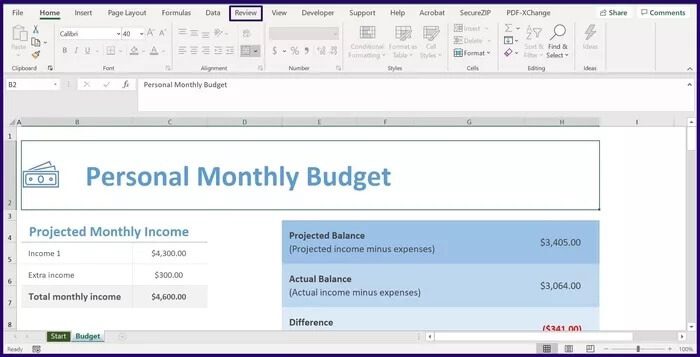
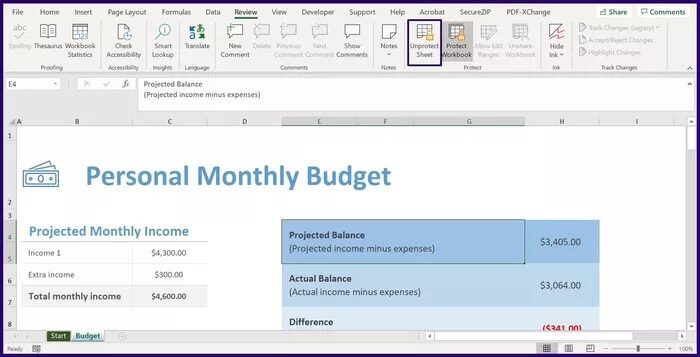
Étape 2: Pour sélectionner une feuille de calcul verrouillée ou protégée, cliquez sur l'une des cellules et vous devriez obtenir une boîte de dialogue indiquant que la feuille est protégée. Cliquez sur OK pour fermer la boîte de dialogue.




2. DÉBLOQUEZ LA PROTECTION MICROSOFT EXCEL SANS MOT DE PASSE
Que faire si vous n'avez pas le mot de passe de la feuille de calcul ou du classeur protégé ? Vous pouvez toujours déprotéger un classeur ou une feuille de calcul Excel à l'aide de VBA (Visual Basic pour Applications) ou d'un autre tableur tel que Google Sheets.
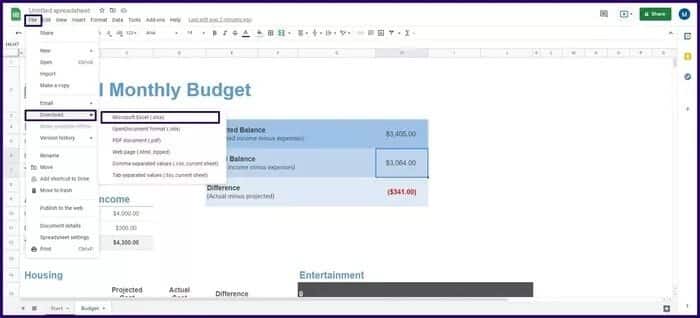
Déprotéger Microsoft Excel en téléchargeant sur Google Sheets
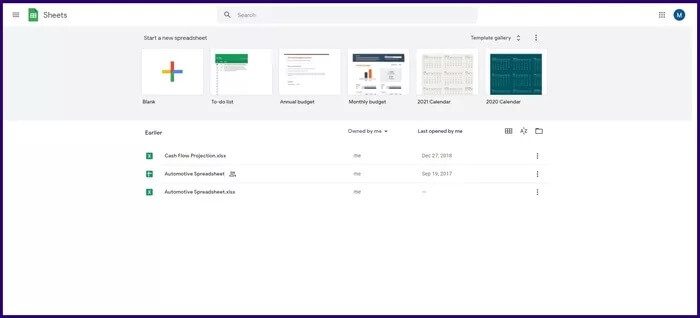
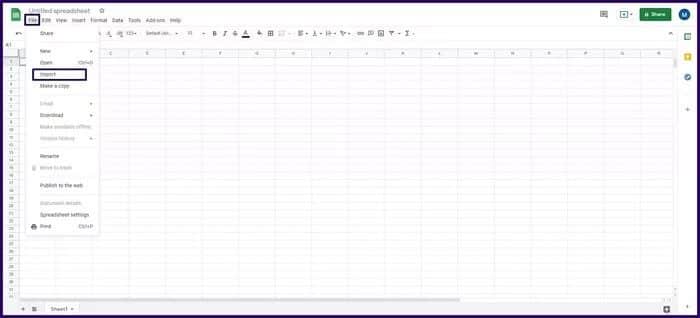
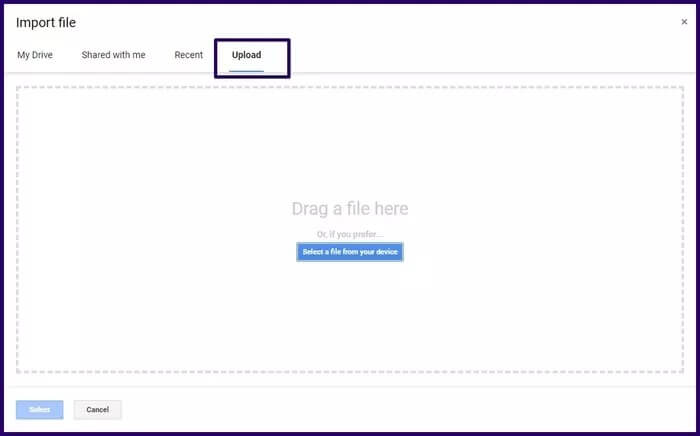
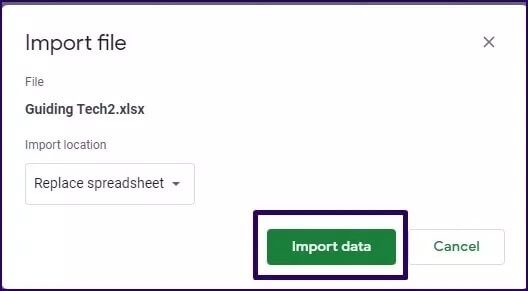
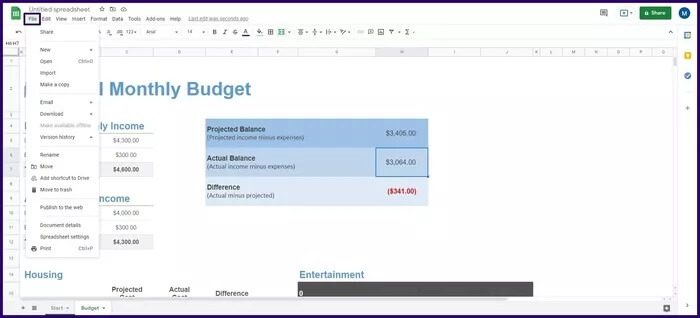
Cette dernière méthode nécessite que vous disposiez d'une connexion Internet et d'un compte Google. Voici ce que vous devez faire :
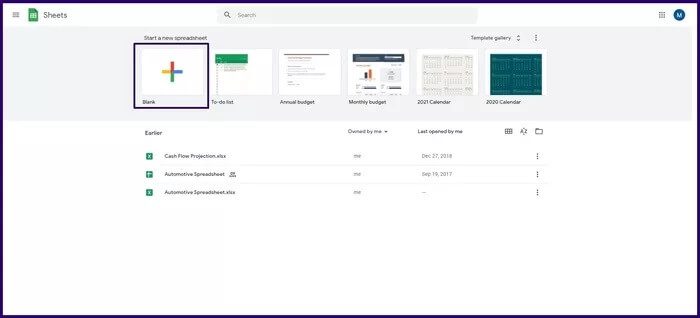
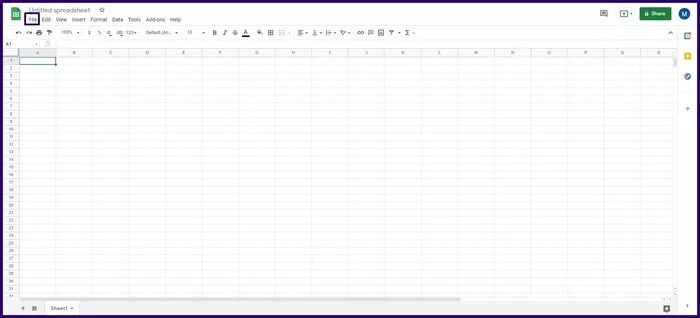
Étape 1: Visitez Google Sheets sur un navigateur Web.
Déprotéger Microsoft Excel avec Microsoft Visual Basic pour Applications (VBA)
Vous pouvez facilement déprotéger une feuille de calcul ou un classeur protégé par mot de passe à l'aide du code VBA. Cependant, cette méthode n'est disponible que pour Microsoft Excel 2010 ou les versions antérieures. Voilà comment cela fonctionne:
Étape 1: Créez une copie du fichier Microsoft Excel et démarrez la copie.
La création d'une copie garantit que vous disposez d'une sauvegarde en cas d'échec du codage VBA.
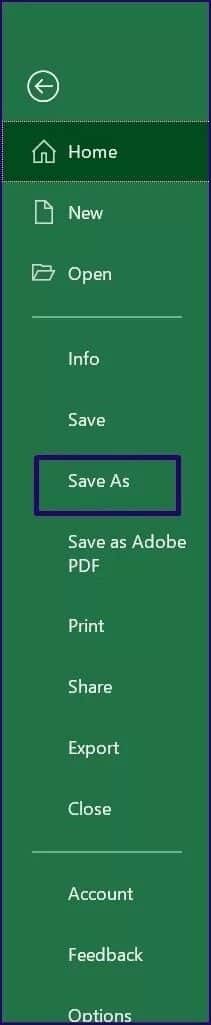
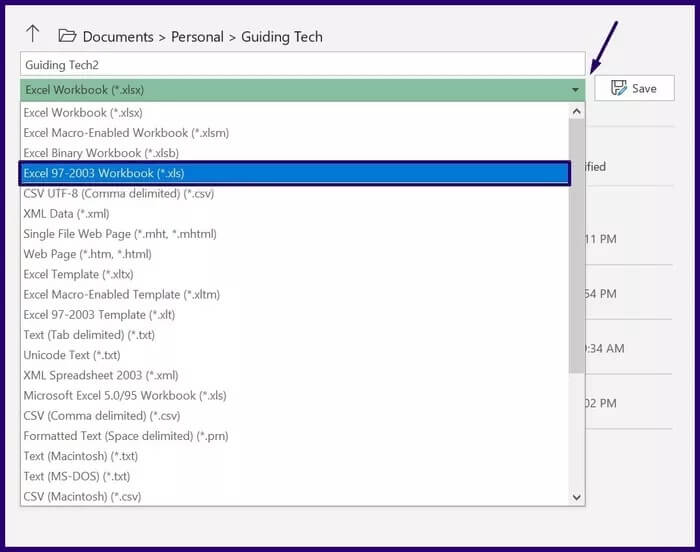
Étape 2: Vérifiez l'extension de fichier du classeur. S'il a une extension .xlsx, vous devrez le réenregistrer en tant que xls. En cliquant sur Fichier puis sur Enregistrer sous.
Le format xlsx est destiné aux classeurs créés, modifiés ou enregistrés dans des versions ultérieures d'Excel (Microsoft 2013 ou version ultérieure). La méthode VBA ne fonctionnera pas pour de tels classeurs.
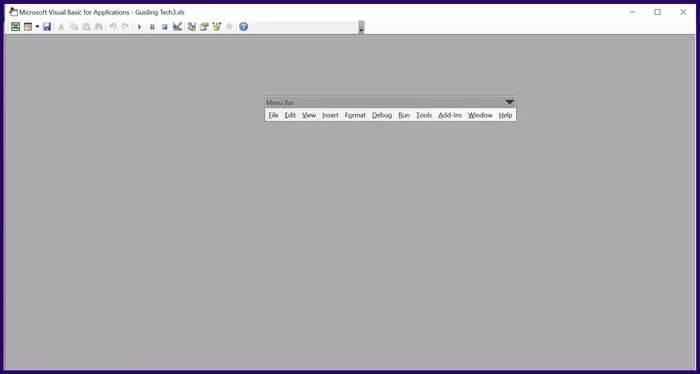
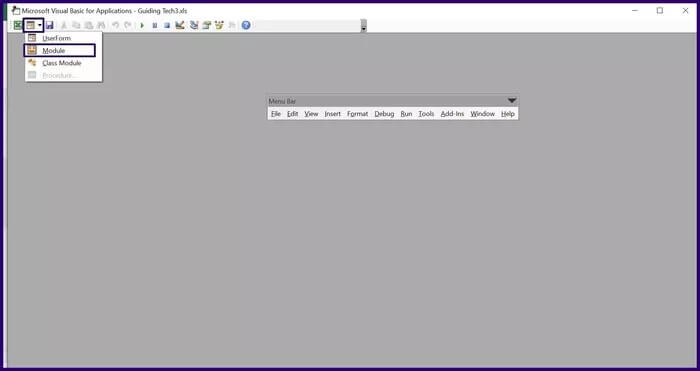
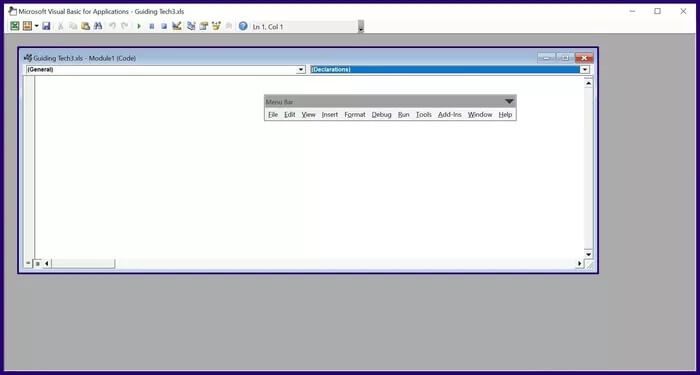
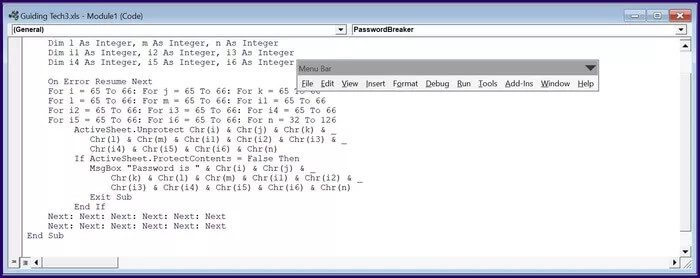
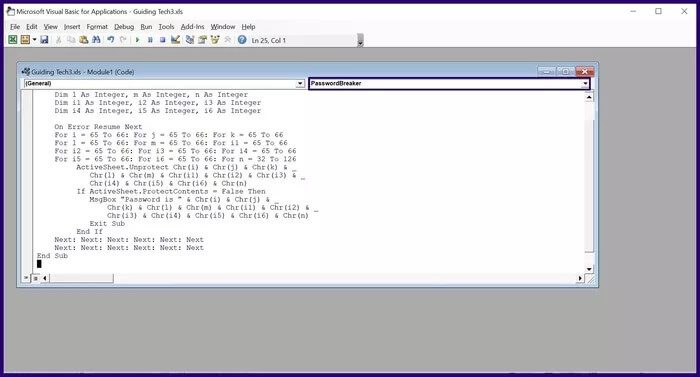
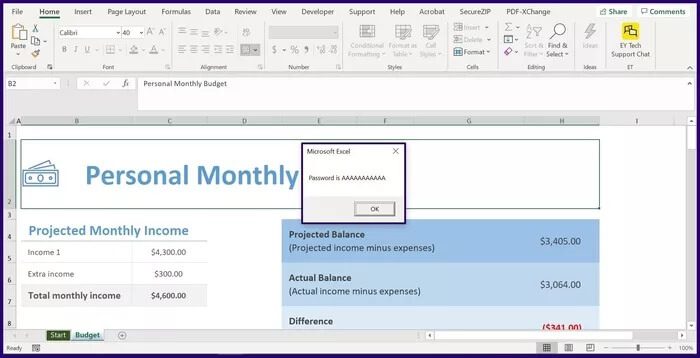
Sub PasswordBreaker() Brise la protection par mot de passe de la feuille de calcul. Dim i comme entier, j comme entier, k comme entier Dim l comme entier, m comme entier, n comme entier Dim i1 comme entier, i2 comme entier, i3 comme entier im i4 comme entier, i5 comme entier, i6 comme entier en cas d'erreur Reprendre Suivant Pour i = 65 à 66 : Pour j = 65 à 66 : Pour k = 65 à 66 Pour l = 65 à 66 : Pour m = 65 à 66 : Pour i1 = 65 à 66 Pour i2 = 65 à 66 : Pour i3 = 65 à 66 : pour i4 = 65 à 66 pour i5 = 65 à 66 : pour i6 = 65 à 66 : pour n = 32 à 126 ActiveSheet.Unprotect Chr(i) & Chr(j) & Chr(k) & _ Chr(l) & Chr(m) & Chr(i1) & Chr(i2) & Chr(i3) & _ Chr(i4) & Chr(i5) & Chr(i6) & Chr(n) Si ActiveSheet.ProtectContents = False Alors MsgBox "Le mot de passe est " & Chr(i) & Chr(j) & _ Chr(k) & Chr(l) & Chr(m) & Chr(i1) & Chr(i2) & _ Chr(i3) & Chr(i4) & Chr(i5) & Chr(i6) & Chr(n) Quitter Sub End If Next : Next : Next : Next : Next Next : Next : Next : Next : Next : Next : Next End Sub
Protection des feuilles de calcul Google
C'étaient les moyens de déprotéger une feuille de calcul ou un classeur Microsoft Excel dans Windows 10. Google Sheets permet également de restreindre les modifications apportées aux cellules et aux lignes. Vous pouvez le faire via Verrouiller les cellules et les lignes dans Google Sheets.