Si vous êtes un utilisateur Windows, vous avez peut-être rencontré Invite de commandes , un utilitaire de ligne de commande sous Windows. Bien que vous n'utilisiez peut-être pas L'application régulièrement, savoir comment ouvrir une invite de commande sous Windows est utile pour effectuer des fonctions générales de dépannage, d'automatisation ou d'administration.

Cependant, l'invite de commande n'est pas facile à trouver même si elle existe dans Windows depuis plusieurs années. Dans cet article, nous vous montrerons 7 façons d'ouvrir l'invite de commande dans Windows 11, 10 et versions antérieures. Commençons par les plus connus.
Fait amusant : l'invite de commande a été lancée en 1987 dans le cadre de Windows NT pour exécuter des scripts groupés. Puisqu'il s'agissait de l'interpréteur de ligne de commande par défaut pour Windows avant que PowerShell ne prenne le relais.
1. Le moyen le plus rapide d'ouvrir l'invite de commande dans n'importe quelle version de Windows
C'est le moyen le plus couramment utilisé pour ouvrir l'invite de commande dans Windows. Peu importe que vous utilisiez Windows 11, 10 ou une version antérieure, cela fonctionne sur tous.
Étape 1: Cliquez Commencer.
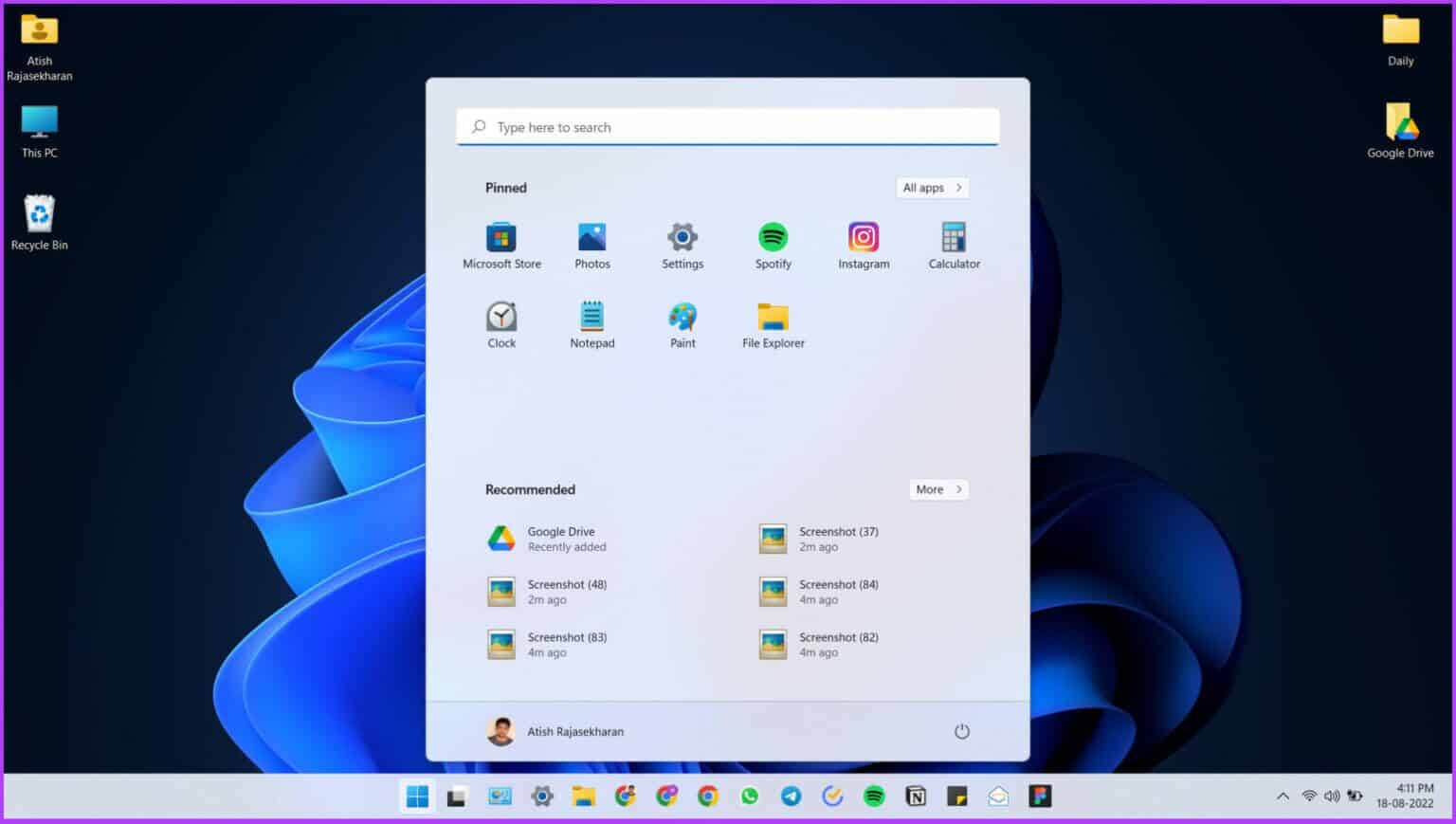
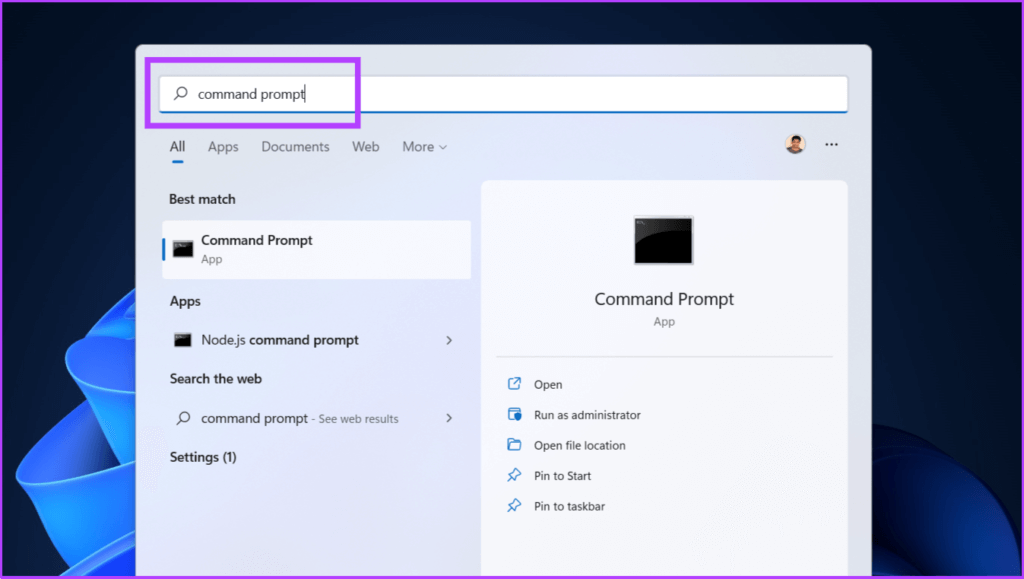
Étape 2: Type Invite de commandes Dans la barre de recherche
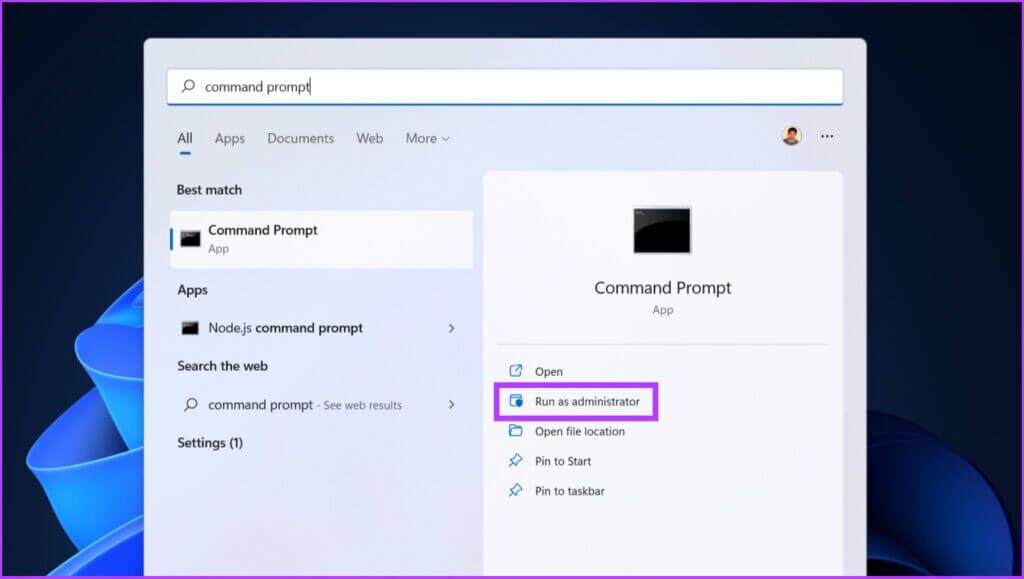
Étape 3: Maintenant, cliquez "Exécuter en tant qu'administrateurdans les options de l'application.



Étape 4: Sélectionner oui dans la revendication apparente.

c'est ça. Vous verrez maintenant une invite de commande sur votre écran.
2. Utilisez le menu d'accès rapide pour ouvrir l'invite de commande
Ceci est une autre option pour accéder à l'invite de commande. Si vous êtes un utilisateur de Windows 11, vous devez suivre quelques étapes supplémentaires pour accéder à l'application. Voici comment le faire sur n'importe quelle version de Windows.
Pour Windows 10 et versions antérieures
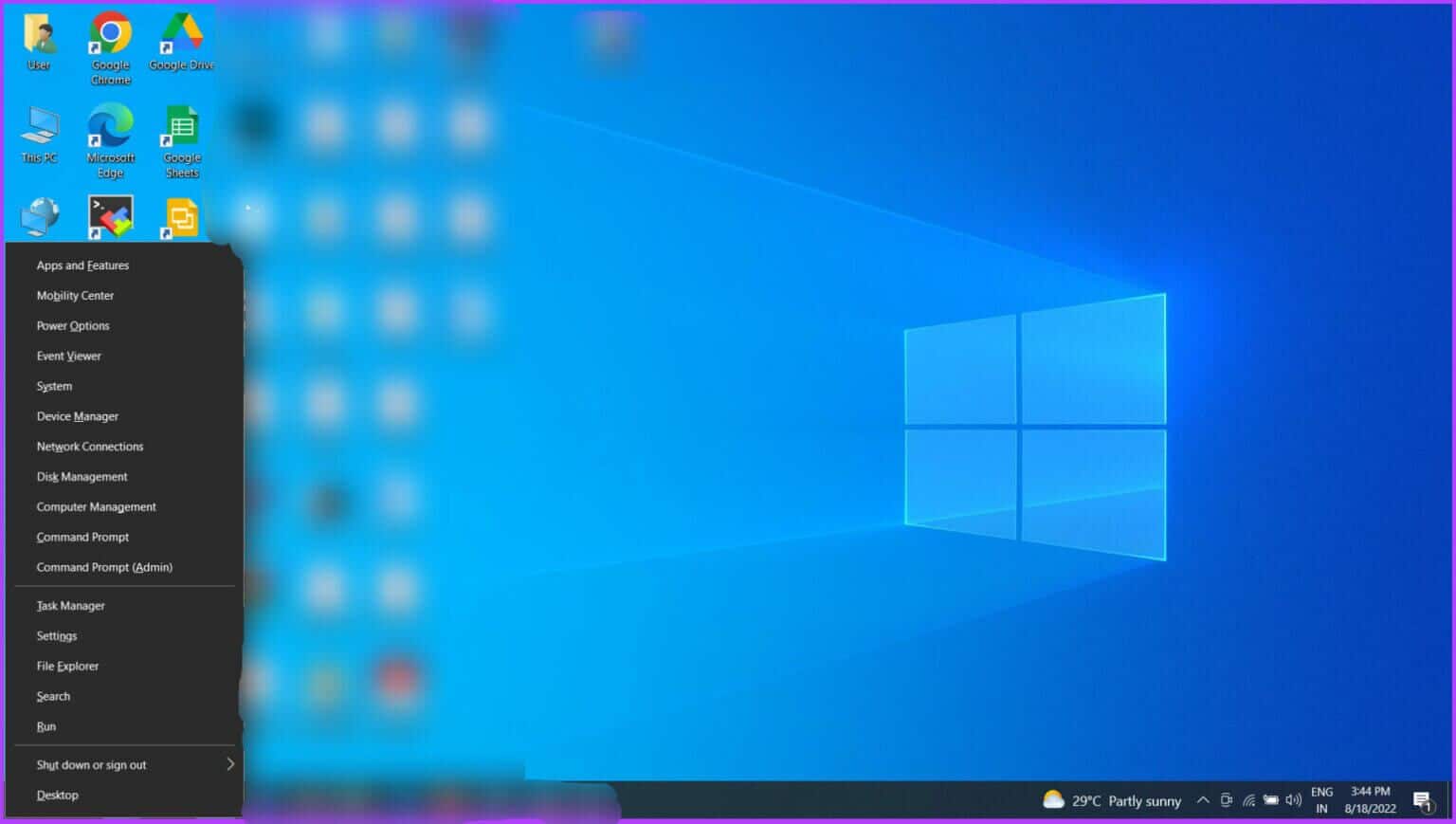
Étape 1: Clique sur Win + X Ouvre le menu d'accès rapide.
Étape 2: Cliquez Invite de commandes (Le responsable).
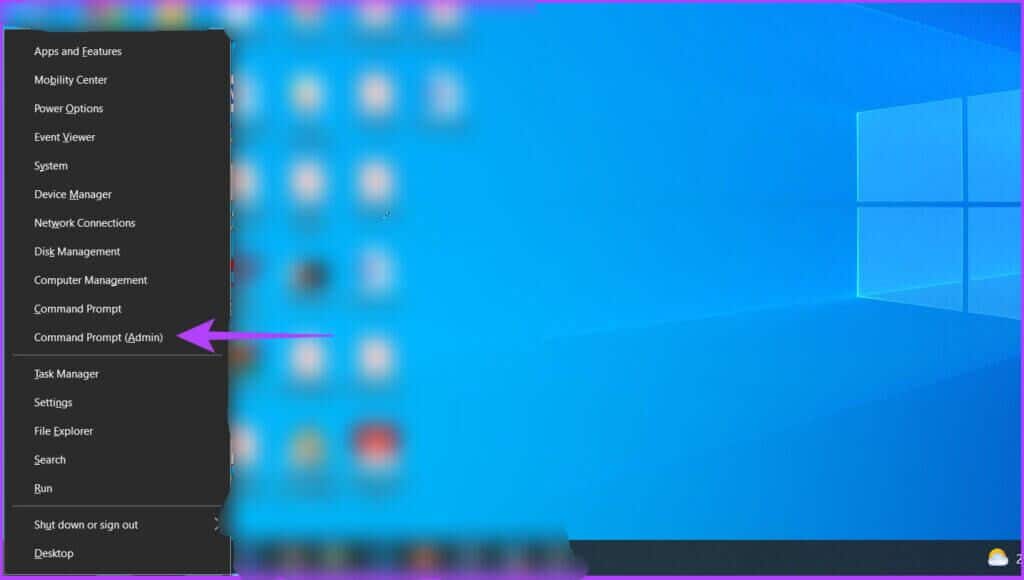
Vous pouvez voir des options Windows PowerShell et Windows PowerShell (Administrateur) aussi.
Étape 3: Sélectionner oui dans la revendication apparente.
Sans aucun tracas.
Pour Windows 11
Étape 1: Clique sur Win + X Ouvre le menu d'accès rapide.
Étape 2: Cliquez Terminal Windows (administrateur).
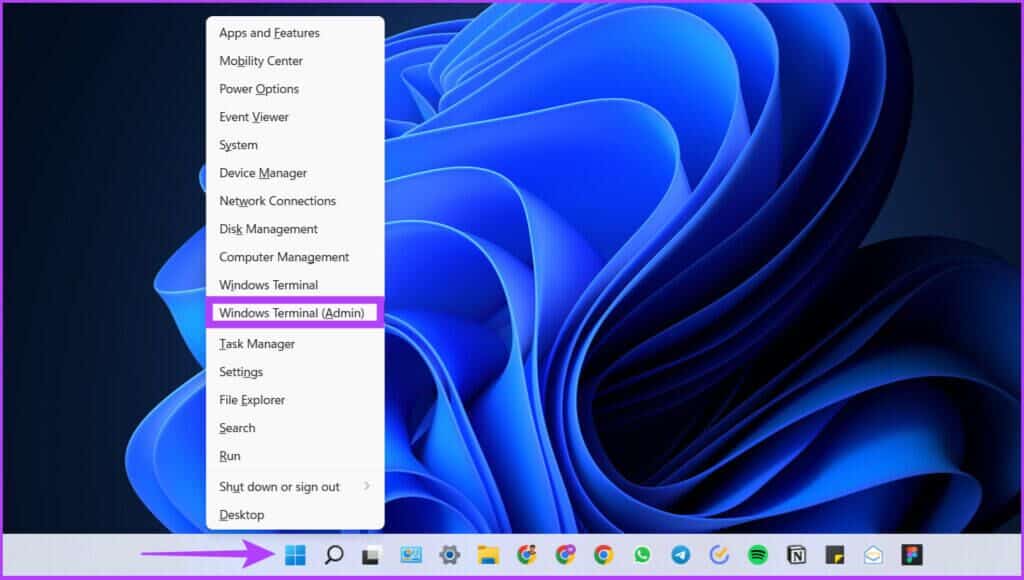
Étape 3: Sélectionner oui À l'invite.
Étape 4: Il s'agit de la nouvelle application Terminal de Windows (nous en avons discuté en détail ci-dessous). Maintenant, cliquez sur la flèche déroulante.
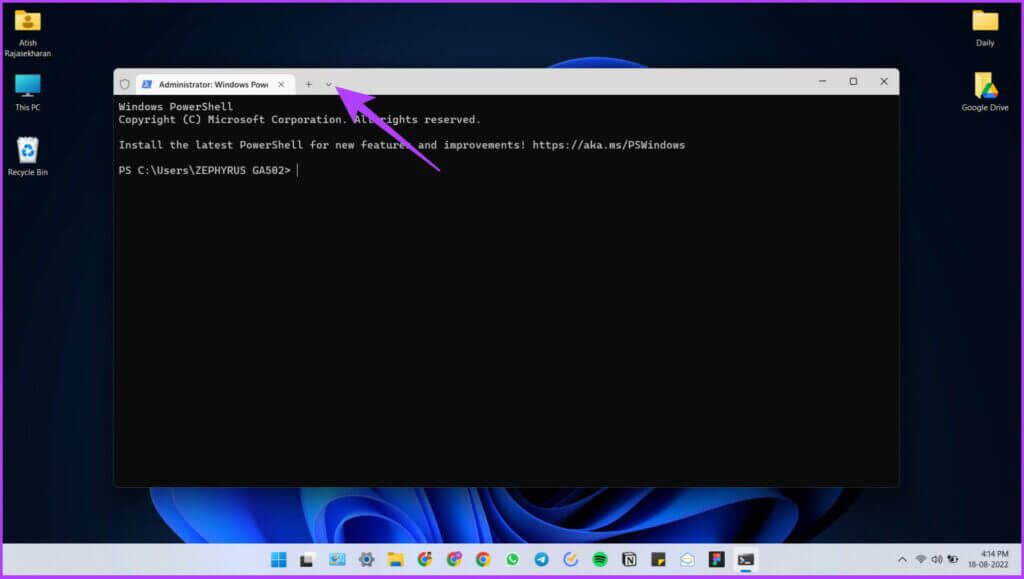
Voulez-vous un raccourci pour ouvrir l'invite de commande ? Appuyez sur Ctrl + Maj + 2 ici. Cela ouvrira directement l'invite de commande sans suivre d'étapes supplémentaires.
Étape 5: Cliquez sur Invite de commandes.
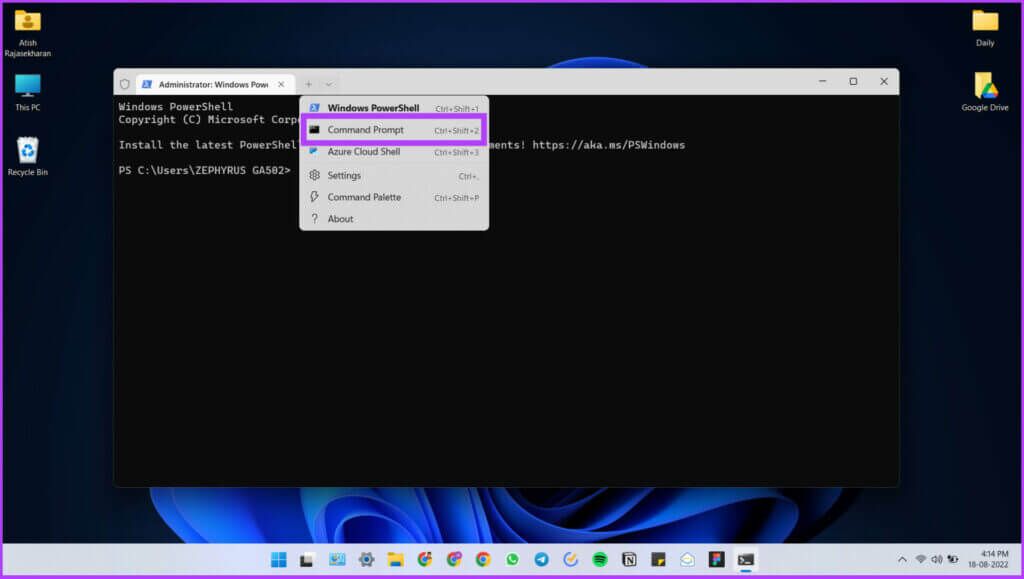
Vous voilà.
3. Ouvrez l'invite de commande avec la boîte de dialogue Exécuter les commandes
Si vous êtes ingénieur ou étudiant, cette approche pour ouvrir l'invite de commande vous sera utile dans votre vie quotidienne. Encore une fois, une méthode largement utilisée pour ouvrir l'invite de commande. Voici ce que vous devez faire :
Étape 1: Clique sur Win + R Pour ouvrir Exécutez la boîte de dialogue de commande.
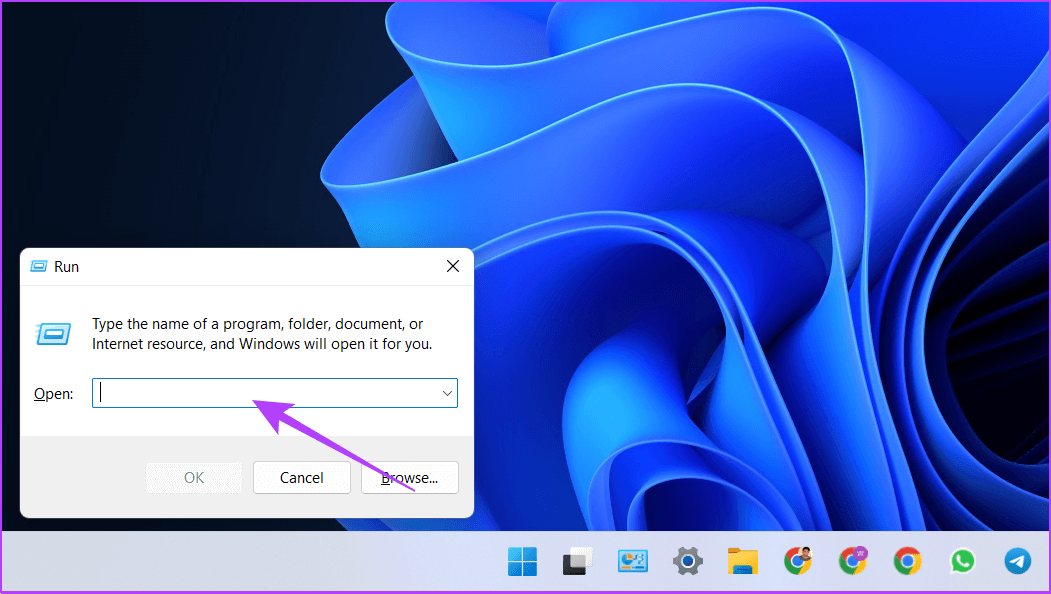
Étape 2: Type CMD (Vous pouvez utiliser des lettres minuscules ou majuscules).
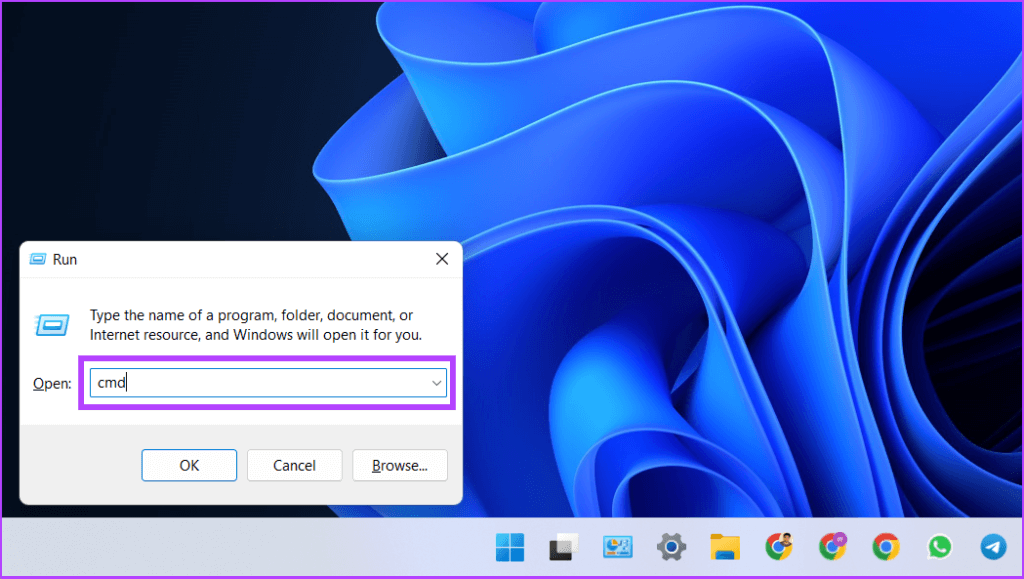
Remarque : Appuyez sur Ctrl + Maj + Entrée pour ouvrir l'invite de commande (administrateur). Si vous ne souhaitez pas ouvrir l'invite de commande (admin), cliquez sur OK et ignorez l'étape 3 pour ouvrir l'invite de commande.
Étape 3: Cliquez oui À l'invite.
Vous êtes à l'invite de commande.
4. Utilisez le Gestionnaire des tâches pour démarrer l'invite de commande dans Windows
Si vous utilisez Windows depuis un certain temps, vous avez peut-être utilisé le gestionnaire de tâches. Cet outil astucieux vous permet, entre autres, de surveiller les performances de votre système. Il vous permet également de lancer l'invite de commande avec un bouton.
Voici ce que vous devez faire:
Étape 1: Clique sur Ctrl + Maj + Echap Ouvrez le gestionnaire de tâches.
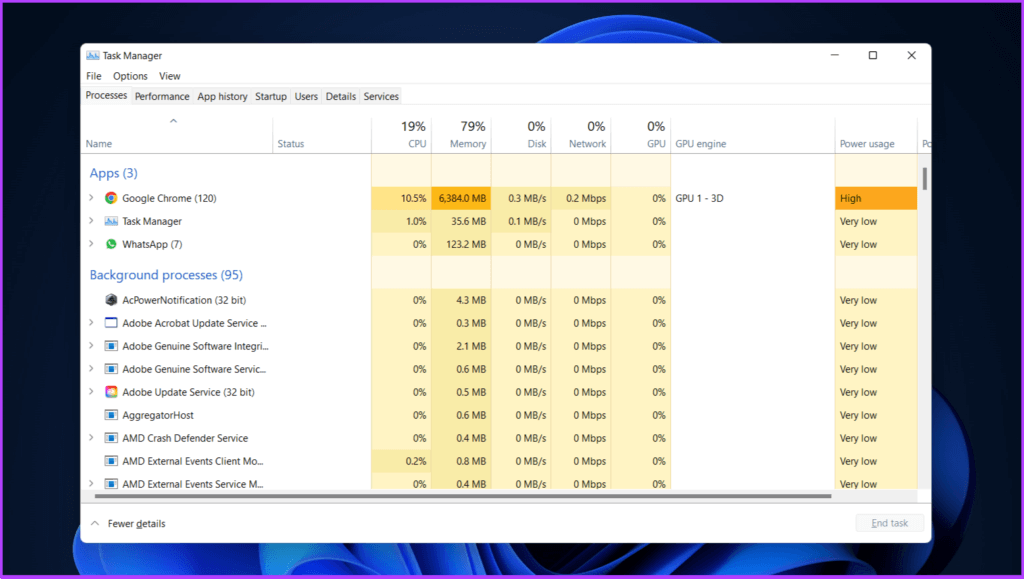
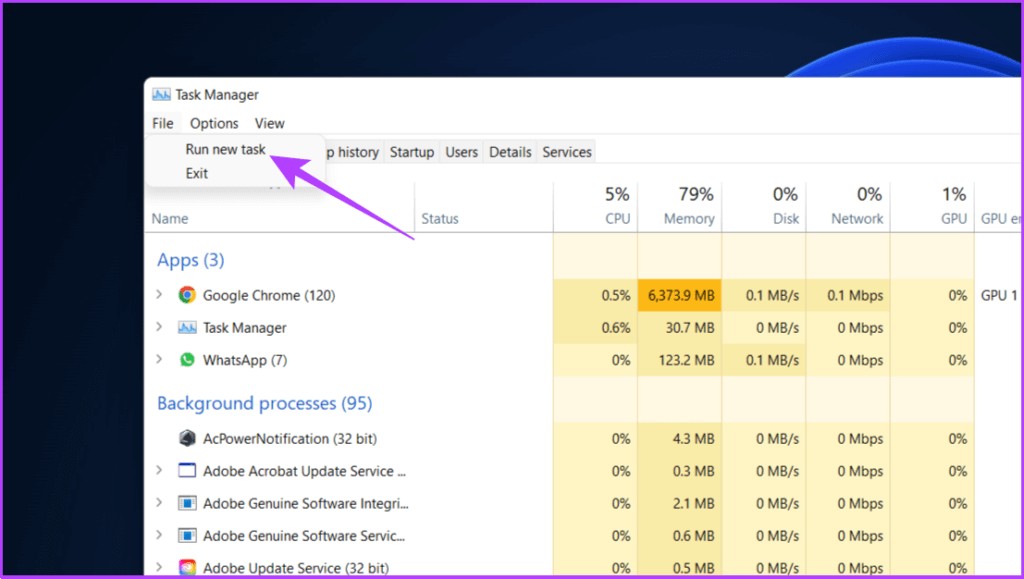
Étape 2: Aller à la "Fichier” (coin supérieur gauche) et cliquez sur "Lancer une nouvelle mission".
Étape 3: Vous serez accueilli par une fenêtre "Créer une nouvelle mission". Type CMD (Vous pouvez utiliser des lettres minuscules ou majuscules).
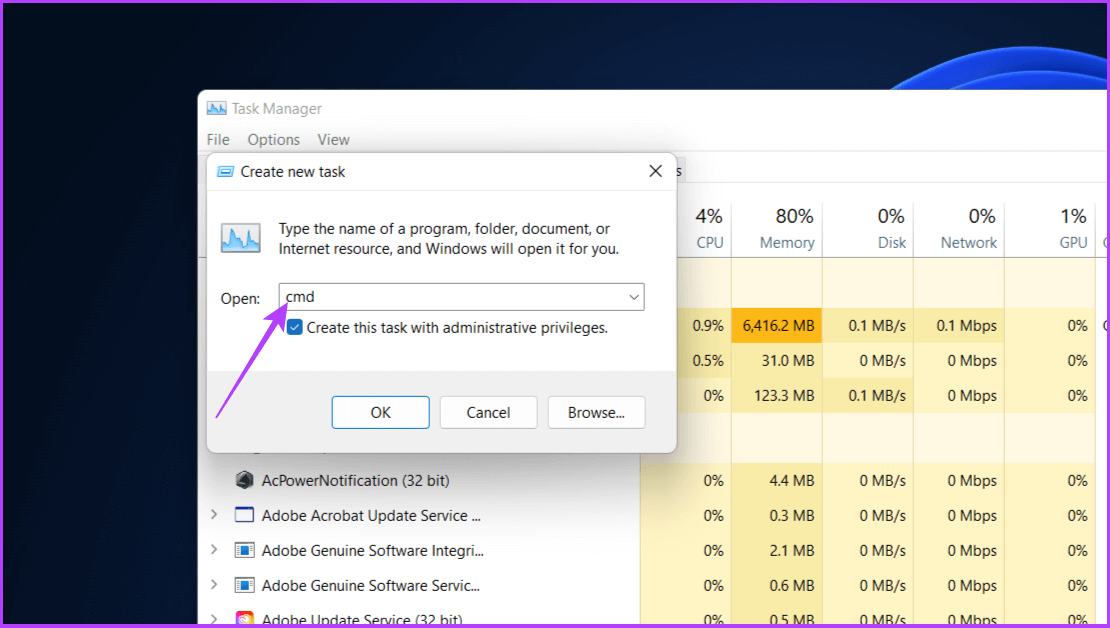
Étape 4: Sélectionnez l'option "Créer cette tâche avec des privilèges administratifs" Et presse Ok.
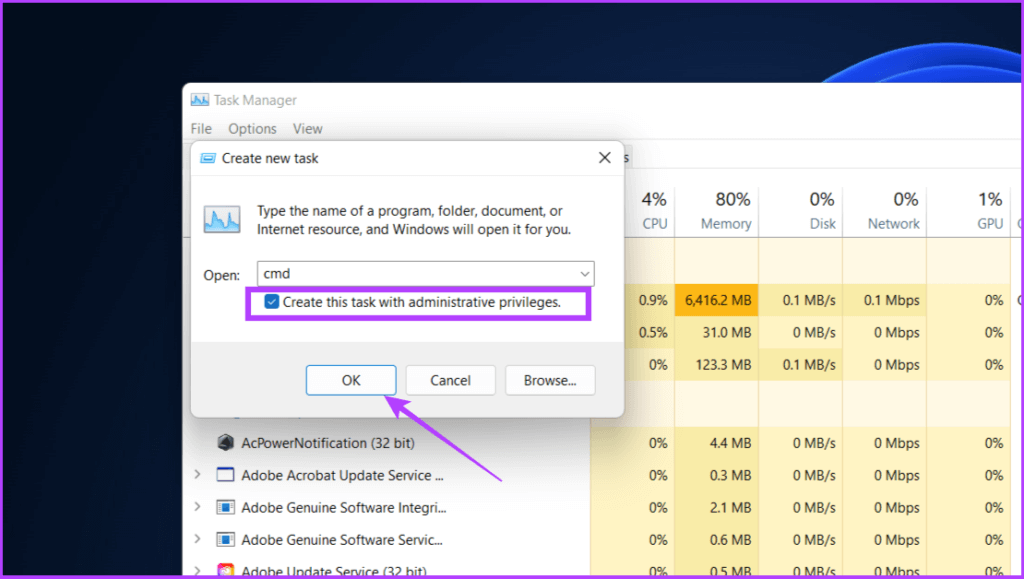
Maintenant, l'invite de commande s'ouvrira. Alors, vous y êtes. Si pour une raison quelconque vous ne pouvez pas ouvrir le gestionnaire de tâches, consultez notre guide sur Comment réparer le gestionnaire de tâches qui ne fonctionne pas sur Windows 11 ou 10 fenêtres.
5. Ouvrir l'invite de commande avec la barre d'adresse de l'explorateur de fichiers : plus facile
Vous avez peut-être spécifié le chemin du fichier Utilisation de l'explorateur de fichiers sous Windows. Cependant, peu de gens savent que cela aide également à ouvrir l'invite de commande. En fait, c'est l'un des moyens les plus simples et les plus sous-estimés de le faire. Laisse moi te montrer comment.
Étape 1: Clique sur Win + E Pour ouvrir Explorateur de fichiers.
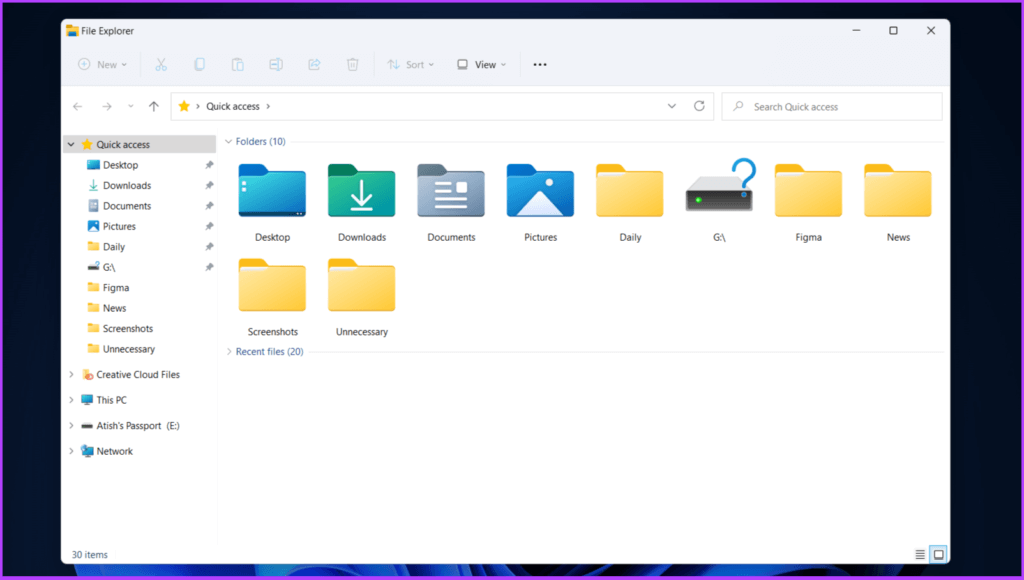
Étape 2: Maintenant, tapez CMD dans la barre d'adresse (vous pouvez utiliser des minuscules ou des majuscules).
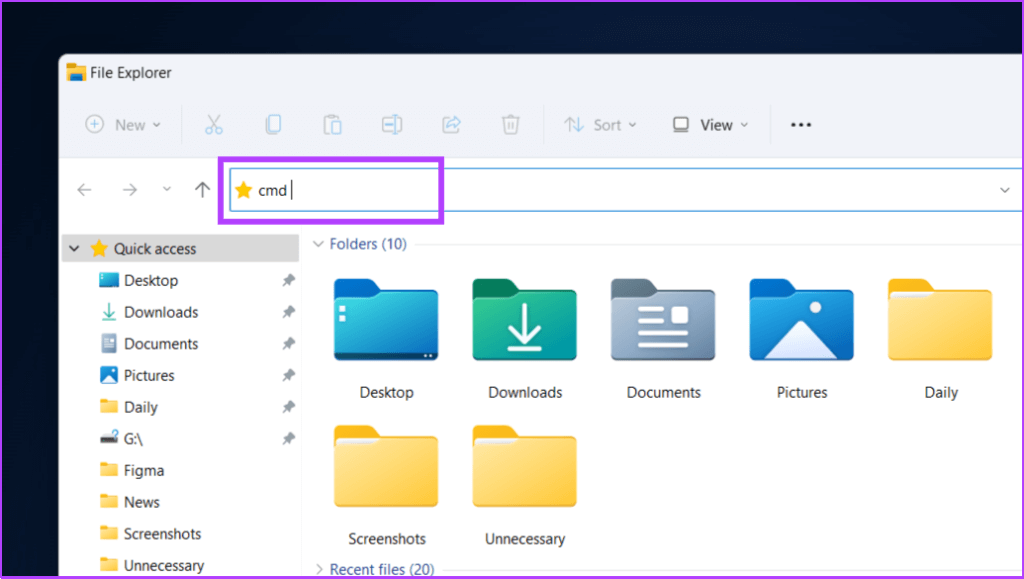
Étape 3: Clique sur Entrer Pour ouvrir une invite de commande.
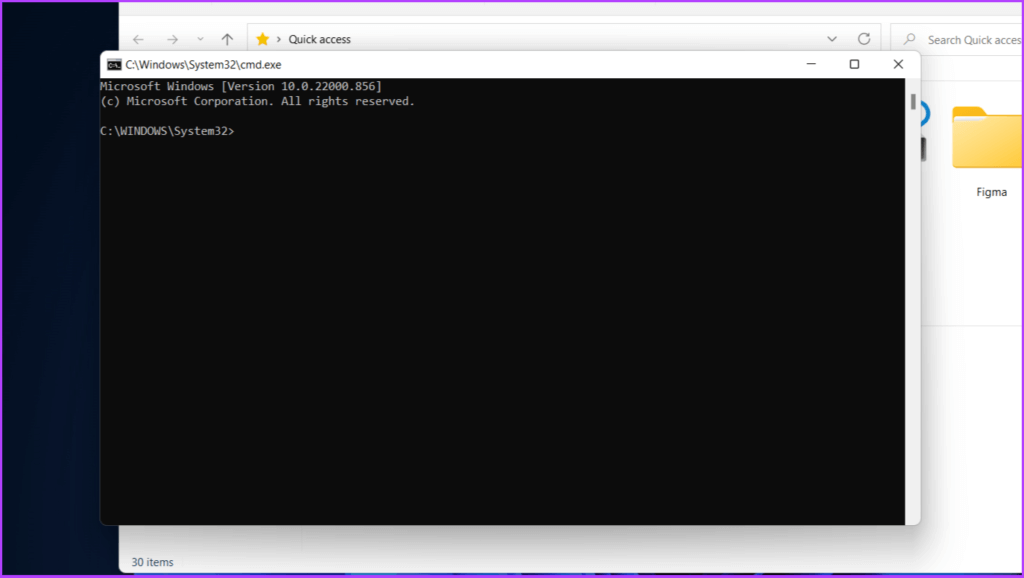
lecture facile ? Une chose que vous devez savoir à propos de cette méthode est que l'invite de commande qui s'ouvre via cette méthode dépend de l'utilisateur, c'est-à-dire qu'elle ne s'ouvre pas en tant qu'administrateur.
Si vous souhaitez ouvrir l'invite de commande en tant qu'administrateur, vous devrez peut-être utiliser d'autres méthodes mentionnées dans cet article, comme la méthode ci-dessous.
6. Utilisez l'explorateur de fichiers pour ouvrir l'invite de commande
La façon d'ouvrir l'invite de commande est différente de la méthode ci-dessus. Nous utiliserons le dossier Application système pour ouvrir l'invite de commande. Voici comment procéder.
Étape 1: Clique sur GAGNER + E pour ouvrir l'explorateur de fichiers.
Étape 2: Copiez et collez C:\Windows\System32 dans la barre d'adresse pour accéder à Dossier système 32.
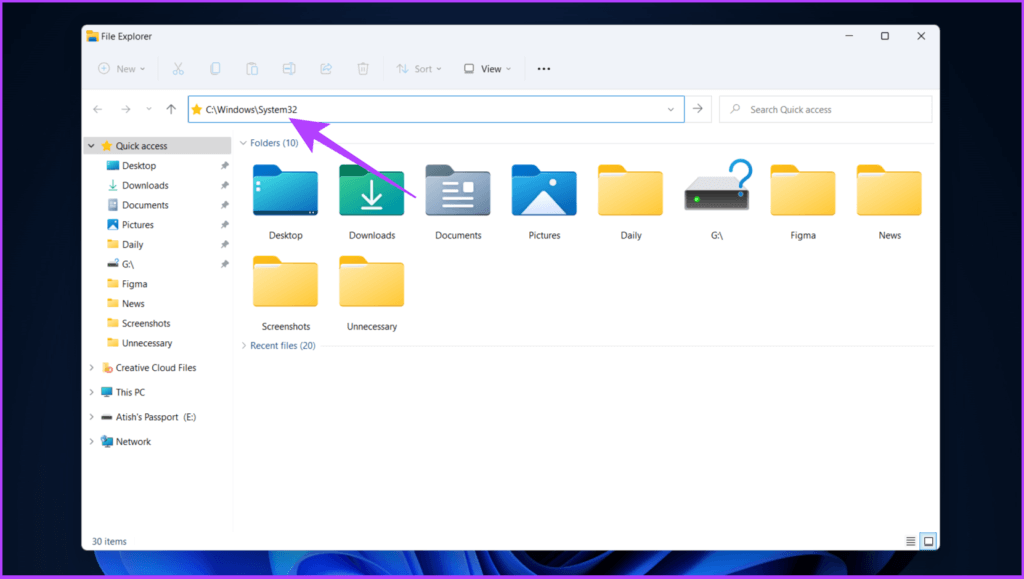
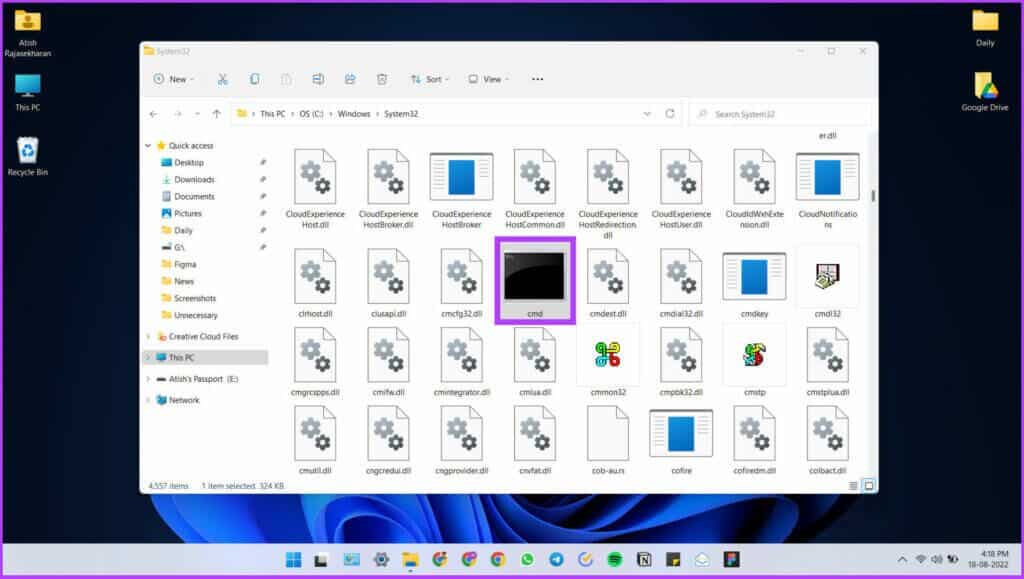
Étape 3: Faites défiler vers le bas et faites un clic droit sur Fichier cmd.exe.
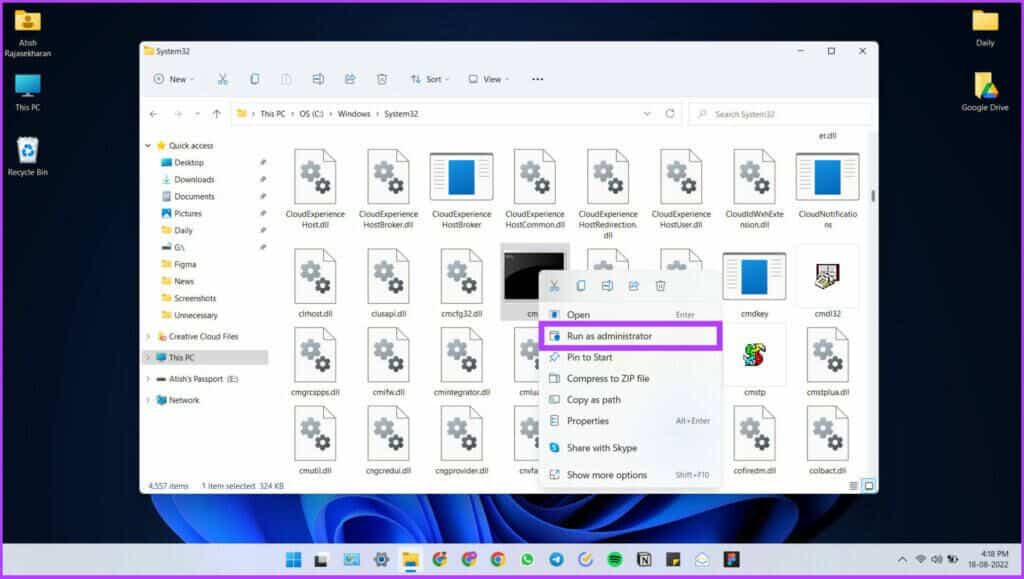
Étape 4: Sélectionner "Exécuter en tant qu'administrateur".
c'est ça! Mais c'est très simple.
Si vous ne voulez pas chercher un fichier CMD sous System 32, créez un raccourci sur votre bureau et placez-le où vous voulez. Suivez la méthode suivante pour savoir comment procéder.
7. Utilisez le raccourci sur le bureau pour ouvrir l'invite de commande
Cette méthode crée un raccourci d'invite de commande sur votre bureau pour un accès facile. C'est la dernière méthode mais elle est très efficace si vous utilisez L'application quotidiennement.
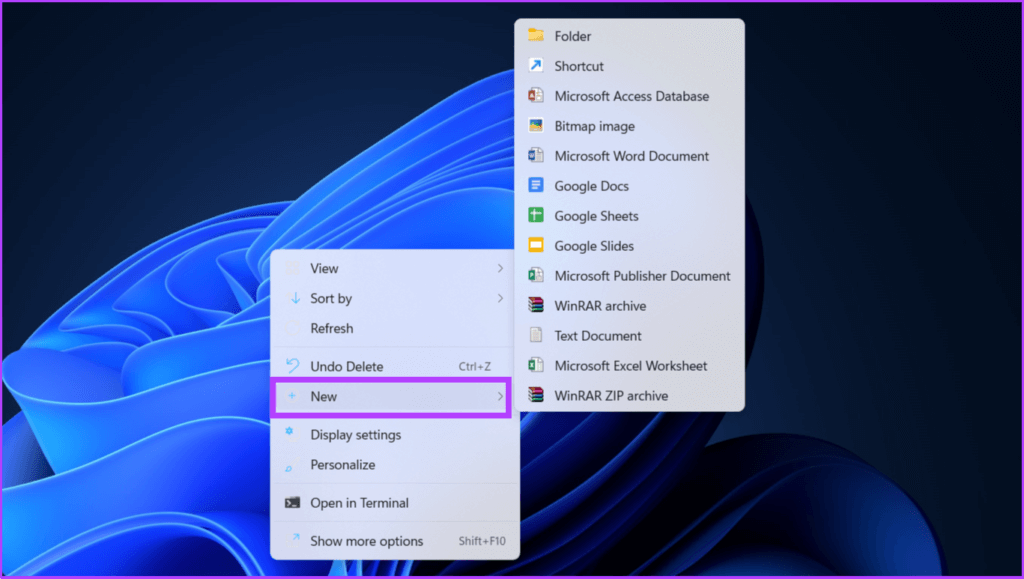
Étape 1: Faites un clic droit sur le bureau.
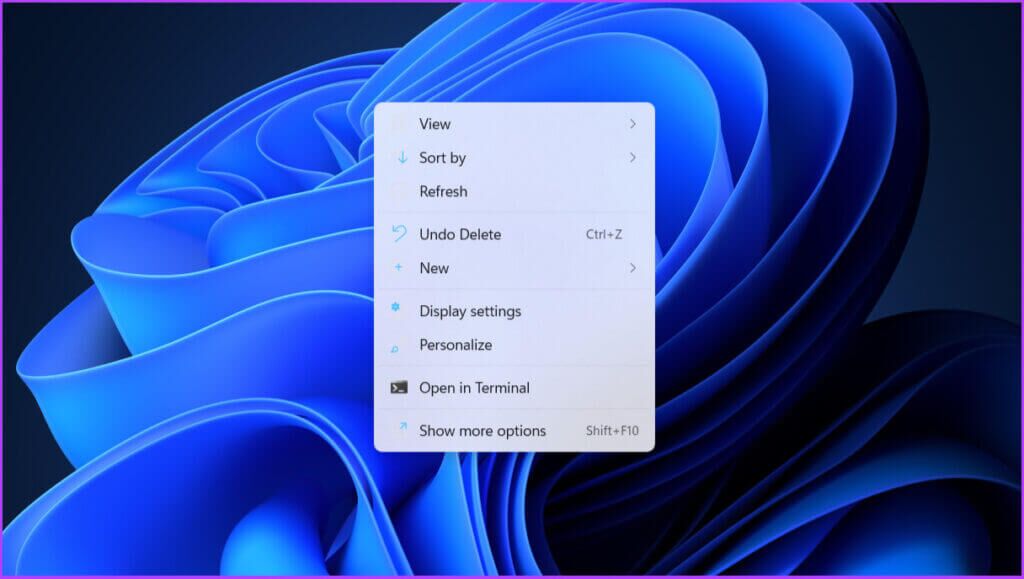
Étape 2: Sélectionner Nouveau
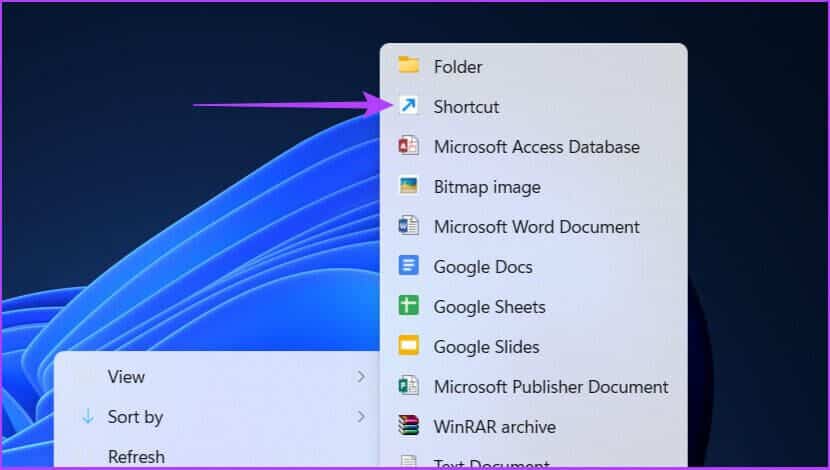
Étape 3: Sélectionner Raccourci.
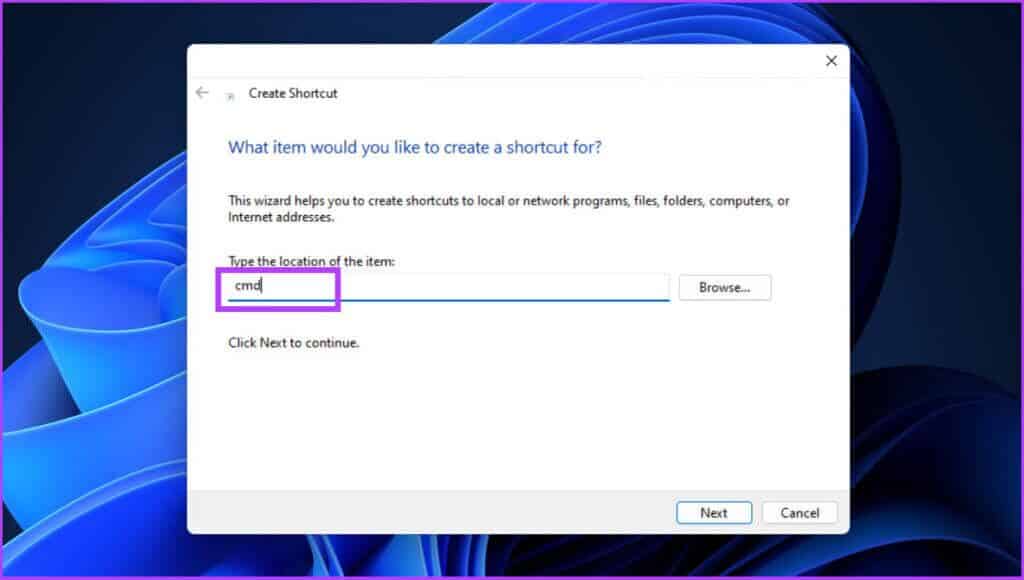
Étape 4: Maintenant, tapez CMD.exe (Vous pouvez utiliser des minuscules ou des majuscules) et cliquez sur Suivant.
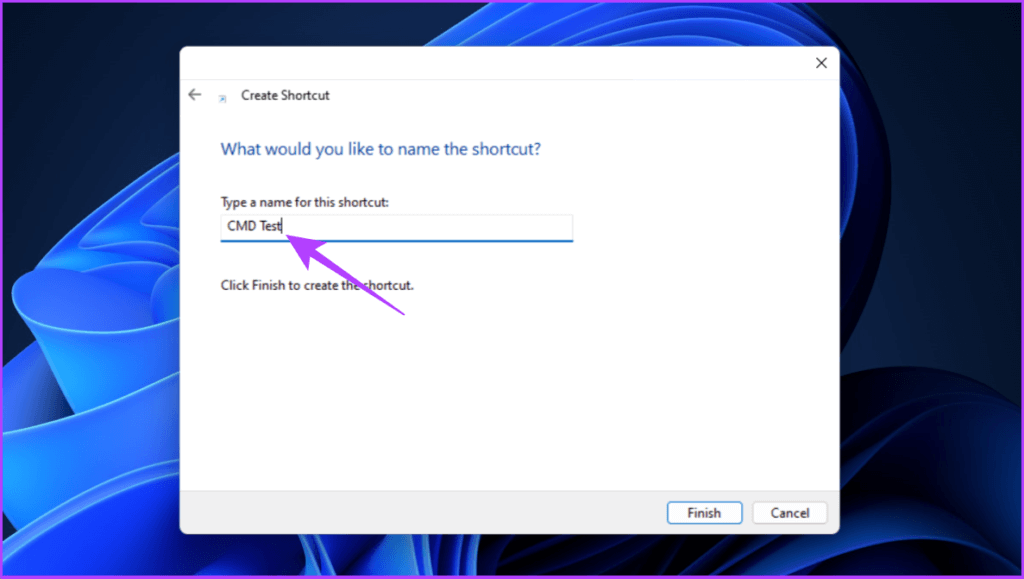
Étape 5: Donnez un nom abrégé (ex : CMD Test) et cliquez sur Terminer.
Un fichier de raccourci sera créé sur votre bureau, que vous pourrez faire glisser selon vos préférences. Vous devez double-cliquer sur le raccourci pour ouvrir l'invite de commande.
Remarque : Ce raccourci ouvrira l'invite de commande en tant qu'utilisateur et non en tant qu'administrateur.
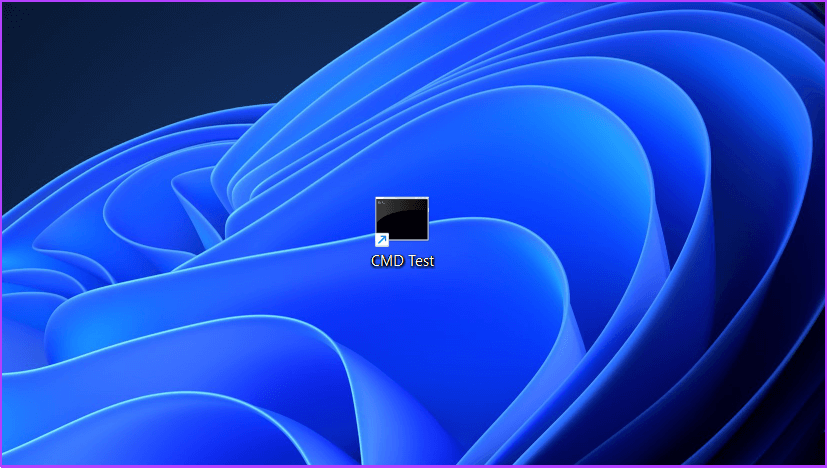
Pour exécuter ce raccourci d'invite de commande en tant qu'administrateur :
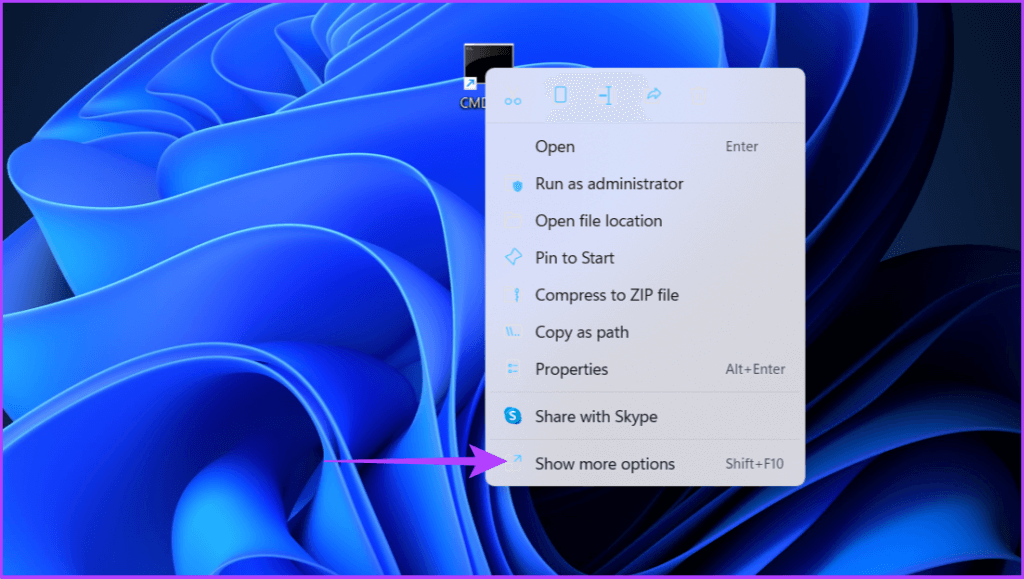
Étape 1: Clic droit Souris droite Cliquez sur le fichier de raccourci et cliquez sur Afficher plus les options.
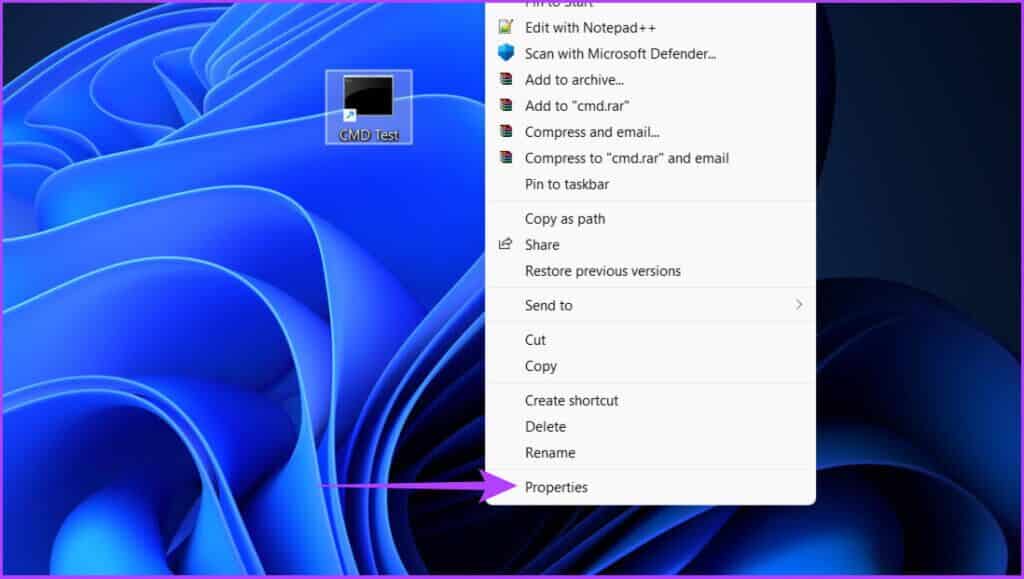
Étape 2: Maintenant, choisissez Propriétés.
Étape 3: Cliquez sur le "Avancé" .

Étape 4: Départ Option Exécuter en tant qu'administrateur Et presse Ok.

Étape 5: Cliquez Application ثم Ok dans la fenêtre des propriétés.
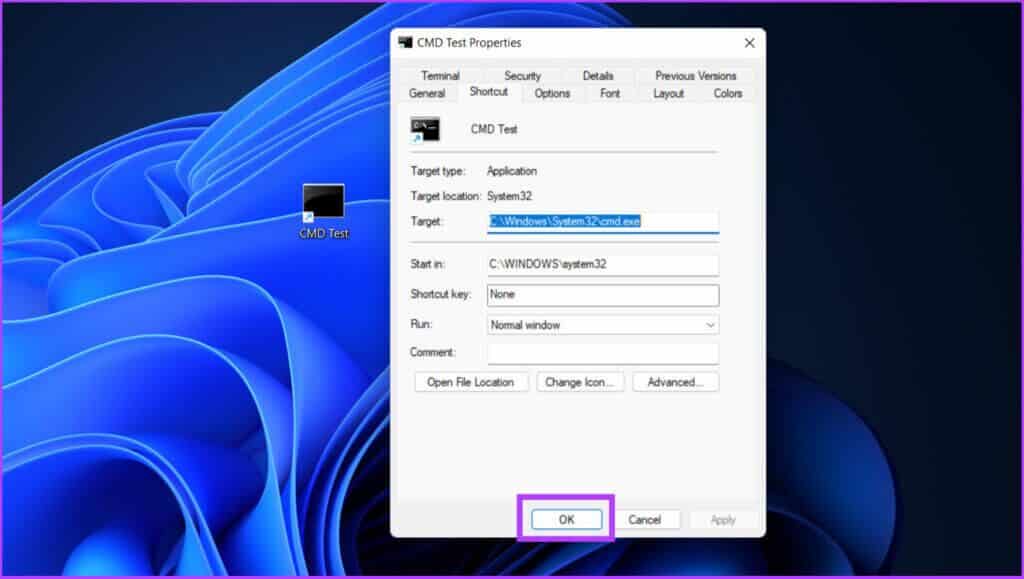
Maintenant, il vous suffit de double-cliquer sur le fichier de raccourci pour ouvrir l'invite de commande en tant qu'administrateur. Cool, n'est-ce pas ? Maintenant que vous savez comment ouvrir L'application, découvrez les astuces d'invite de commande que vous pouvez utiliser.
Maintenant, si vous utilisez Windows 10 ou Windows 11, vous constaterez que l'invite de commande est absente du menu Utilisateurs avec pouvoir. Vous vous demandez comment accéder à l'invite de commande dans une telle situation ? Va à la section suivante.
COMMENT CHANGER DE WINDOWS POWERSHELL À L'invite de commande
Bien qu'il n'y ait pas beaucoup de différence entre eux, beaucoup préfèrent toujours l'invite de commande à PowerShell. Si vous faites partie de ceux-là, vous n'avez pas à vous inquiéter. Nous avons ce qu'il vous faut avec les étapes simples suivantes.
Remarque : Les étapes sont différentes pour Windows 11 et Windows 10. Les deux sont expliquées ci-dessous.
Pour Windows 10
Étape 1: Clique sur "Win + I" Pour ouvrir une application Paramètres Windows.
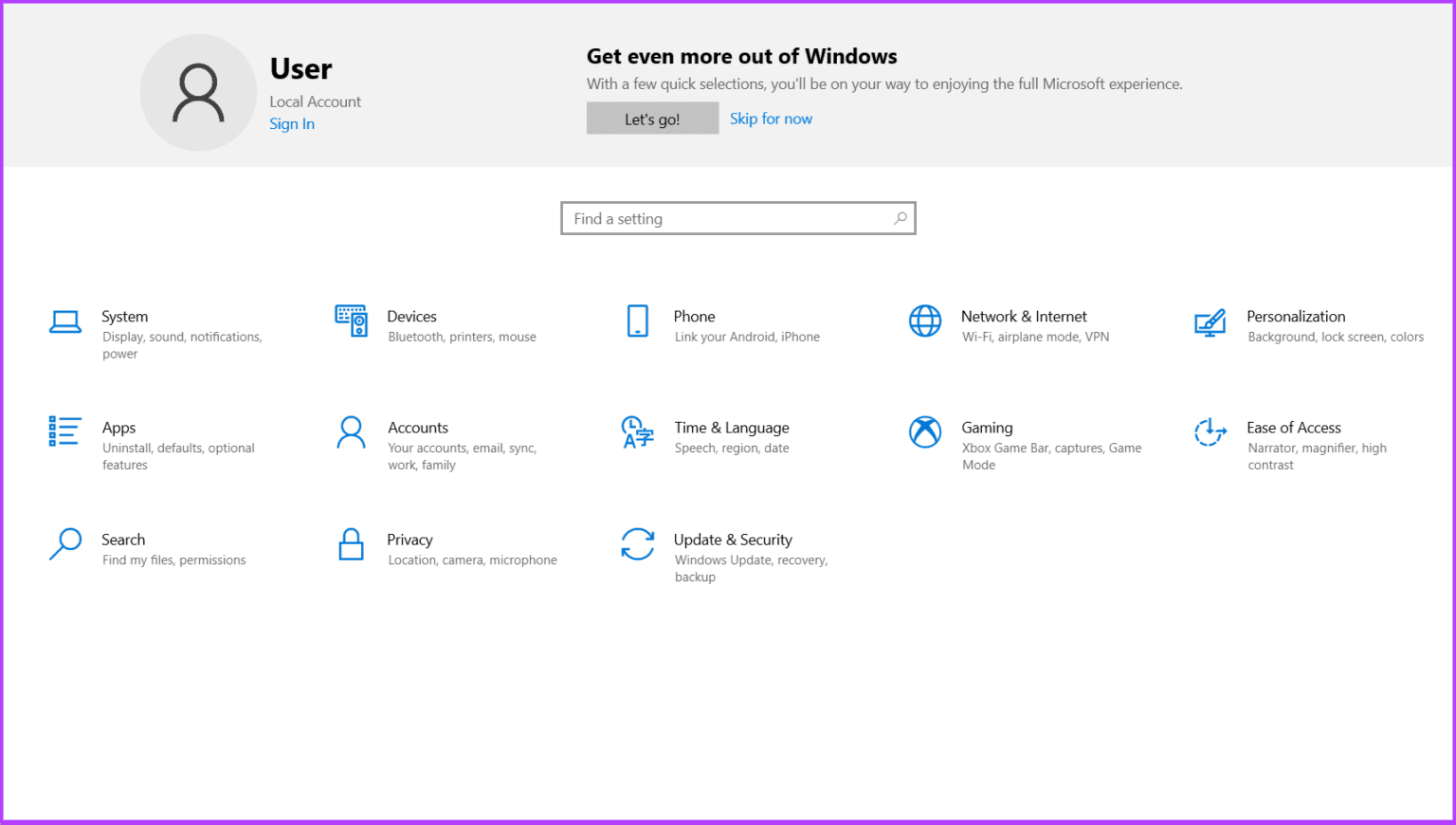
Étape 2: Sélectionner Personnalisation.
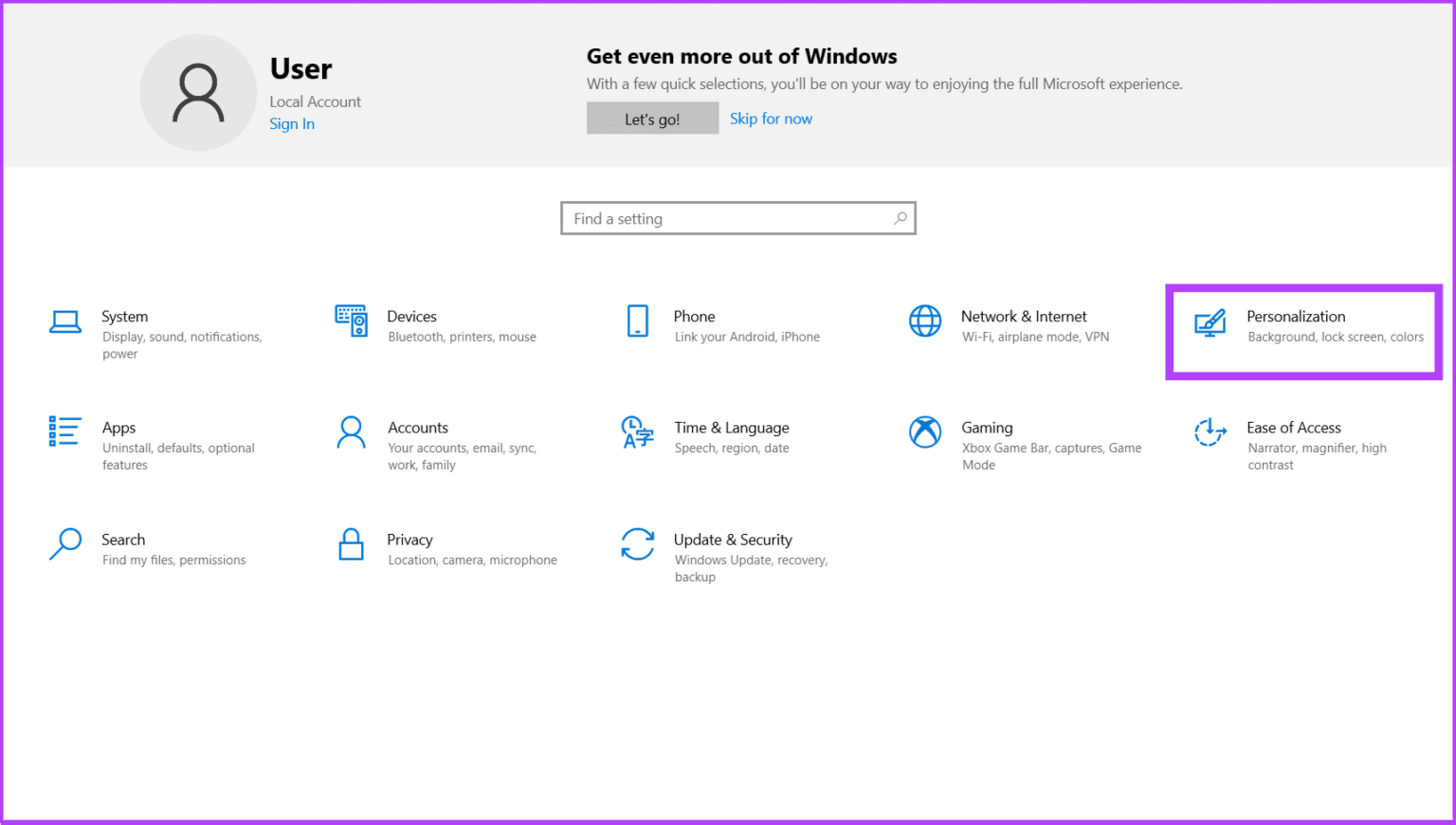
Étape 3: Cliquez Barre des tâches.
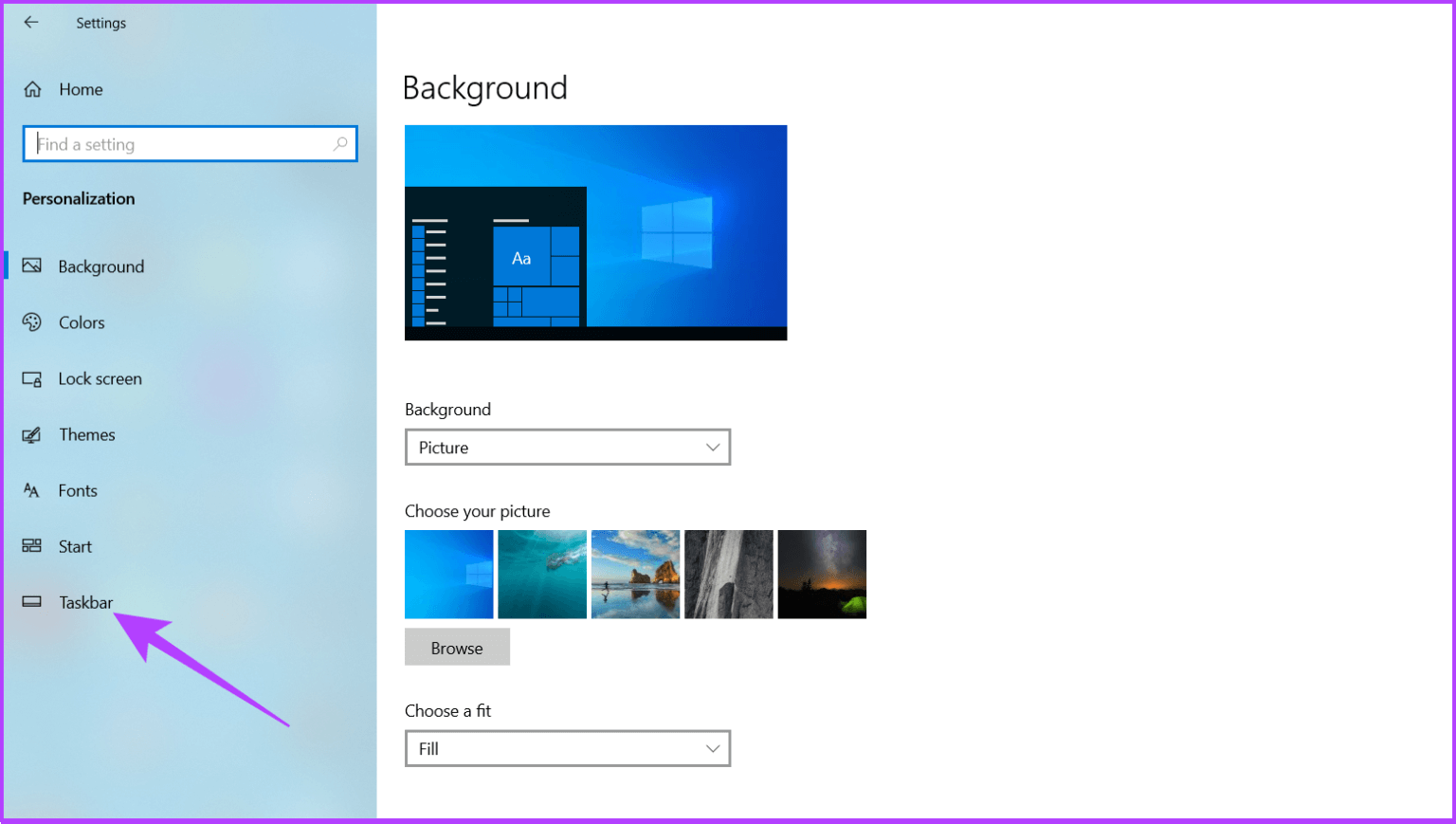
Étape 4: éteindre "Remplacez l'invite de commande par Windows PowerShell.

c'est ça! C'est assez simple. Cependant, dans Windows 11, les choses sont un peu différentes mais relativement simples. Laissez-moi vous aider.
Pour Windows 11
Microsoft a ajouté Windows Terminal comme interface de ligne de commande par défaut dans Windows 11, ce qui permet d'accéder facilement à diverses commandes. Cependant, il s'ouvre avec PowerShell par défaut. Suivez les étapes ci-dessous pour modifier l'option par défaut et ouvrir le terminal Windows à l'aide de l'invite de commande.
Étape 1: Cliquez avec le bouton droit sur le "CommencerDans Windows et cliquez sur "Terminal Windows (Admin)".
Étape 2: Cliquez sur l'option du menu déroulant et sélectionnez Paramètres.
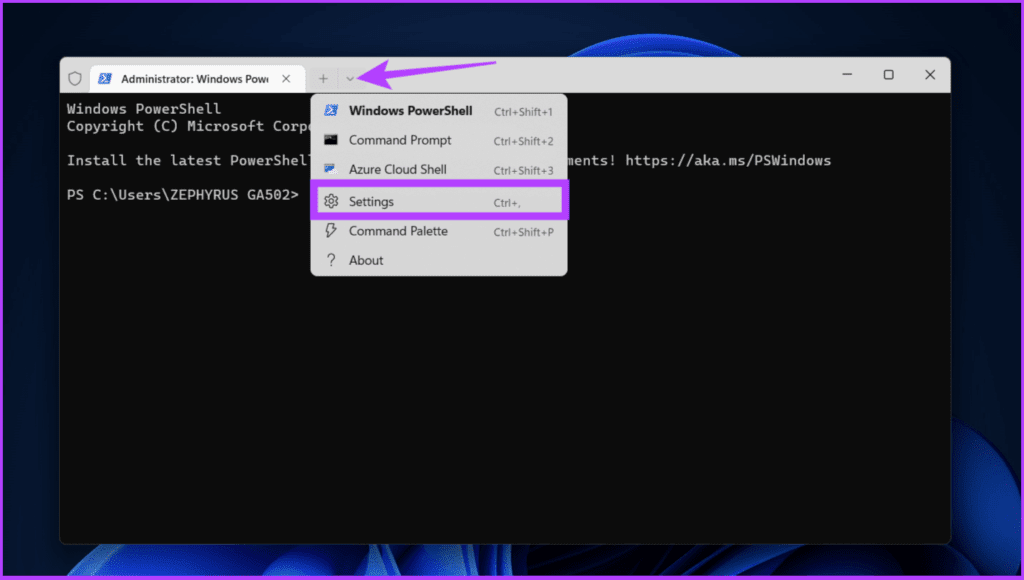
Étape 3: Cliquez sur le menu déroulant à côté de Option de profil par défaut.
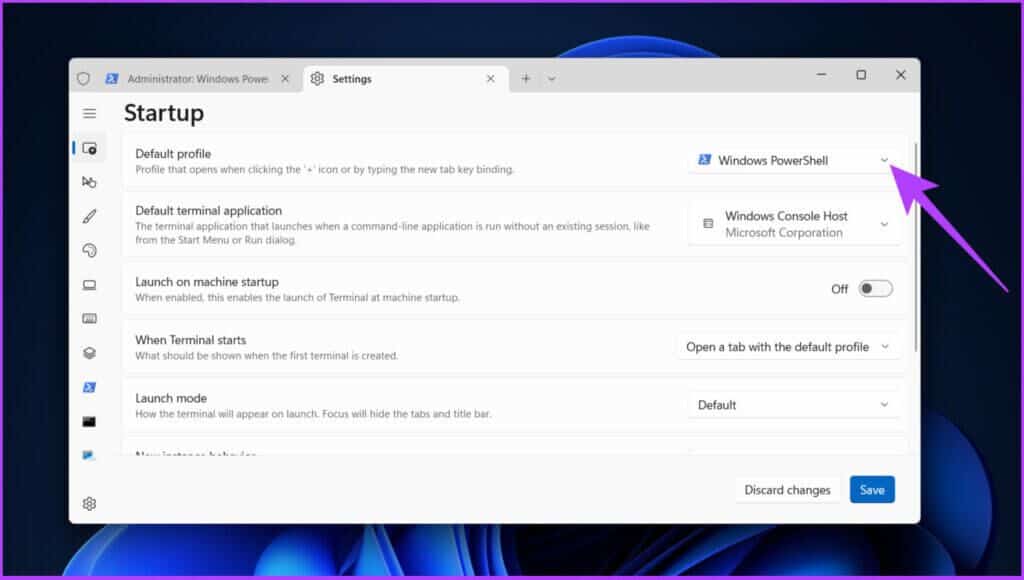
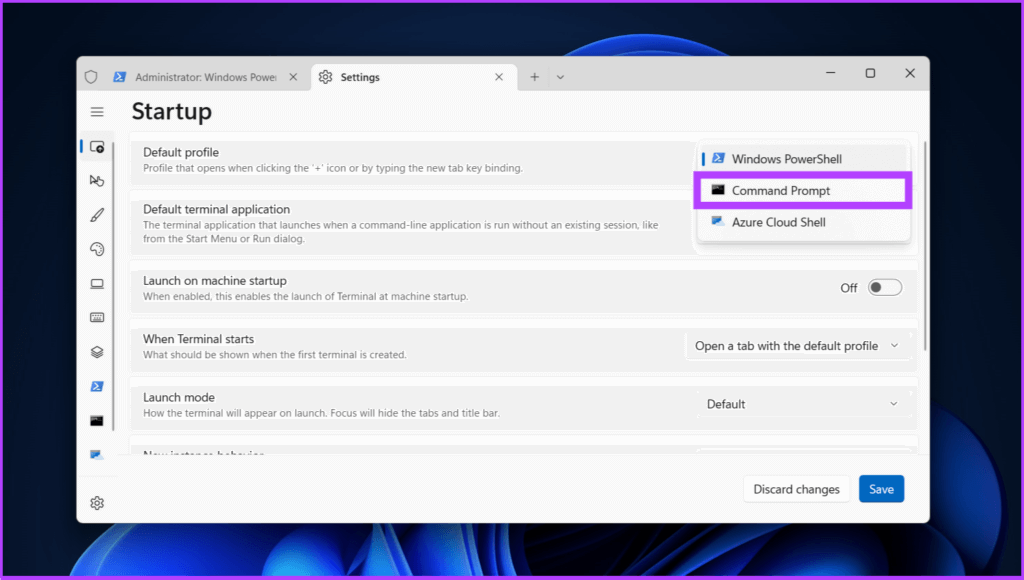
Étape 4: Maintenant, sélectionnez Invite de commande.
Étape 5: Enfin, cliquez sur Sauvegarder Dans le coin inférieur droit.
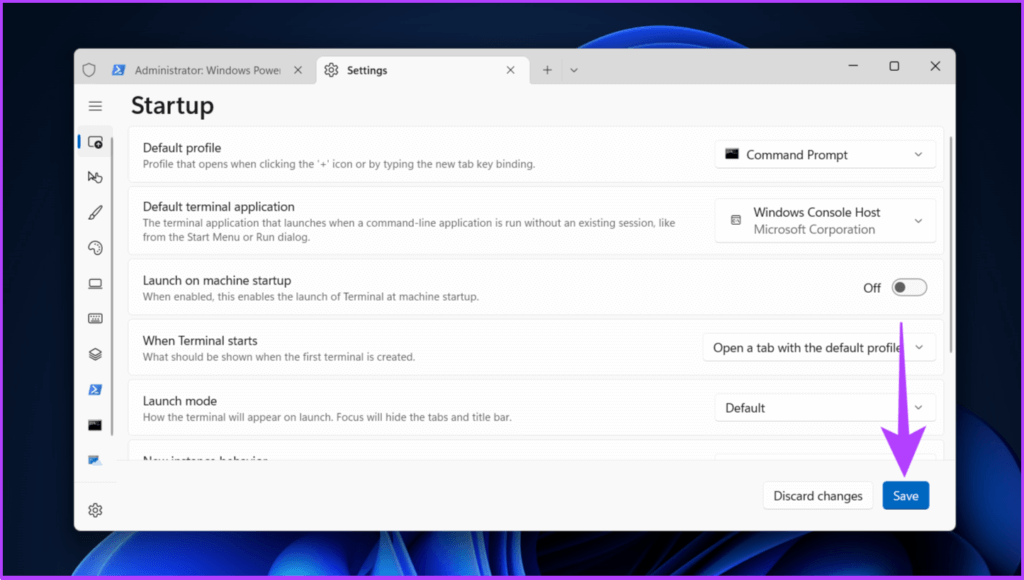
Après avoir modifié ce paramètre, la prochaine fois que vous ouvrirez le terminal Windows ou que vous ajouterez un nouvel onglet en cliquant sur le bouton plus (+), votre interface de ligne de commande préférée s'ouvrira. Si vous souhaitez revenir à PowerShell ou à Terminal, remplacez la recherche d'invite de commande par l'application de ligne de commande souhaitée.
ACCÉDER FACILEMENT À L'INVITE DE COMMANDE DANS WINDOWS
J'espère que ce guide vous aidera à ouvrir l'invite de commande sous Windows en douceur. Pendant que vous y êtes, vous voudrez peut-être consulter notre article sur la façon d'utiliser les raccourcis des touches de fonction de l'invite de commande pour les utiliser comme un pro.
Veuillez nous indiquer quel système d'exploitation Windows votre appareil exécute et comment vous préférez ouvrir l'invite de commande ci-dessus dans la section des commentaires ci-dessous.