L'adaptateur Microsoft Virtual WiFi Miniport est le dernier ajout à un système d'exploitation Windows qui émule l'adaptateur réseau physique de la même manière que VMWare virtualise l'ensemble du système d'exploitation. Sur un réseau virtuel, l'adaptateur peut se connecter à des réseaux sans fil standard et une autre carte réseau virtuelle peut se connecter à un autre réseau, tel que le réseau ad hoc. Il peut également être utilisé pour créer un point d'accès Wi-Fi et permettre à d'autres appareils de se connecter à des appareils Windows sans fil comme s'ils étaient connectés à des points d'accès sans fil standard. Microsoft a ajouté cette nouvelle fonctionnalité à l'adaptateur virtuel Wi-Fi Miniport pour Windows 7 et les versions ultérieures de Windows, qui sont Windows 8, Windows 8.1 et Windows 10.
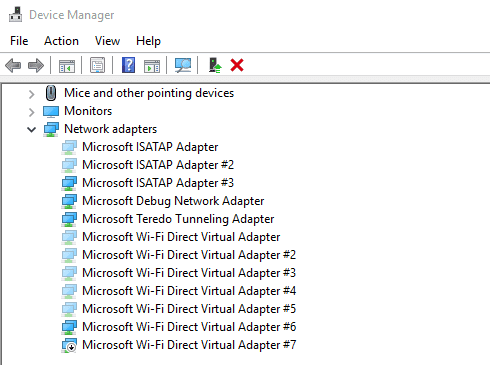
La fonctionnalité de mini adaptateur Microsoft Virtual Wifi est nouvelle et désactivée par défaut. Donc, avant de l'utiliser, vous devez l'activer, et seulement alors vous pouvez créer votre propre point d'accès sans fil. Vous pouvez créer un point d'accès sans fil en utilisant deux méthodes.
- À l'aide d'une invite de commande Windows,
- Utilisation de logiciels Windows tiers tels que Connectify.
Comment activer l'adaptateur Microsoft Virtual WiFi Miniport
Mais avant de convertir une mini carte Microsoft Virtual WiFi en un point d'accès sans fil, la carte réseau principale de l'ordinateur doit être autorisée à partager sa connexion Internet avec les appareils qui s'y connecteront via cette carte réseau virtuelle.
Pour ce faire, procédez comme suit:
1. Clique sur Touche Windows + I Ouvrir une fenêtre Paramètres .
2. Sous Paramètres , Cliquez sur Option réseau et Internet.
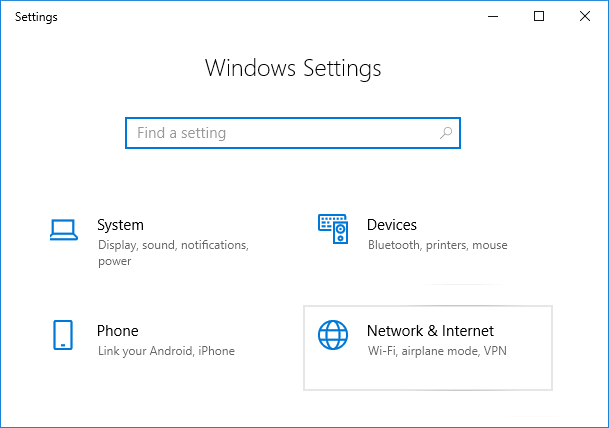
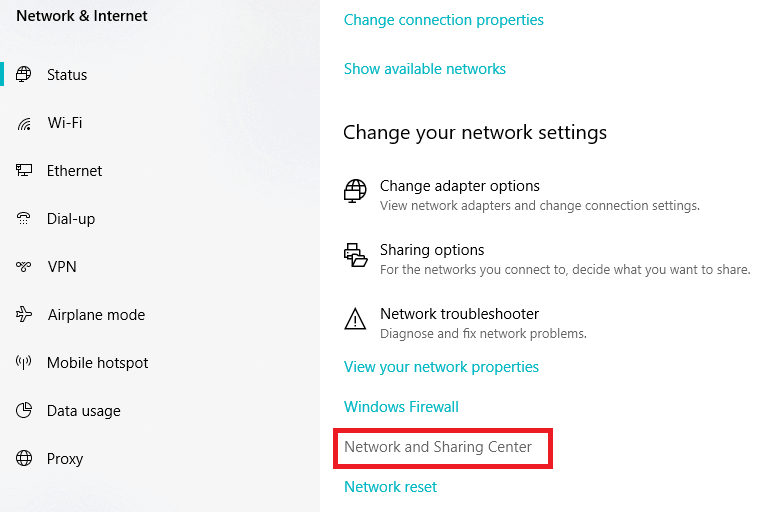
3. Faites défiler vers le bas et cliquez sur Centre Réseau et partage (Centre de réseau et partage).
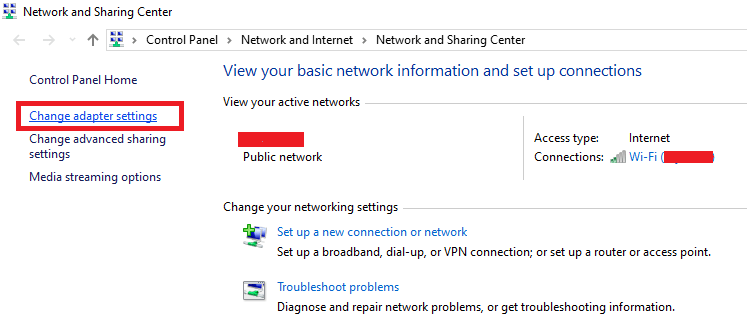
4. Sous الشبكة وCentre de participation , Cliquez Changer les paramètres d'adaptation.



5. Clic droit Connexion Ethernet.
6. Cliquez sur une option Caractéristiques Dans le menu qui apparaît.
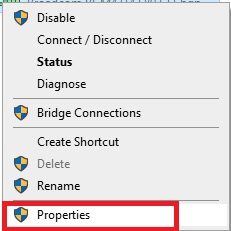
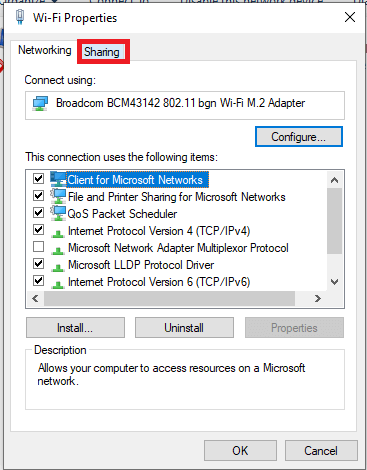
7. Cliquez Onglet Partager en haut de la boîte de dialogue.
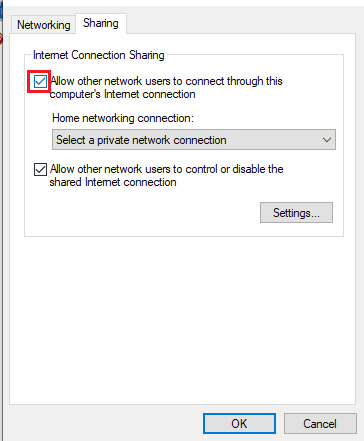
8. Sous le "Participation», Cochez la case en regard de Autoriser les autres utilisateurs du réseau à se connecter via la connexion Internet de cet ordinateur.
9. Cliquez sur le bouton Ok.
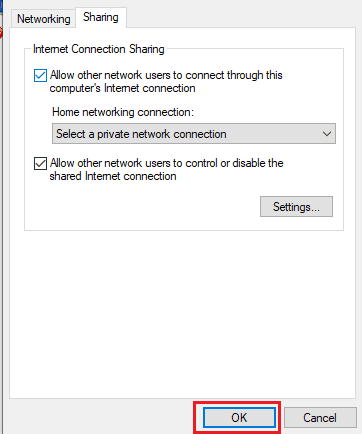
Après avoir effectué les étapes ci-dessus, l'ordinateur est prêt à partager sa connexion Internet avec d'autres appareils qui s'y connecteront via la carte réseau par défaut.
Maintenant vous pouvez Créer un point d'accès sans fil En utilisant l'une des méthodes suivantes:
1. Configurez un point d'accès sans fil à l'aide de l'invite de commande
Pour configurer un point d'accès sans fil à l'aide d'une invite de commande, procédez comme suit.
1. Tout d'abord, répondez Connectez votre PC Windows à n'importe quel réseau à l'aide d'une connexion Ethernet.
Remarque: vous ne pourrez pas créer de point d'accès Wi-Fi et de point d'accès sans fil par défaut si vous êtes connecté à une connexion Internet via Wi-Fi.
2. Vérifiez maintenant si une carte réseau sans fil est installée sur votre PC Windows.
Vous pouvez vérifier cela sur un PC Windows 10 en procédant comme suit:
une. Appuyez sur les touches Windows + X Ensemble
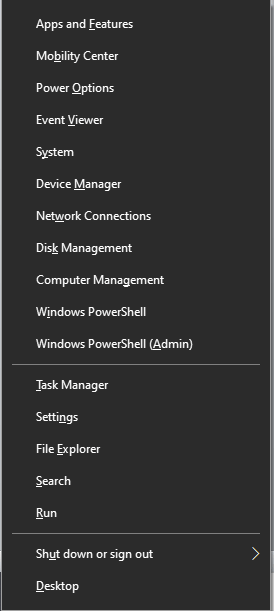
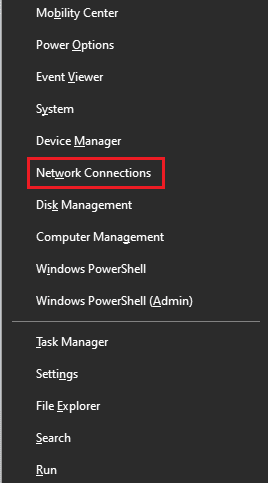
B. Localiser Option de connexions réseau (Connexions réseau) dans le menu Cela apparaît.
C. Une page apparaîtra Paramètres réseau et Internet Et vous verrez une liste de tous Adaptateurs réseau installés là-bas.
Dr .. Si une carte réseau sans fil est installée sur votre ordinateur, Vous le verrez sous le nom Wi-Fi. Si aucune carte réseau sans fil n'est installée sur votre ordinateur, vous devrez l'installer Utilisation d'une connexion Internet Ethernet / USB.
3. Une fois qu'une carte réseau sans fil est installée sur votre ordinateur, ouvrez une invite de commande.
Remarque: choisissez l'option Exécuter en tant qu'administrateur dans le menu qui s'affiche et cliquez sur Oui pour confirmer. L'invite de commande administrateur s'ouvre.
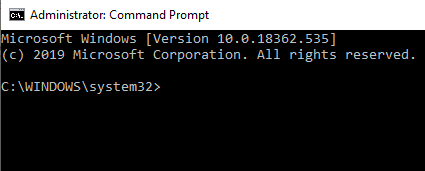
4. Toutes les cartes réseau sans fil installées sur votre ordinateur ne sont pas prises en charge pour créer des points d'accès sans fil ou des réseaux sans fil.
Pour vérifier si l'adaptateur sans fil hébergé prend en charge la création d'un point d'accès Wi-Fi pour l'adaptateur, procédez comme suit:
une. Entrez la commande ci-dessous à l'invite de commande.
netsh wlan montrer les pilotes
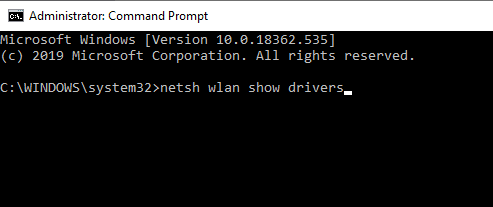
B. cliquez sur le bouton Entrée Pour exécuter la commande.
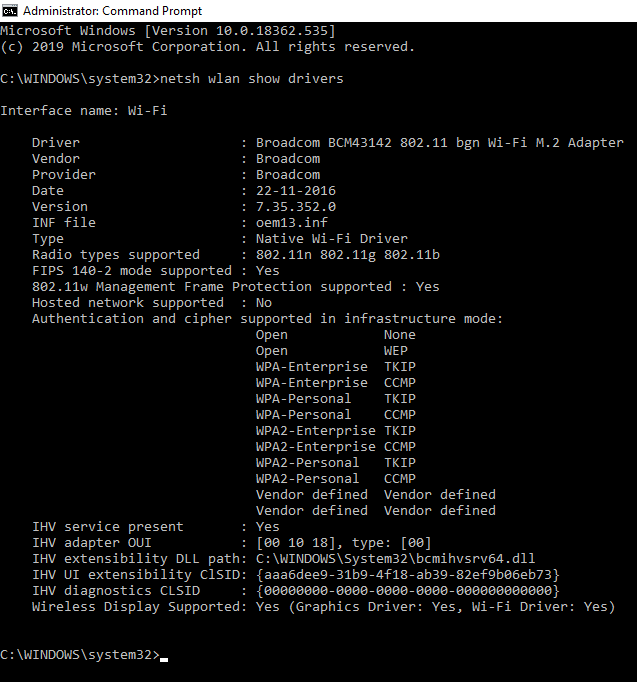
C. Si le réseau hébergé prend en charge Oui, vous pouvez créer le réseau sans fil à l'aide de cet adaptateur dans Windows.
5. Maintenant, pour créer un point d'accès sans fil sur une carte réseau virtuelle ou pour créer un point d'accès sans fil, entrez la commande ci-dessous à l'invite de commande:
netsh wlan définir le mode réseau hébergé = autoriser ssid = clé VirtualNetworkName = mot de passe
6. Remplacez VirtualNetworkName par tout nom souhaité pour le réseau de point d'accès sans fil et mot de passe par un mot de passe fort pour le réseau de point d'accès sans fil. Appuyez sur le bouton Entrée pour exécuter la commande.
Remarque: Tous les points d'accès sans fil par défaut sont cryptés WPA2-PSK (AES)
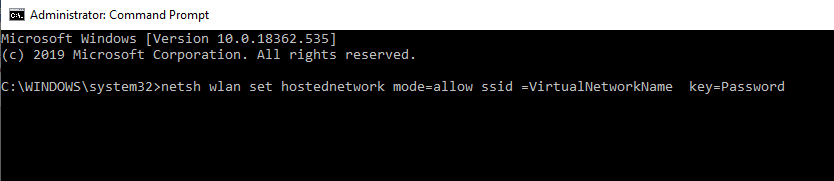
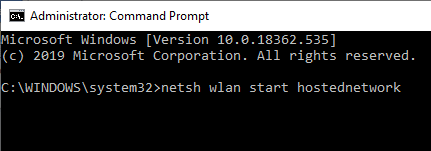
7. Une fois la configuration terminée, entrez la commande ci-dessous et exécutez-la à l'invite de commande pour activer le point d'accès sans fil ou le point d'accès Wi-Fi. Ce point d'accès sera désormais visible dans la liste des réseaux sans fil des autres utilisateurs.
netsh hostednetwork start wlan
8. Pour afficher à tout moment les détails de ce point d'accès sans fil nouvellement créé, comme le nombre de clients connectés à ce point d'accès Wi-Fi, entrez la commande suivante et exécutez-la à l'invite de commande.
netsh wlan show réseau hébergé
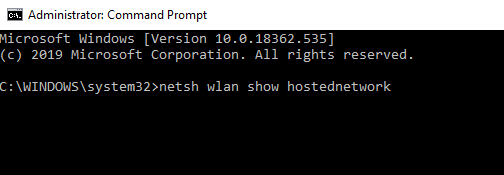
Après avoir effectué les étapes ci-dessus, le point d'accès sans fil ou le point d'accès Wi-Fi sera prêt et pourra voir d'autres utilisateurs dans la liste des réseaux sans fil disponibles autour d'eux et ils devraient pouvoir s'y connecter pour accéder à la connexion Internet. Si vous êtes un utilisateur Android ou iOS, ouvrez votre Wi-Fi, recherchez les réseaux disponibles et vous devriez pouvoir voir le nouveau réseau sans fil disponible pour la connexion.
Si vous souhaitez désactiver le réseau sans fil nouvellement créé à tout moment, entrez et entrez la commande ci-dessous à une invite de commandes. Le service sans fil s'arrêtera.
netsh hostednetwork d'arrêt WLAN
2. Configurez un point d'accès sans fil à l'aide d'un logiciel tiers (Connectify)
Il existe de nombreux logiciels tiers disponibles sur le marché qui créent un point d'accès sans fil comme le fait l'invite de commande. En fait, ces logiciels tiers fournissent une interface graphique pour faciliter cette tâche. Certains d'entre eux incluent Connectify, le hotspot WiFi Baidu, Virtual Router Plus et bien d'autres. La plupart sont gratuits tandis que d'autres sont payés. Il vous suffit de télécharger, d'installer et de suivre les instructions à l'écran pour créer un point d'accès sans fil ou un hotspot Wi-Fi.
Pour créer un point d'accès sans fil ou un point d'accès Wi-Fi à l'aide de Connectify, procédez comme suit:
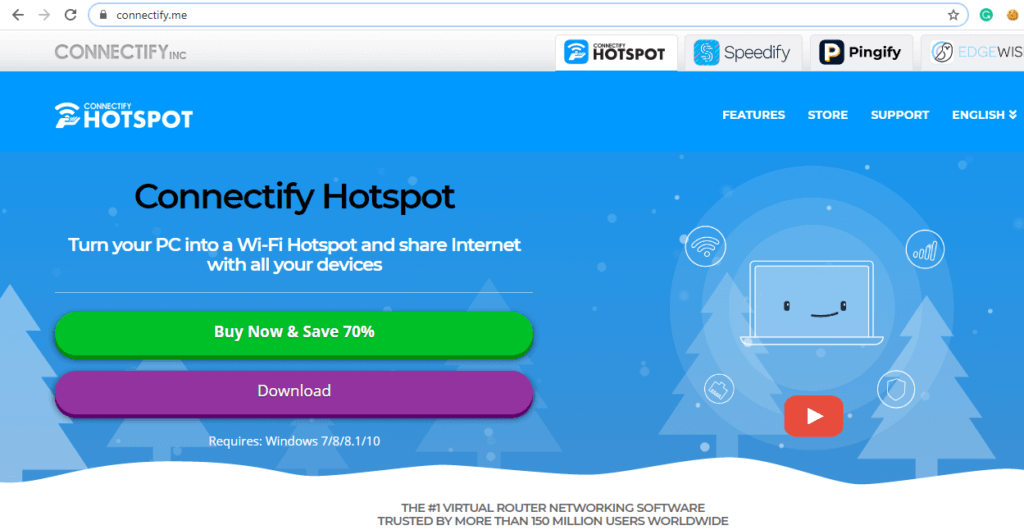
1. Tout d'abord, répondez Télécharger Connectify De leur site Web.
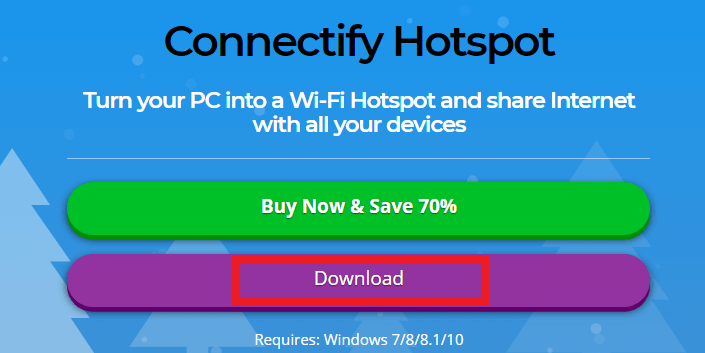
2. Cliquez sur le bouton Télécharger Pour démarrer le téléchargement.
3. Ouvrez un fichier exe Téléchargé.
4. Cliquez sur une option oui À confirmer.
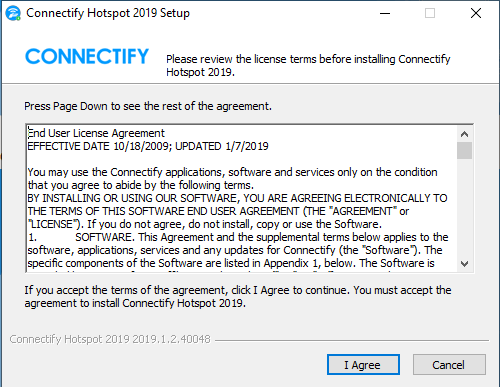
5. Pour continuer, cliquez sur le bouton «Je suis d'accord" .
6. Encore une fois, Cliquez sur l'option d'approbation.
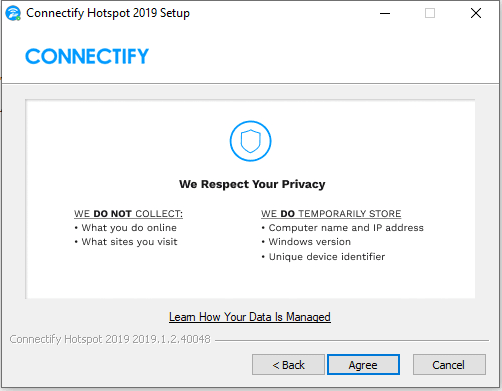
7. Commencera Installez le programme.
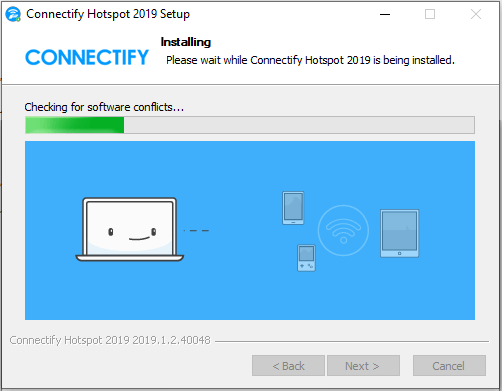
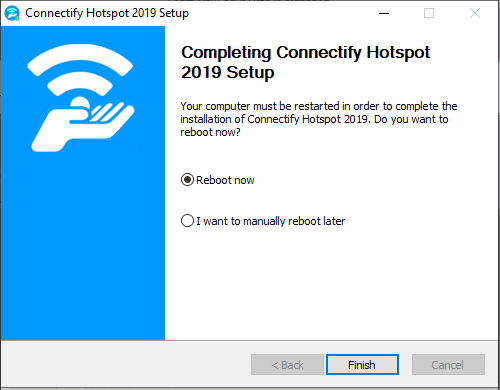
8. Cliquez "Terminer«Votre ordinateur sera redémarré.
9. Après avoir redémarré l'ordinateur, ouvrez Connectify Et commencer à Créez un réseau sans fil.
10. S'il y a une configuration du pare-feu sur votre ordinateur, par conséquent, vous pouvez être invité à autoriser l'octroi de l'autorisation (Connectify) pour accéder au réseau actuel.
11. Sélectionner Connexion Internet actuelle Pour le partager avec Connectify.
12. Nommez-le Point d'accès Wi-Fi Que vous allez créer dans la section hotspot.
13. Le point d'accès Wi-Fi sera visible par toute personne à l'intérieur de la portée du signal et pourra facilement accéder au réseau. Désormais, il est important de sécuriser le réseau créé en fournissant un mot de passe fort. Vous pouvez créer un mot de passe fort dans la section Mot de passe.
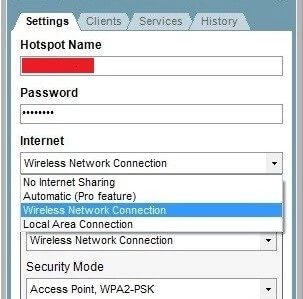
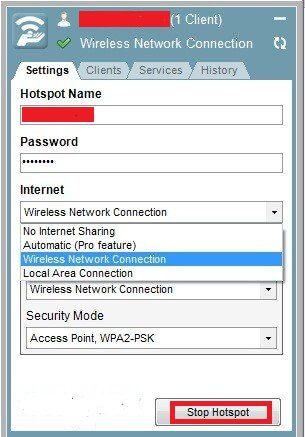
13. Maintenant, cliquez sur Démarrer l'option Hotspot pour créer un réseau Hotspot sans fil.
Une fois les étapes ci-dessus terminées, le point d'accès sans fil ou le point d'accès Wi-Fi sera prêt et toute personne peut désormais accéder gratuitement à Internet qui possède le mot de passe du point d'accès Wi-Fi.
Si vous souhaitez arrêter un point d'accès afin qu'aucun autre appareil ne puisse accéder à votre réseau actuel, cliquez sur l'option pour arrêter le point d'accès dans Connectify. Votre point d'accès Wi-Fi sera arrêté immédiatement et tous les appareils connectés seront déconnectés.
Comment réinstaller l'adaptateur miniport Microsoft Virtual WiFi
Avec l'adaptateur miniport Microsoft Virtual Wi-Fi, tous les utilisateurs de Windows peuvent partager Internet / réseau avec d'autres sans fil. Parfois, le pilote peut être corrompu et vous pouvez rencontrer des problèmes lors de la création d'un service de point d'accès Wi-Fi à partir de votre ordinateur. Pour résoudre ce problème, vous devez réinstaller le pilote sur votre ordinateur en suivant ces étapes.
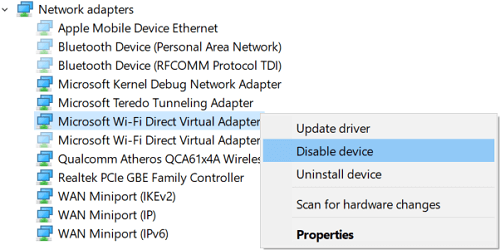
- Ouvrez le Gestionnaire de périphériques Windows et obtenez une liste de toutes les cartes réseau disponibles.
- Cliquez sur la flèche en regard de cartes réseau et cliquez avec le bouton droit sur Carte miniport Microsoft Virtual Wi-Fi.
- Sélectionnez l'option de désinstallation.
- Redémarrez votre ordinateur.
- Ouvrez à nouveau le gestionnaire de périphériques et cliquez sur l'onglet Actions dans le menu supérieur.
- Sélectionnez l'option pour vérifier les modifications matérielles.
- L'adaptateur Wi-Fi sera automatiquement réinstallé sur Windows.
J'espère que les étapes ci-dessus sont utiles et que vous avez maintenant une meilleure compréhension de l'adaptateur miniport Microsoft Virtual WiFi. En suivant les étapes ci-dessus, vous pouvez activer l'adaptateur miniport Microsoft Virtual WiFi sur un ordinateur Windows.