Windows 11 intègre de nombreuses fonctionnalités et outils qui s'exécutent automatiquement en arrière-plan, mais certains peuvent s'avérer inutiles au quotidien. Désactiver les fonctionnalités superflues permet de simplifier le système et de réduire le nombre de processus qui s'exécutent sans vous apporter de bénéfice apparent.
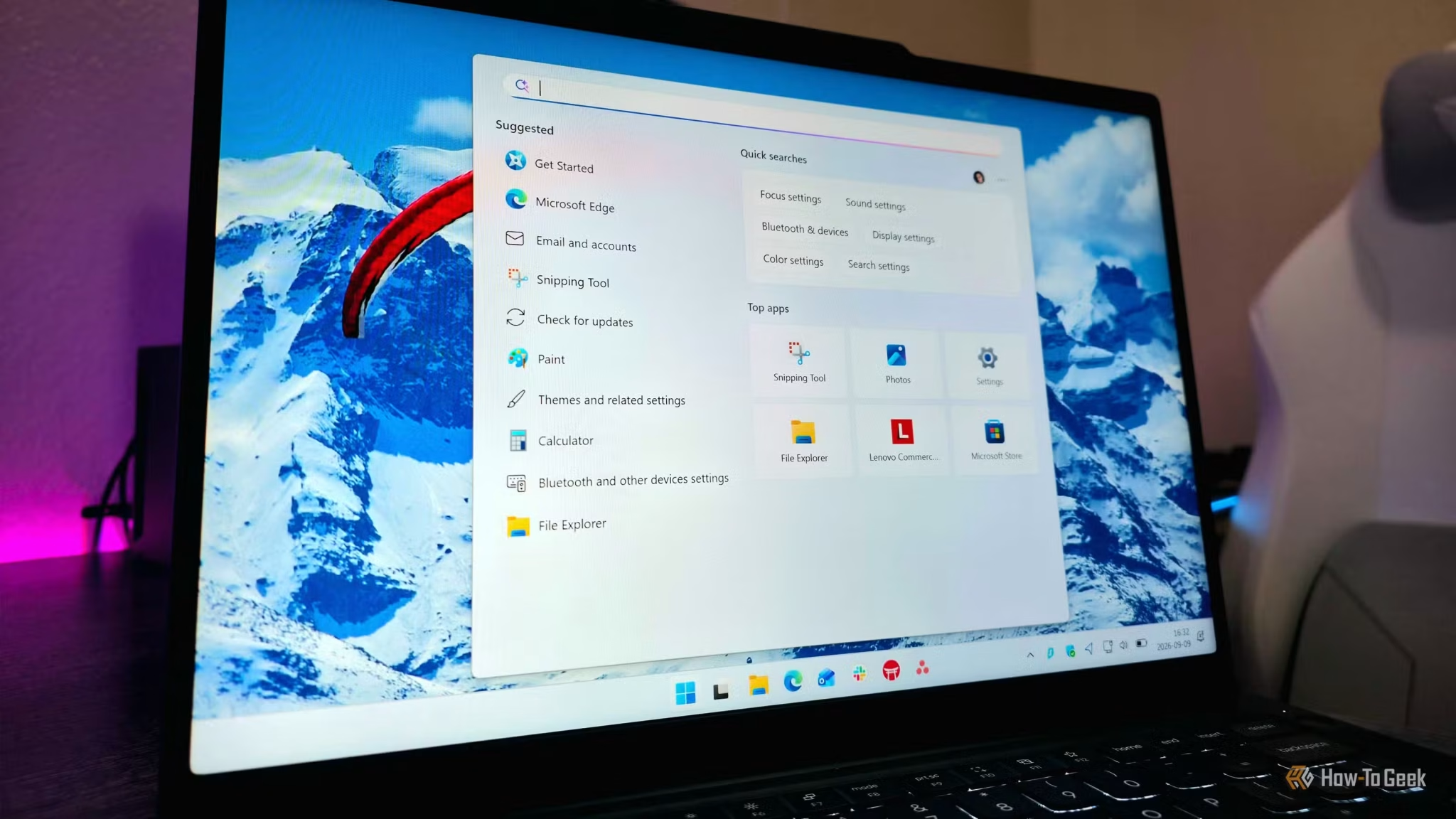
Windows 11 propose des fonctionnalités susceptibles de consommer des ressources système ou d'ajouter des options inutiles pour la plupart des utilisateurs, notamment ceux qui utilisent principalement leur ordinateur pour la navigation web, le travail ou les jeux. Par conséquent, passer en revue ces fonctionnalités et désactiver celles dont vous n'avez pas besoin vous permettra de bénéficier d'une expérience plus personnalisée.
Cependant, désactiver des fonctionnalités au hasard n'est pas conseillé, car certains composants Windows sont liés à d'autres fonctions système. Il est préférable d'identifier les fonctionnalités que vous n'utilisez pas et de les désactiver, avec la possibilité de les réactiver ultérieurement si nécessaire.
Bien que des légions de passionnés de technologie vantent les mérites de Linux ou de macOS, je reste fidèle à Windows de Microsoft. Mon choix s'explique par la même raison qui me pousse à jouer aux jeux vidéo sur ma console de salon plutôt que sur mon ordinateur de bureau, malgré son coût, sa puissance, ses fonctionnalités et son potentiel d'extension supérieurs : la praticité et la simplicité d'utilisation. Cependant, Windows 11 est loin d'être parfait. De nombreuses fonctionnalités et applications par défaut peuvent être désactivées pour alléger l'interface, améliorer les performances et personnaliser l'expérience utilisateur selon vos besoins.
Voici donc sept façons efficaces d'améliorer les performances de Windows 11, même si vous ne vous considérez pas comme un expert en informatique.
Synchronisation cloud via OneDrive
Conservez vos fichiers localement.
OneDrive est accessible depuis la barre des tâches, le tiroir d'applications et l'Explorateur de fichiers. Ce service vise à offrir une intégration fluide, garantissant la synchronisation de tous vos fichiers avec le cloud. Cependant, certains utilisateurs n'ont pas besoin de OneDrive pour leurs besoins de stockage cloud, et beaucoup ne souhaitent utiliser aucune solution de stockage cloud. Bien que OneDrive puisse sembler être une composante permanente et essentielle de Windows 11, il est en réalité possible de le désinstaller facilement.
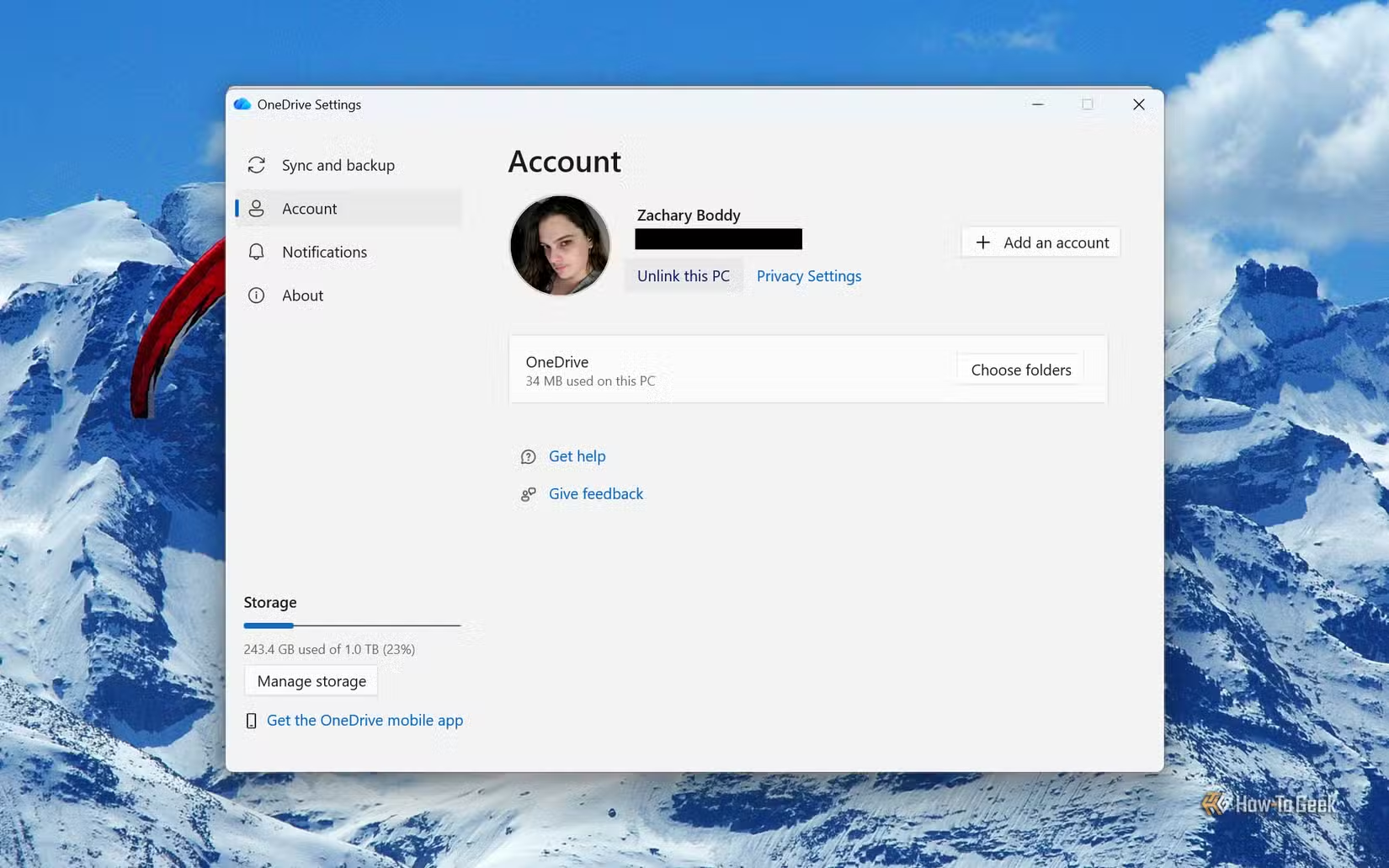
Par exemple, vous pouvez simplement dissocier votre compte Microsoft et désactiver OneDrive sans avoir à le supprimer complètement.
- Ouvrez l’application « Explorateur de fichiers » (vous pouvez utiliser le raccourci clavier Win + E).
- Accédez au dossier OneDrive situé dans le menu de navigation latéral (généralement nommé « Votre nom » – Personnel).
- Cliquez sur OneDrive dans la barre d'adresse en haut.
- Cliquez sur l'icône Paramètres située en bas à droite.
- Accédez à la section « Compte » dans le menu de navigation latéral.
- Cliquez sur l’option « Dissocier ce PC ».
- Confirmez votre choix pour terminer le processus.
Vous pouvez également supprimer complètement OneDrive de votre ordinateur (sachant que vous pouvez toujours le réinstaller ultérieurement si vous le souhaitez). Tous les fichiers locaux synchronisés avec ou depuis OneDrive resteront sur votre ordinateur.
- Ouvrez le "Paramètres(Vous pouvez utiliser le raccourci clavier Win + I).
- Accédez à la section « Applications » dans le menu de navigation latéral.
- Accédez à l'option « Applications installées » sur cette page.
- Recherchez Microsoft OneDrive dans cette liste.
- Cliquez sur l'icône à trois points située sur le côté.
- Cliquez sur « Désinstaller ».
- Suivez les instructions à l'écran pour terminer le processus de désinstallation.
assistant copilote
Évitez l'obsession pour l'IA
Microsoft souhaite promouvoir son assistant IA, Copilot. Intégré à Windows 11 et à de nombreuses applications Microsoft, il fait partie de la suite Office et constitue un élément distinctif de l'interface utilisateur, occupant même une touche sur les claviers récents. Heureusement, les versions récentes de Windows 11 facilitent la désinstallation de l'application Copilot principale.
- Ouvrez l'application Paramètres.
- Accédez à la section Applications dans la barre latérale gauche.
- Accédez à l'option « Applications installées » sur cette page.
- Recherchez Copilot dans cette liste.
- Cliquez sur l'icône à trois points située à droite.
- Cliquez sur l'option Désinstaller.
- Suivez les instructions à l'écran pour terminer le processus de désinstallation.
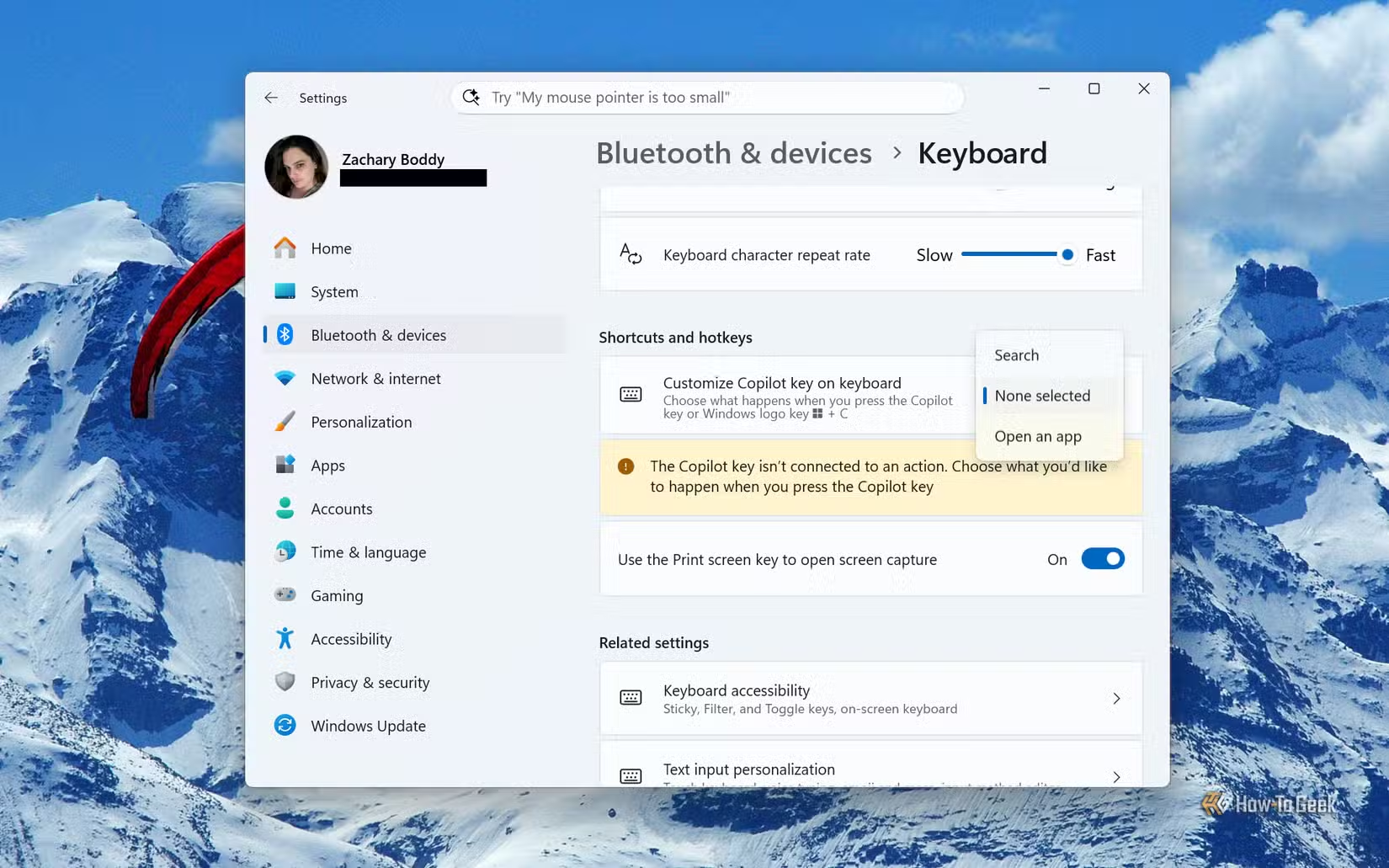
Oui, vous pouvez tout à fait répéter les étapes précédentes avec l'application Microsoft 365 Copilot pour minimiser l'intégration de l'IA dans les applications Office (tout en continuant à utiliser normalement toutes vos applications Office habituelles). Vous pouvez également modifier la fonction de la touche Copilot sur votre clavier, ainsi que le raccourci clavier Win+C, sans avoir à installer de nouvelles applications ni à accéder à l'Éditeur du Registre.
- Ouvrez l'application Paramètres.
- Accédez à la section Bluetooth et appareils dans la barre latérale gauche.
- Accédez à l'option Clavier sur cette page.
- Recherchez l'option permettant de personnaliser la touche Copilote sur le clavier dans la section Raccourcis et touches de raccourci.
- Cliquez sur le menu déroulant à droite et choisissez « Rechercher » pour ouvrir la fonction de recherche Windows, ou « Ouvrir une application » pour choisir l'application souhaitée.
Widgets et actualités
Qui utilise réellement cette fonctionnalité ?
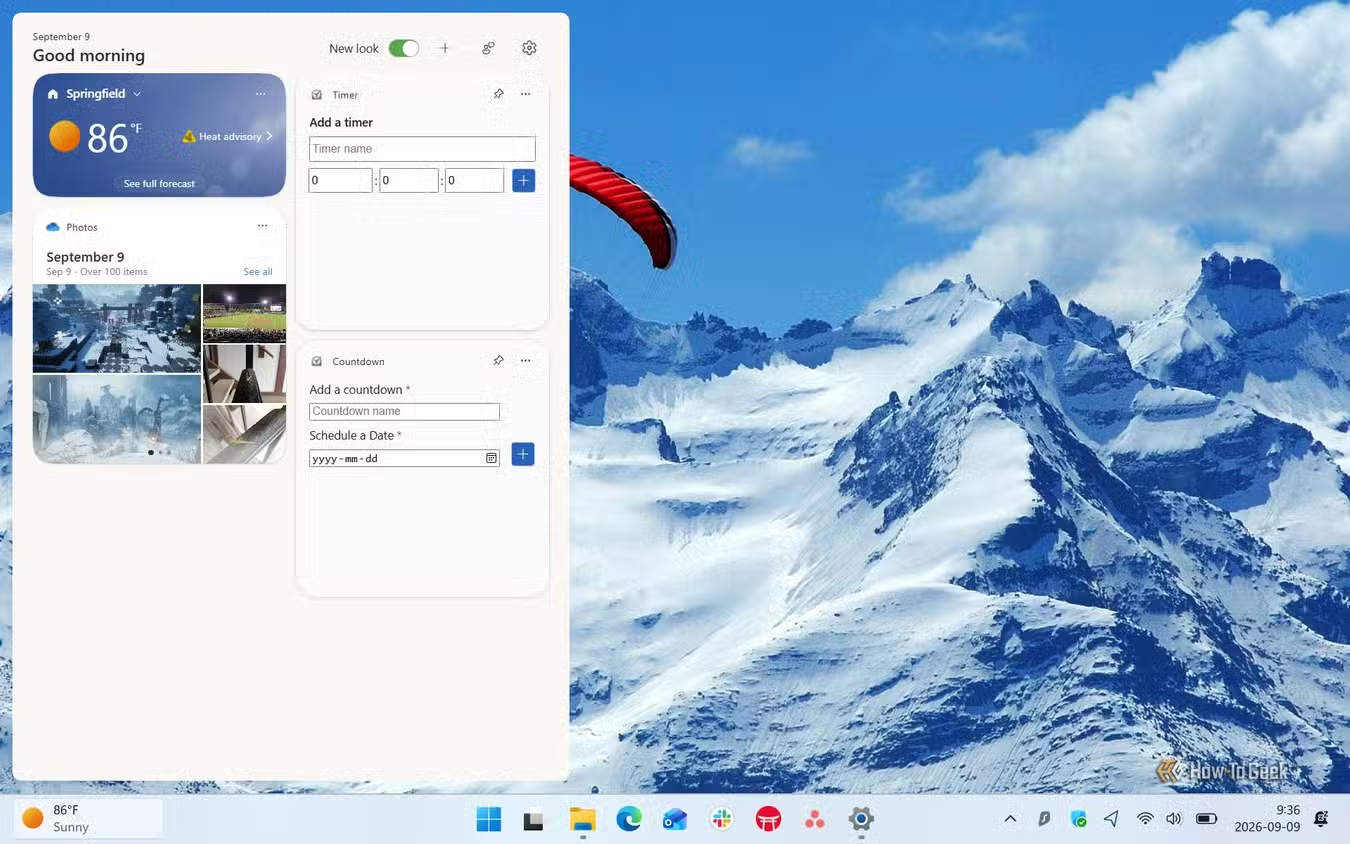
Une autre fonctionnalité de Windows 11 que la plupart des utilisateurs n'exploitent pas est le panneau Widgets, situé à gauche de la barre des tâches et affichant des informations météorologiques, des actualités financières et des informations de dernière minute. Un simple survol de la souris ouvre un flux d'actualités (souvent mal formaté) ainsi qu'une sélection de widgets d'applications que vous pouvez ajouter, supprimer ou réorganiser. Toutefois, si vous souhaitez utiliser ces widgets, il existe des solutions pour améliorer le panneau sans avoir à le supprimer complètement.
- Ouvrez la mini-barre d'outils en survolant ou en cliquant sur la zone gauche de la barre des tâches.
- Cliquez sur l'icône des paramètres située dans le coin supérieur droit.
- Si vous souhaitez que le widget s'ouvre uniquement lorsque vous cliquez dessus, désactivez l'option « Ouvrir le tableau des widgets au survol ».
- Si vous souhaitez supprimer complètement le flux d'actualités et ne conserver que les widgets, accédez à l'option « Afficher ou masquer les flux » sur cette page.
- Désactivez l'option « Flux » ; (Notez que tous les flux d'actualités alternatifs que vous avez installés apparaîtront également ici).
- Confirmez votre choix pour terminer le processus.
Pour ceux qui préfèrent retirer complètement le panneau de mini-outils, c'est également possible.
- Ouvrez l'application Paramètres.
- Accédez à la section « Personnalisation » dans le menu de navigation latéral.
- Accédez à l'option « Barre des tâches » sur cette page.
- Trouvez l'option « Widgets » dans les éléments de la barre des tâches et désactivez-la.
Le menu Démarrer est encombré.
Il y a beaucoup de choses à améliorer ici.
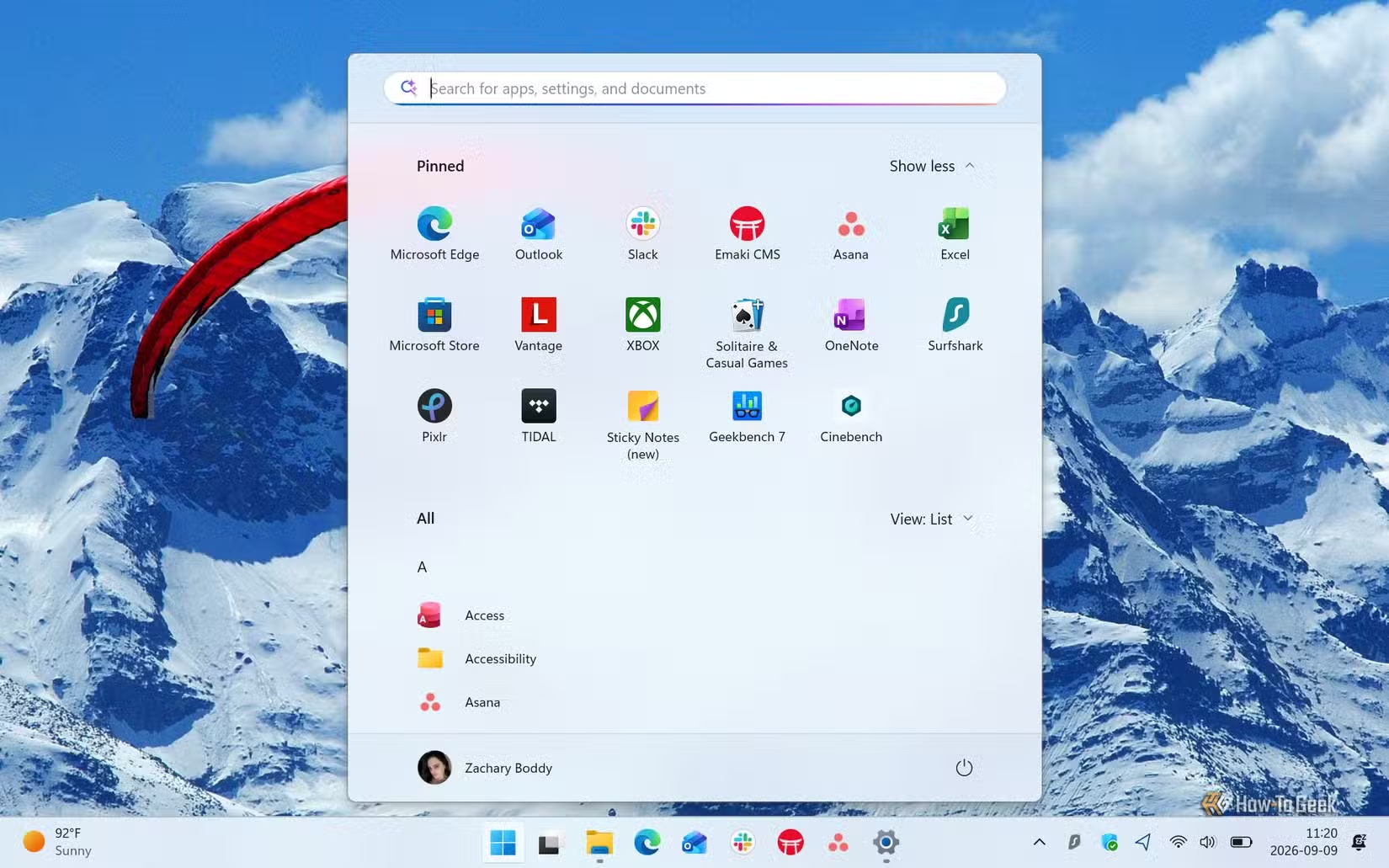
Le menu Démarrer repensé de Windows 11 représente une amélioration significative par rapport aux versions précédentes en termes de personnalisation et de facilité d'utilisation ; toutefois, de nombreuses fonctionnalités et éléments restent activés par défaut. Si vous souhaitez un menu Démarrer simple et clair vous permettant d'accéder rapidement à vos applications, voici quelques conseils :
- Ouvrez l’application « Paramètres ».
- Accédez à la section « Personnalisation » dans le menu latéral.
- Accédez à l'option « Démarrer » sur cette page.
- Pour supprimer la section des applications installées, désactivez l'option « Épinglées ».
- Pour supprimer la section dynamique affichant les applications récentes, les suggestions de fichiers et les astuces du menu Démarrer, désactivez l'option « Récent » ; vous pouvez également personnaliser les options individuellement.
- Pour supprimer le panneau « Lien téléphonique » du menu « Démarrer », désactivez l’option « Afficher l’appareil mobile dans le menu Démarrer ».
- Pour désactiver les notifications dans le menu Démarrer, désactivez l'option « Afficher les notifications relatives au compte ».
Intégration de la fonction « Lien téléphonique »
Cette fonctionnalité est omniprésente.
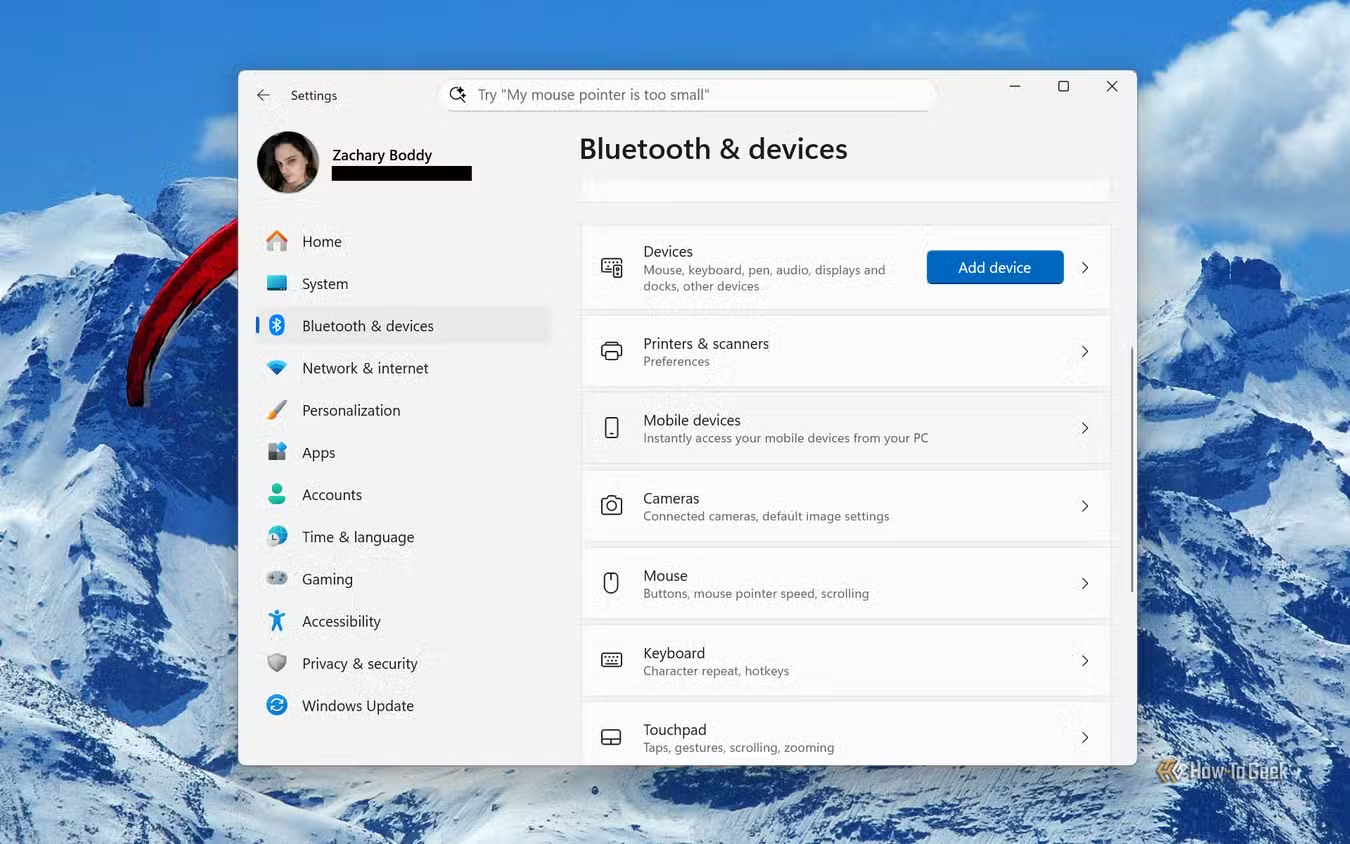
Vous pouvez connecter votre téléphone à votre PC pour accéder à vos messages, passer des appels, utiliser des applications et même partager des fichiers et des photos sous Windows 11. Cependant, la fonctionnalité Phone Link n'est pas utile à tous. De plus, elle reste active et consomme des ressources système en arrière-plan, même si vous ne l'avez pas activée, et son intégration poussée à Windows 11 la rend difficile à désactiver. Heureusement, trois solutions existent (outre la possibilité de la masquer dans le menu Démarrer, comme indiqué précédemment) pour empêcher Phone Link (et toutes les fonctionnalités liées au partage de données entre appareils) d'occuper de la mémoire vive et de perturber votre travail.
- Ouvrez l’application « Paramètres ».
- Accédez à la section « Bluetooth et appareils » dans le menu latéral.
- Accédez à l'option « Appareils mobiles » sur cette page.
- Désactivez l’option « Autoriser ce PC à accéder au contenu et aux fonctionnalités de vos appareils mobiles ».
- Désactivez l’option « Afficher des suggestions pour l’utilisation de mon appareil mobile avec Windows ».
- Accédez à la section « Applications » dans le menu latéral.
- Accédez à l'option « Démarrage » sur cette page.
- Désactivez l'option « Appareils mobiles ».
- Désactivez l'option « Lien téléphonique ».
- Retournez à la section « Applications ».
- Rendez-vous dans la section « CV » de cette page.
- Désactivez l'option « Reprendre ».
Si vous souhaitez désinstaller complètement l'application « Phone Link », vous pouvez le faire à l'aide de Windows PowerShell dans l'application « Terminal », car il n'existe aucun moyen simple de le faire via les paramètres de Windows 11.
- Recherchez l'application « Terminal » à l'aide du menu « Démarrer » ou de la fonction de recherche Windows.
- Faites un clic droit sur l'application « Terminal » et sélectionnez « Exécuter en tant qu'administrateur ».
- Cliquez sur « Oui » dans la fenêtre contextuelle pour ouvrir l'application.
- Assurez-vous de travailler dans un onglet Windows PowerShell, ou ouvrez un nouvel onglet en appuyant sur Ctrl + Maj + 1.
- Copiez et collez la commande suivante : `Get-AppxPackage Microsoft.YourPhone -AllUsers | Remove-AppxPackage`.
- Appuyez sur la touche Entrée et attendez que le processus soit terminé (Phone Link sera complètement désinstallé, mais vous devrez peut-être redémarrer votre ordinateur pour le supprimer de la liste des applications installées dans le menu Démarrer).
fonctionnalités de jeu Xbox
Tout le monde n'est pas un joueur.
Xbox est un élément clé de l'écosystème Microsoft et, naturellement, profondément intégré à Windows 11. Si vous ne prévoyez pas d'utiliser les fonctionnalités de jeu Xbox (ou de jouer tout court), vous pouvez économiser des ressources et organiser votre PC en supprimant ou en désactivant ces fonctionnalités.
- Ouvrez l’application « Paramètres ».
- Accédez à la section « Applications » dans la barre latérale gauche.
- Accédez à l'option « Applications installées » sur cette page.
- Recherchez Xbox dans cette liste.
- Cliquez sur l'icône à trois points située à droite.
- Cliquez sur « Désinstaller ».
- Recherchez Xbox Live dans cette liste.
- Cliquez sur l'icône à trois points située à droite.
- Cliquez sur « Désinstaller ».
- Rendez-vous dans la section « Jeux » de la barre latérale gauche.
- Accédez à l'option « Mode de jeu » sur cette page.
- Désactivez le « mode jeu » (désactivez l'option).
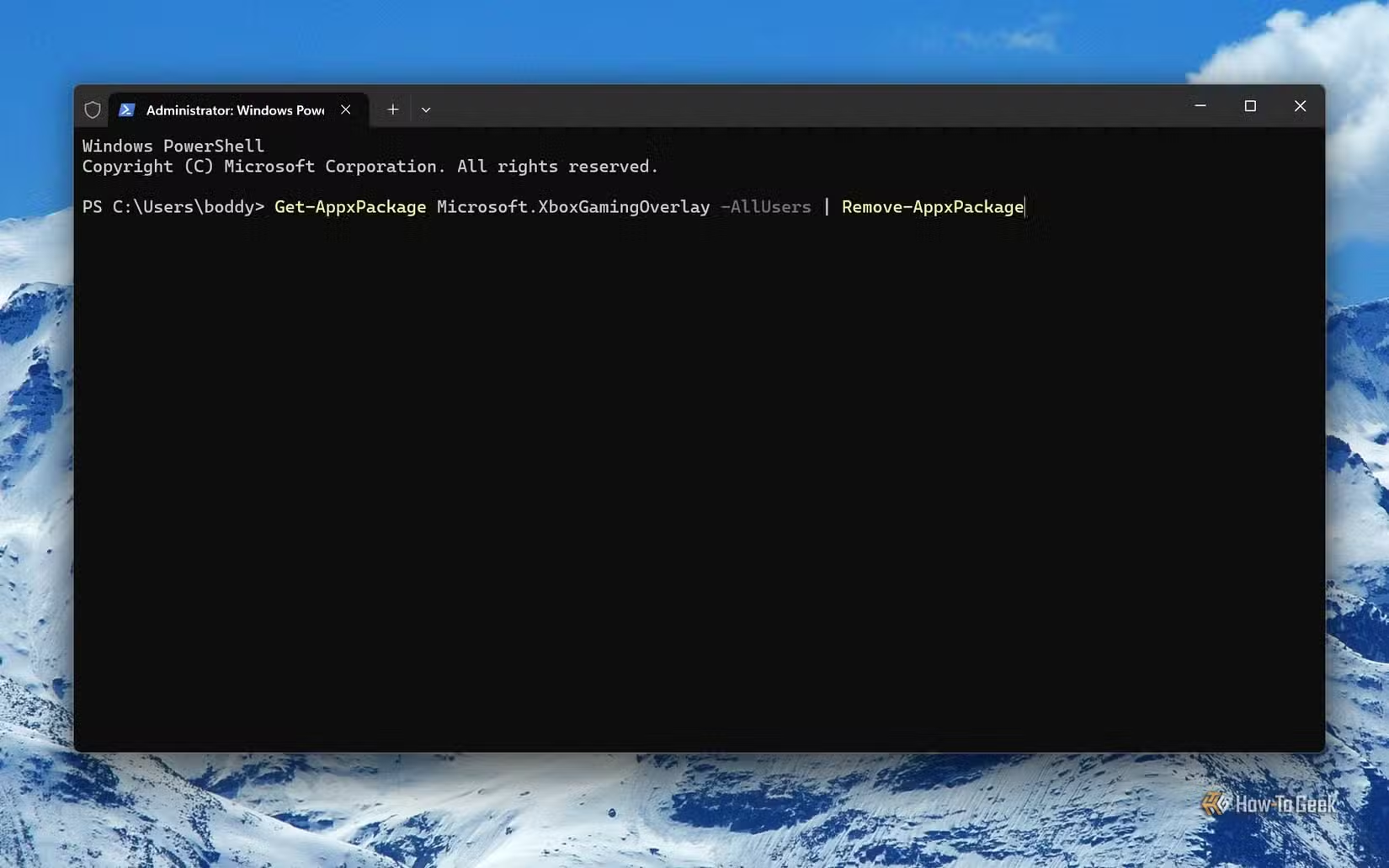
La section « Jeux » des Paramètres contient d’autres options, mais elles sont inutiles si vous désinstallez toutes les applications Xbox. Cela inclut la Barre de jeux Xbox, malheureusement difficile à supprimer de Windows 11 car elle est considérée comme un composant système (au même titre que Phone Link). Cependant, ce n’est pas impossible !
- Trouvez l'application Terminal à l'aide du menu Démarrer ou de la fonction de recherche Windows.
- Faites un clic droit sur l'application Terminal et sélectionnez « Exécuter en tant qu'administrateur ».
- Cliquez sur « Oui » dans la fenêtre contextuelle pour ouvrir l'application.
- Assurez-vous de travailler dans un onglet Windows PowerShell, ou ouvrez un nouvel onglet en appuyant sur Ctrl + Maj + 1.
- Copiez et collez la commande suivante : `Get-AppxPackage Microsoft.XboxGamingOverlay -AllUsers | Remove-AppxPackage`
- Appuyez sur la touche Entrée et attendez que le processus soit terminé (Game Bar devrait être complètement désinstallé, mais vous devrez peut-être redémarrer votre ordinateur pour le supprimer de la liste des applications installées dans le menu Démarrer).
Résultats de recherche Web
Ignorez Bing pour accélérer vos recherches.
Mon dernier conseil est d'améliorer considérablement les performances et la rapidité de la recherche d'applications et de fichiers via la fonction Recherche de Windows (que ce soit par le menu Démarrer, la barre des tâches ou en appuyant sur Win + S). De nombreux utilisateurs de Windows (moi y compris) ont constaté des temps de chargement lents et l'affichage de résultats Web non pertinents et agaçants lors de leurs recherches. Il est toutefois possible de désactiver complètement le moteur de recherche Bing et les résultats Web associés dans la fonction Recherche de Windows.
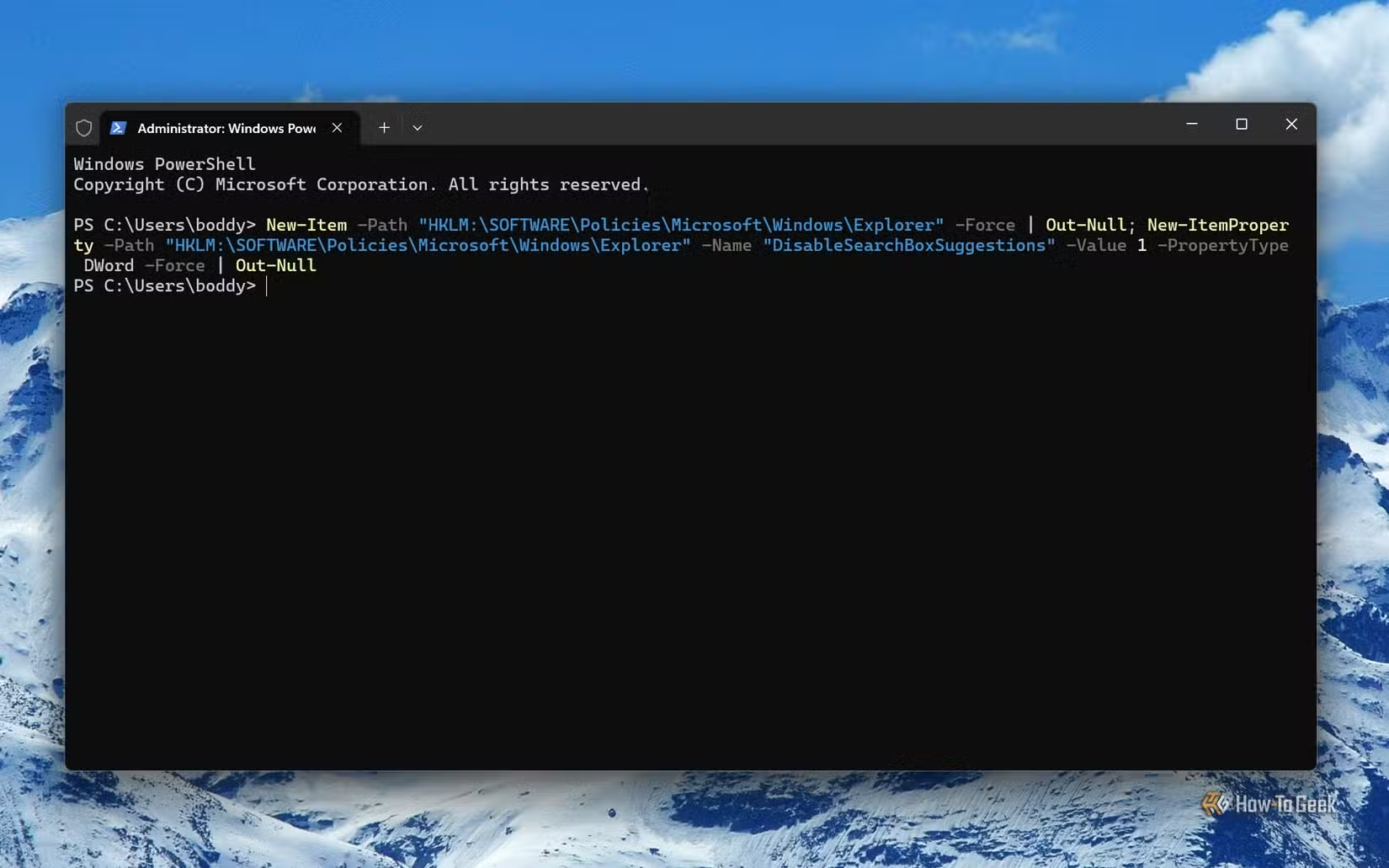
Vous pouvez utiliser l'Éditeur du Registre si vous maîtrisez ses compétences, mais je vais vous simplifier la tâche et vous montrer comment procéder à l'aide de Windows PowerShell.
- Recherchez l'application Terminal à l'aide du menu Démarrer ou de la fonction de recherche Windows.
- Faites un clic droit sur l'application Terminal et sélectionnez « Exécuter en tant qu'administrateur ».
- Cliquez sur « Oui » dans la fenêtre contextuelle pour ouvrir l'application.
- Assurez-vous de travailler dans un onglet Windows PowerShell, ou ouvrez un nouvel onglet en appuyant sur Ctrl + Maj + 1.
- Copiez et collez la commande suivante : New-Item -Path « HKLM:\SOFTWARE\Policies\Microsoft\Windows\Explorer » -Force | Out-Null ; New-ItemProperty -Path « HKLM:\SOFTWARE\Policies\Microsoft\Windows\Explorer » -Name « DisableSearchBoxSuggestions » -Value 1 -PropertyType DWord -Force | Out-Null.
- Appuyez sur la touche Entrée et attendez que le processus soit terminé.
- Redémarrez votre ordinateur.
Windows 11 est un excellent système, mais il semble parfois alourdi par un trop grand nombre de composants inutiles.
Des décennies de développement et de mises à jour ont fait de Windows 11 un système incroyablement puissant et doté d'une multitude de fonctionnalités (surtout si vous utilisez les services Microsoft). Cependant, certaines fonctionnalités inutilisées peuvent ralentir votre ordinateur, consommer de l'espace de stockage ou de la mémoire, et perturber votre flux de travail. Désactiver ou supprimer les sept fonctionnalités mentionnées ci-dessus vous permettra de profiter d'une expérience Windows 11 plus fluide et plus agréable.
Il n'est pas nécessaire d'activer toutes les fonctionnalités de Windows 11 simplement parce qu'elles sont disponibles. Si vous n'utilisez pas certaines fonctions, les désactiver peut simplifier les paramètres de votre ordinateur et réduire les processus d'arrière-plan inutiles.
Avant de désactiver une fonctionnalité, assurez-vous de ne pas l'utiliser au quotidien et conservez la possibilité de la réactiver ultérieurement si besoin. Ainsi, vous pouvez personnaliser Windows 11 selon vos besoins au lieu de laisser le système fonctionner avec des paramètres inutilisés.