Votre ordinateur peut sembler lent ou moins réactif que d'habitude, même si ses composants sont capables de fournir de meilleures performances. Dans certains cas, le problème ne provient pas d'un processeur, d'une mémoire ou d'un disque dur défectueux, mais plutôt d'un paramètre système. Fenêtres Cela peut limiter les ressources utilisées par le système ou affecter son fonctionnement.
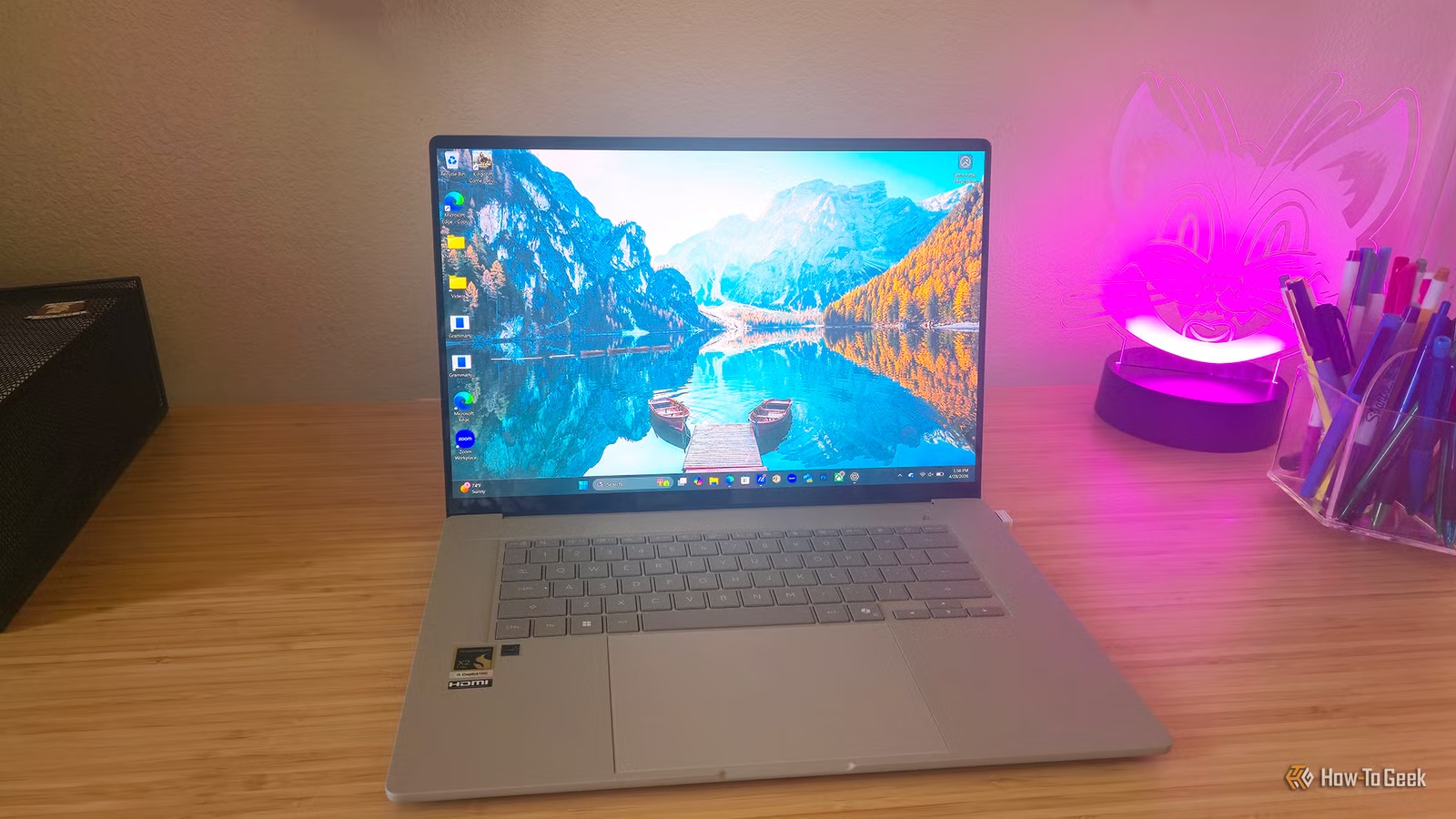
Windows propose des paramètres relatifs à l'alimentation, aux performances et à la gestion des ressources système. Certaines options peuvent réduire la vitesse du processeur ou modifier le comportement du système afin de diminuer la consommation d'énergie et la chaleur dégagée. Ces limitations peuvent ne pas être immédiatement perceptibles par l'utilisateur, notamment si son ordinateur fonctionne normalement pour les tâches quotidiennes.
Si vous constatez une baisse soudaine des performances de Windows, il est conseillé de vérifier vos paramètres de performances et d'alimentation avant d'envisager des solutions plus complexes. Modifier une seule option peut suffire à rétablir les performances attendues, mais le résultat dépend du paramètre en question et de l'état de votre ordinateur.
Il y a quelques années, Microsoft a remplacé la fonction Économiseur de batterie par Économiseur d'énergie dans Windows 11. Cette nouvelle fonction propose une option d'activation permanente ; si elle reste activée, les performances de votre ordinateur peuvent être réduites sans que vous vous en aperceviez. Si vous activez également cette option et que vous configurez le mode d'alimentation sur « efficacité énergétique », votre appareil peut voir ses performances diminuer (ou être bridé) même lorsqu'il est branché.
Pire encore, le mode d'économie d'énergie est également disponible sur les ordinateurs de bureau, ce qui signifie que votre ordinateur peut fonctionner en deçà de ses capacités réelles à votre insu. Heureusement, vous pouvez désactiver ce mode en quelques secondes, le configurer pour qu'il s'active uniquement lorsque vous le souhaitez, ou modifier vos paramètres d'alimentation pour privilégier les performances. Voici comment procéder :
La fonction d'économie d'énergie sacrifie certaines performances et activités en arrière-plan en échange d'une autonomie prolongée de la batterie.
Cette fonctionnalité peut être activée sur votre appareil sans que vous vous en rendiez compte.
L’idée derrière la fonction « Économiseur d’énergie » est judicieuse, mais si vous activez accidentellement l’option « toujours activé », les performances de votre ordinateur portable peuvent ralentir lorsqu’il fonctionne sur batterie, et certaines applications importantes peuvent cesser de fonctionner en arrière-plan.
Lorsque l'ordinateur portable est branché, la fonction Économie d'énergie réduit la luminosité de l'écran de 30 % (une action désactivable), désactive les effets de transparence et verrouille le niveau d'alimentation actuel. En revanche, lorsque l'appareil est débranché et que cette fonction est activée, les restrictions sont plus importantes : les applications ne peuvent pas s'exécuter en arrière-plan, le Planificateur de tâches ignore certaines tâches et la synchronisation de certaines applications Microsoft, comme OneDrive et OneNote, peut être interrompue.
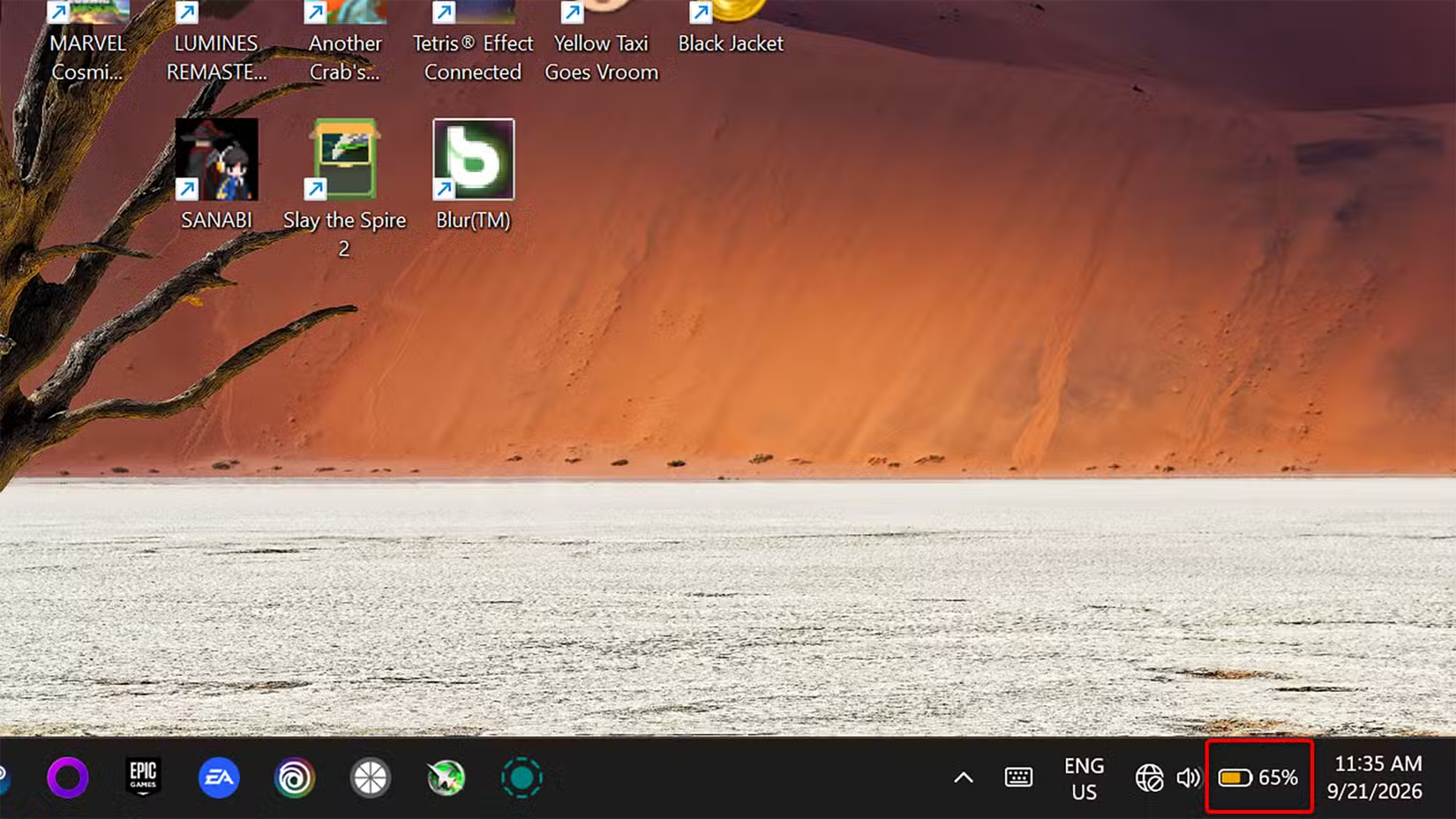
Cela peut être gênant si vous attendez un e-mail important ou si vous utilisez OneDrive pour partager des fichiers avec vos collègues. Il est donc essentiel de vérifier que l'économiseur d'énergie n'est pas activé en permanence. Pour cela, rien de plus simple : lorsqu'il est activé, l'icône de la batterie dans la barre des tâches devient orange. Si vous constatez ce changement et que vous ne souhaitez pas que l'économiseur d'énergie soit activé, ouvrez simplement les paramètres rapides depuis la barre des tâches et désactivez l'option correspondante.



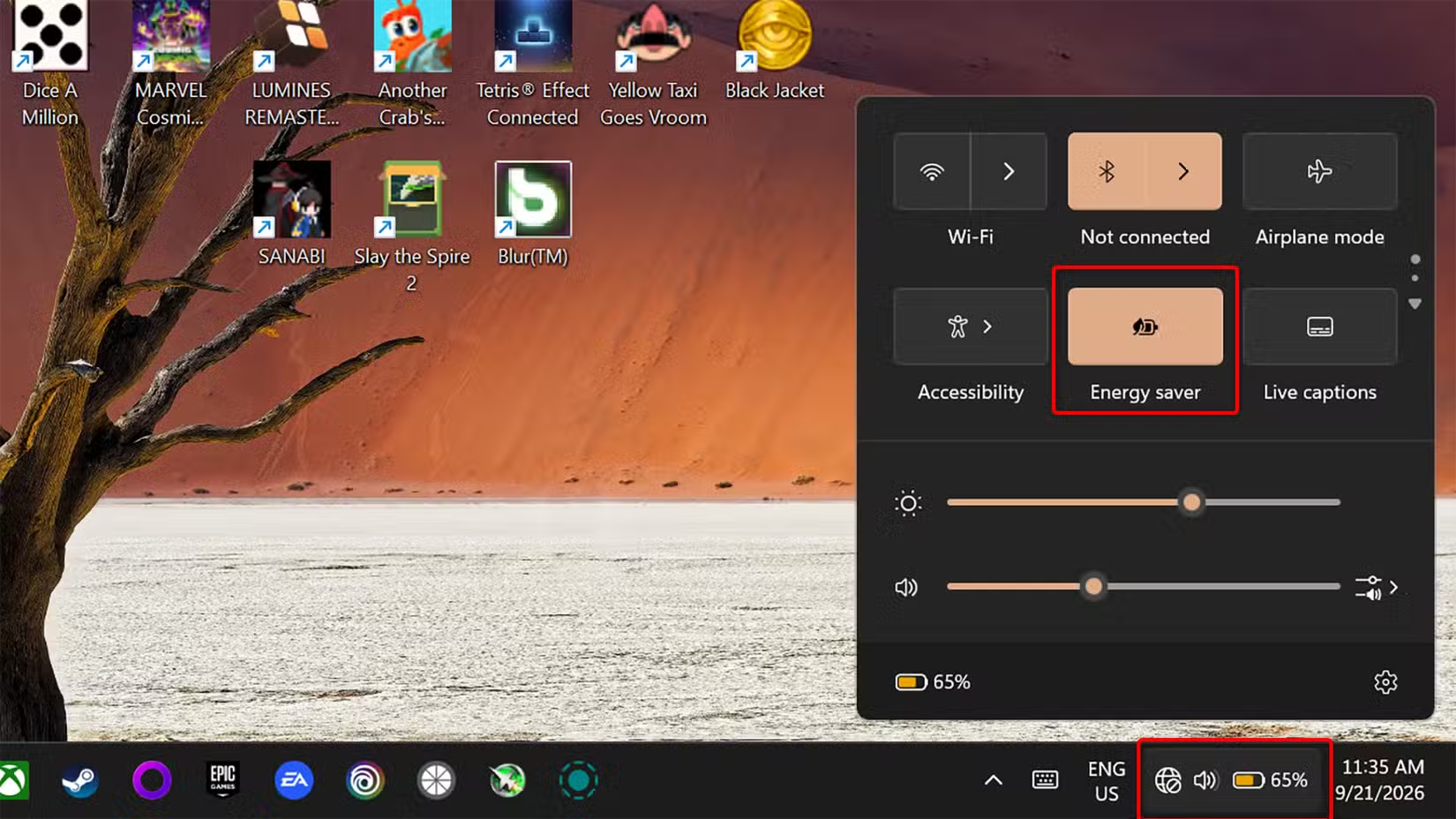
Pour affiner les paramètres de l'économiseur d'énergie, ouvrez les Paramètres Windows, accédez à Système > Alimentation et batterie > Économiseur d'énergie, puis cliquez sur l'option personnalisée pour développer le menu. Vous pouvez alors désactiver l'option « Toujours utiliser l'économiseur d'énergie » si vous l'aviez activée ou si le fabricant de votre appareil l'a activée par défaut. Vous pouvez également empêcher l'économiseur d'énergie de réduire la luminosité de l'écran et modifier le seuil de charge de la batterie auquel il s'active ; personnellement, je le règle à 10 % sur mes appareils portables, mais vos préférences peuvent différer.
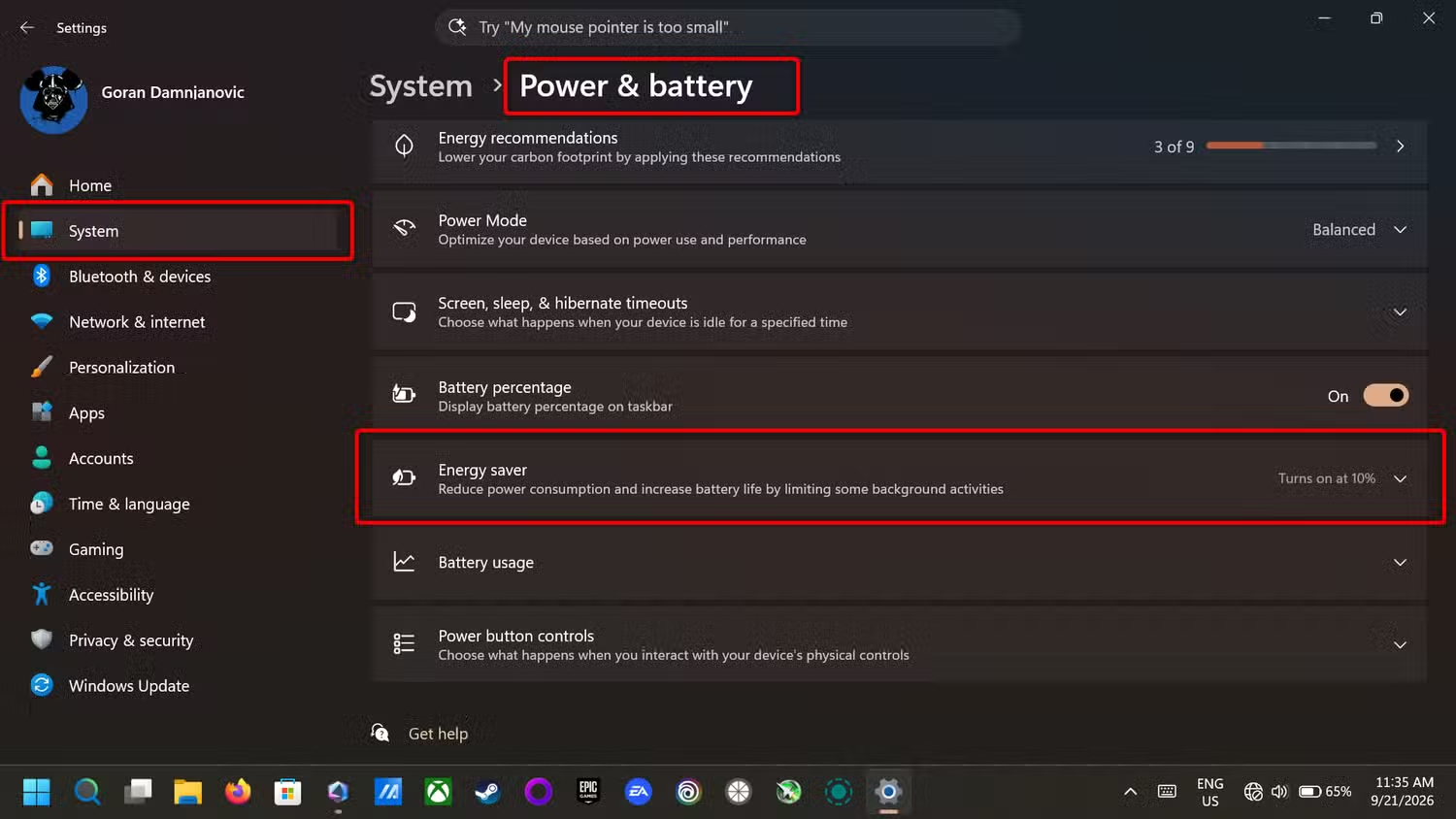
La fonction « Économiseur d'énergie » est disponible sur les ordinateurs de bureau depuis un certain temps, mais la seule option proposée est un bouton « Toujours utiliser l'économiseur d'énergie ». Vous pouvez vérifier si la fonction est activée en jetant un coup d'œil rapide à la zone de notification (barre des tâches). Si vous voyez l'icône d'économiseur d'énergie, accédez à Système > Alimentation > Économiseur d'énergie et désactivez-la.
Il est également conseillé de passer en mode d'alimentation « Équilibré » ou « Performances optimales ».
Le processus de commutation ne prend que deux secondes, mais le mode « économie d'énergie » doit d'abord être désactivé.
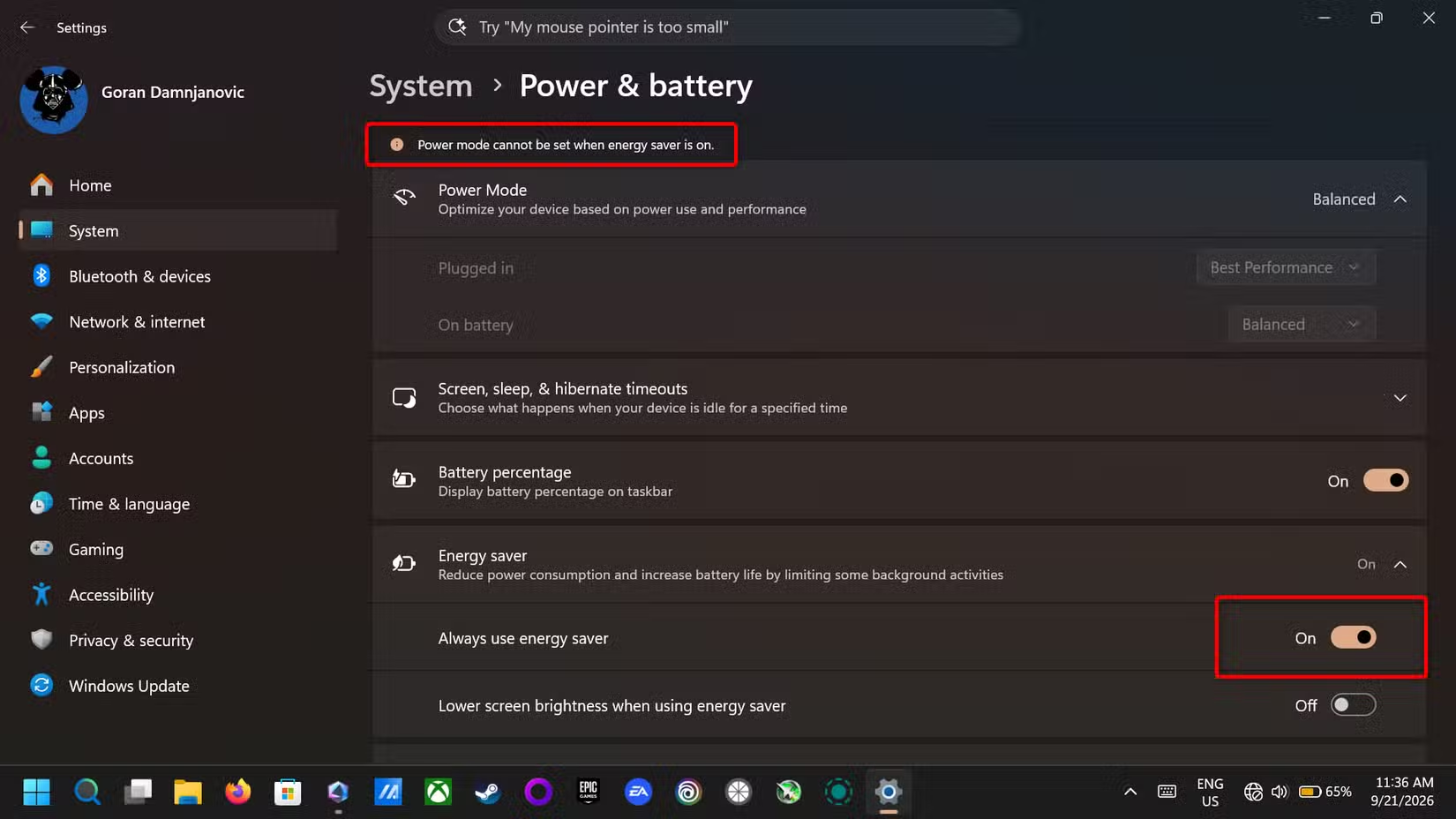
Il existe un autre paramètre à ajuster pour empêcher votre ordinateur de réduire automatiquement ses performances : le mode d’alimentation. Mais assurez-vous d’abord que l’économiseur d’énergie est désactivé, car il est impossible de modifier le mode d’alimentation lorsqu’il est activé.
Lorsque le mode d'alimentation est réglé sur « Économie d'énergie optimale », les performances de votre ordinateur peuvent être considérablement réduites. Windows diminue la fréquence du processeur et limite l'overclocking. Par conséquent, l'ouverture des applications est plus longue et le multitâche est plus lent lorsque plusieurs applications sont exécutées simultanément. Si votre processeur possède des cœurs dédiés à l'efficacité énergétique, la majeure partie de la charge de travail peut être transférée vers ces cœurs, tandis que les cœurs plus performants sont désactivés afin d'économiser de l'énergie.
Le processeur graphique (GPU) et le disque SSD peuvent également fonctionner en deçà de leurs capacités maximales, ce qui entraîne une baisse des performances en jeu, des transferts de fichiers plus lents et des lancements d'applications saccadés ou lents. De plus, certains ordinateurs portables dotés d'écrans à fréquence de rafraîchissement élevée réduisent cette dernière à 60 Hz lorsque le mode « économie d'énergie » est activé.
J'ai testé ce mode sur mes ordinateurs portables de jeu ASUS ROG Ally X et MSI Claw 8 EX et j'ai constaté un ralentissement important de leurs performances, notamment lors de l'ouverture et du passage d'une application à l'autre. Les performances en jeu ont également diminué, et Windows était globalement plus lent et moins fluide. Personnellement, je n'utilise le mode « Économie d'énergie optimale » que lorsque la batterie est faible ou en cas de coupure de courant, et lorsque je souhaite optimiser l'autonomie de la batterie.
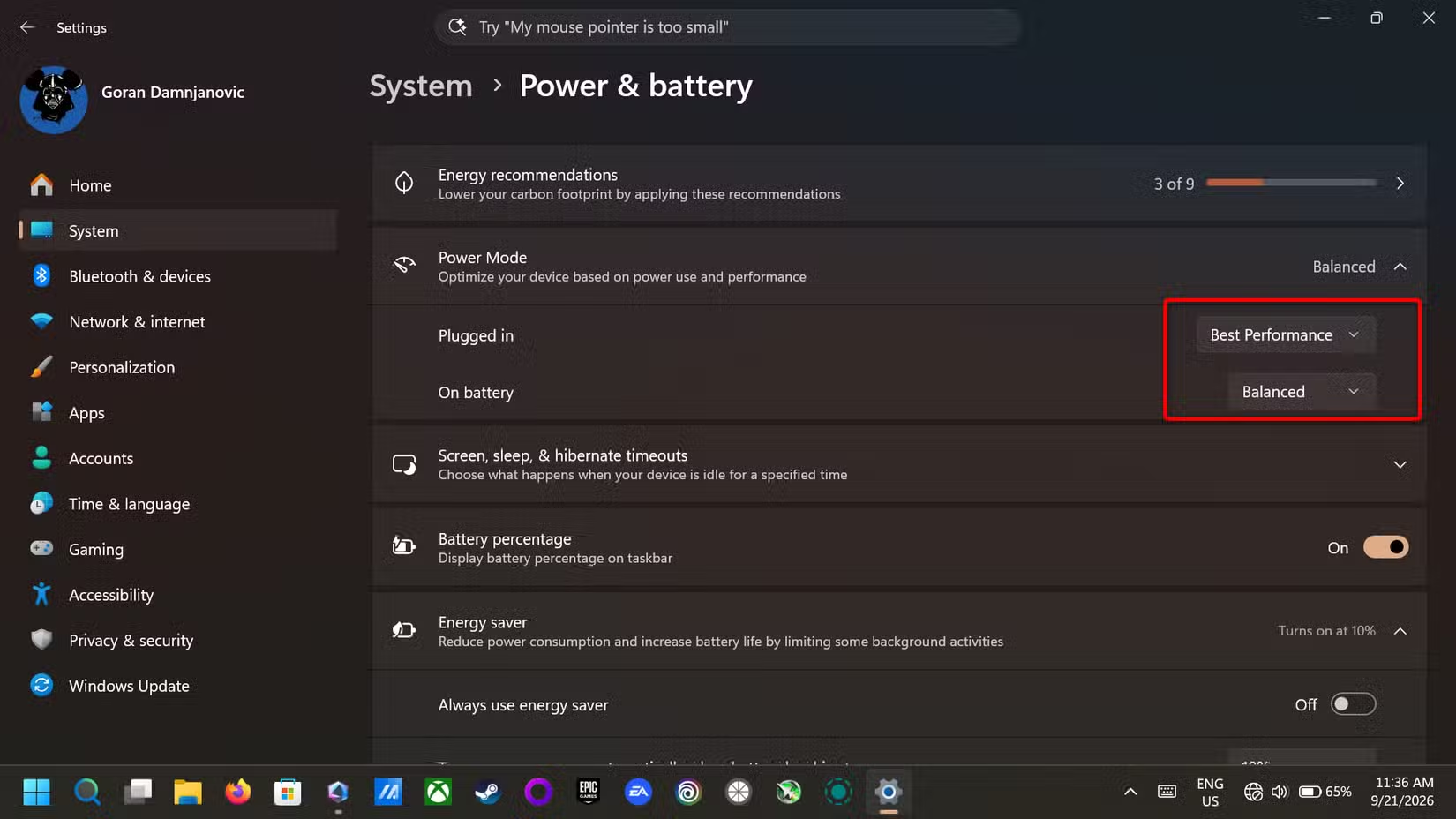
Si vous possédez un ordinateur portable et souhaitez obtenir les meilleures performances possibles, je vous recommande de passer en mode « Performances optimales » lors du branchement de l’appareil à la source d’alimentation ; cela permet à l’ordinateur d’utiliser librement toutes ses ressources, vous garantissant ainsi la meilleure expérience possible.
Lorsque vous utilisez l'alimentation sur batterie, le mode Équilibré est la meilleure option. D'après mon expérience, ce mode réduit simplement la fréquence d'horloge du processeur lors des tâches légères (comme la navigation web ou le visionnage de vidéos) et configure Windows pour qu'il utilise les cœurs les plus économes en ressources pour les tâches les plus simples, sans apporter d'autres modifications importantes. Les performances dans les jeux ou les applications gourmandes en ressources ne seront pas affectées. Pour activer ce mode, accédez à Paramètres > Système > Alimentation et batterie > Mode d'alimentation, puis sélectionnez « Performances optimales sur secteur » et « Équilibré sur batterie ».
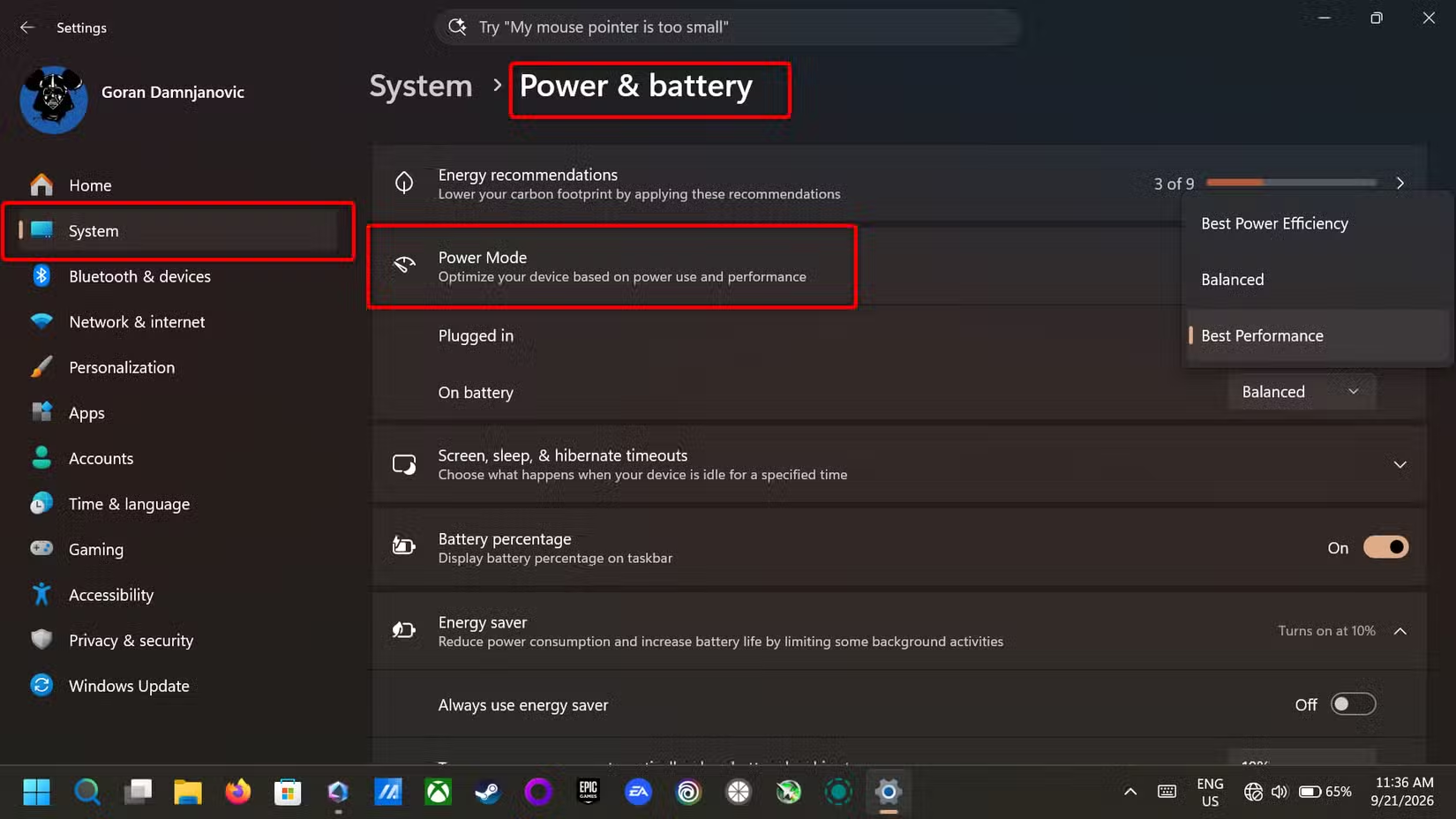
Pour les ordinateurs de bureau, je préfère utiliser le mode Équilibré. Lorsque j'utilise le mode Performances maximales, la consommation électrique du GPU augmente car ce mode maintient la carte dans un état de consommation plus élevé, même en veille. Cela provoque la mise en marche des ventilateurs, alors qu'ils restent normalement à l'arrêt grâce au mode zéro tr/min.
Chacun de ces paramètres a un but précis et doit donc être utilisé dans les situations appropriées.
Les modes « Économie d'énergie » et « Consommation énergétique optimale » ne sont pas inutiles et ne doivent pas être négligés. Leur importance se révèle lors de longs vols ou de longs trajets en voiture sans accès à l'électricité ni à des batteries externes, lorsque la batterie est faible, ou dans toute autre situation où vous souhaitez utiliser votre ordinateur portable ou votre console de jeux portable le plus longtemps possible.
Diminuer la fréquence du processeur réduit également la production de chaleur et le bruit des ventilateurs, ce qui est utile pour travailler tard le soir, dans une bibliothèque ou utiliser son ordinateur portable dans une pièce sans climatisation pendant les chaudes journées d'été. Toutefois, si vous ne souhaitez pas que Windows bride les performances de votre appareil, veillez à ne pas activer le mode « Économie d'énergie » en permanence ; utilisez plutôt l'un des deux autres modes d'alimentation.
Certains paramètres Windows peuvent affecter les performances de l'ordinateur même en l'absence de dysfonctionnement matériel apparent. Il est donc conseillé de vérifier vos paramètres d'alimentation et de performances si vous constatez un ralentissement inhabituel, notamment avant d'effectuer des modifications importantes du système ou de remplacer des composants matériels.
Si votre appareil est lent, commencez par vérifier ses paramètres de performance et d'alimentation pour vous assurer qu'ils correspondent à votre utilisation. Si les performances ne s'améliorent pas, vous pouvez ensuite vérifier les applications en arrière-plan, les températures, ainsi que l'utilisation du processeur, de la mémoire et du stockage.